
Ta članek bo predstavil 2 pristopa za kopiranje vseh članov iz ene skupine stikov v drugo. Izberete lahko bodisi glede na vaše potrebe.
Mnogi uporabniki upajo, da lahko Outlook ponudi hitro sredstvo za kopiranje članov iz ene skupine stikov v drugo. Lahko jim pomaga, da pobegnejo iz težav pri ročnem dodajanju članov enega za drugim. Zdaj bomo v nadaljevanju delili 2 načina. Prva je rešitev z uporabo izvorne funkcije Outlook. In slednji je veliko pametnejši zaradi uporabe kode VBA.

1. način: Ročno kopirajte in prilepite člane
- Najprej zaženite program Outlook.
- Nato lahko dostopate do območja stikov, v katerem morate poiskati določeno skupino stikov in jo predstaviti.
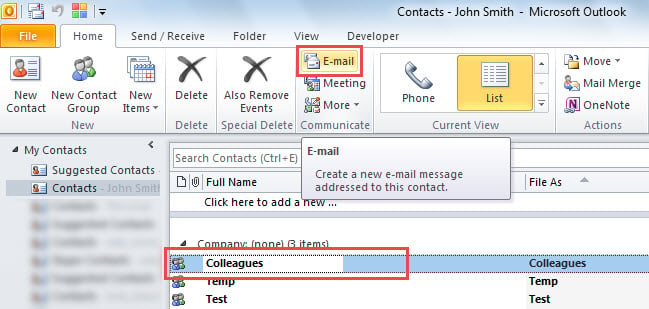
- Nato lahko kliknete gumb »E-pošta« v skupini »Komunikacija« pod zavihkom »Domov«.

- Po tem se prikaže novo e-poštno sporočilo, v katerem morate klikniti ikono »+« pred skupino v polju »Za«, da razširite skupino.
- Pozneje kopirajte e-poštne naslove vseh članov, potem ko razširite polje »Za«.
- Nato se vrnite v mapo Stiki ter poiščite in odprite skupino stikov, v katero želite kopirati člane.
- V oknu ciljne skupine stikov kliknite »Dodaj člane« > »Iz adresarja«.
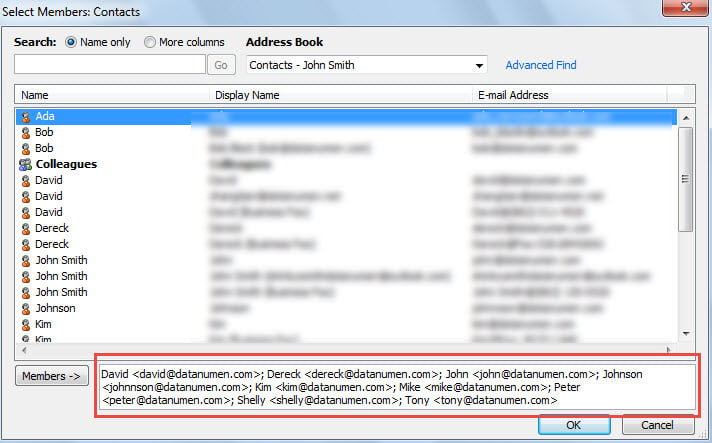
- Nato v pojavnem pogovornem oknu pritisnite »Ctrl + V«, da prilepite kopirane člane v polje »Člani->«.

- Na koncu kliknite »V redu« in gumb »Shrani in zapri«, da shranite spremembe.
2. način: Kopiranje članov iz ene skupine stikov v drugo prek VBA
- Najprej v glavnem oknu programa Outlook pritisnite tipke »Alt + F11«.
- V naslednjem oknu »Microsoft Visual Basic for Applications« kopirajte naslednjo kodo VBA v neuporabljen modul.
Sub CopyMembersFromOneContactGroupToAnother()
    Dim objSourceGroup As DistListItem
    Dim strTargetGroupName As String
    Dim objCurrentContactsFolder, objDefaultContactsFolder As Folder
    Dim objTargetGroup As DistListItem
    Dim objGroupMember As recipient

    Select Case Application.ActiveWindow.Class
           Case olInspector
                Set objSourceGroup = ActiveInspector.CurrentItem
           Case olExplorer
                Set objSourceGroup = ActiveExplorer.Selection.Item(1)
    End Select

    If objSourceGroup.MemberCount > 0 Then

       strTargetGroupName = InputBox("Enter the target contact group name:", "Specify Target Contact Group")

       Set objCurrentContactsFolder = objSourceGroup.parent
       Set objTargetGroup = objCurrentContactsFolder.Items.Find("[Subject]= " & Chr(34) & strTargetGroupName & Chr(34))

       If Not objTargetGroup Is Nothing Then
          For i = objSourceGroup.MemberCount To 1 Step -1
              Set objGroupMember = objSourceGroup.GetMember(i)
              objTargetGroup.AddMember objGroupMember
          Next i
          objTargetGroup.Save
          MsgBox "Copy Successfully!", vbInformation
      Else
          Set objDefaultContactsFolder = Application.Session.GetDefaultFolder(olFolderContacts)
          Set objTargetGroup = objDefaultContactsFolder.Items.Find("[Subject]= " & Chr(34) & strTargetGroupName & Chr(34))

          If Not objTargetGroup Is Nothing Then
             For i = objSourceGroup.MemberCount To 1 Step -1
                 Set objGroupMember = objSourceGroup.GetMember(i)
                 objTargetGroup.AddMember objGroupMember
             Next i
             objTargetGroup.Save
             MsgBox "Copy Successfully!", vbInformation
         Else
             MsgBox "There is not a contact group named as" & Chr(34) & strTargetGroupName & Chr(34) & "!", vbExclamation
         End If
      End If
    End If
End Sub
- Nato lahko dodate ta makro v orodno vrstico za hitri dostop kot običajno.
- Končno lahko poskusite.
- Za začetek izberite ali odprite izvorno skupino stikov.
- Nato v orodni vrstici za hitri dostop kliknite gumb makra.
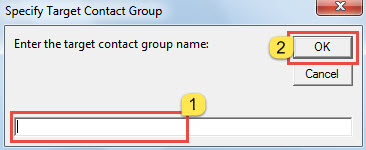
- Kasneje boste morali vnesti ime ciljne skupine stikov.

- Nato pritisnite »V redu«. Outlook bo takoj našel ciljno skupino stikov in vanjo kopiral člane izvorne skupine.
Rešite poškodovane Outlookove datoteke
Outlook je dovzeten za različne zlonamerne dejavnike, vključno z izpadom električne energije, okužbo z virusi itd. Da bi se zaščitili pred neželenimi poškodbami, nimamo druge izbire, kot da redno varnostno kopiramo Outlook. Poleg tega je priporočljivo namestiti močno orodje za popravilo PST, kot je npr DataNumen Outlook Repair. Lahko skenira in popravilo PST datoteka z visoko stopnjo obnovitve.
Uvod avtorja:
Shirley Zhang je strokovnjakinja za obnovitev podatkov v DataNumen, Inc., ki je vodilna na svetu na področju tehnologij za obnovitev podatkov, vključno z obnovitev sql in obeti za popravilo programskih izdelkov. Za več informacij obiščite www.datanumen.com