
V tem članku razumemo napako »Zaznano dvoumno ime« in kako jo odpraviti.
Aplikacije Access uporabljamo ne samo za shranjevanje podatkov v zbirkah podatkov, temveč tudi za shranjevanje širokega spektra postopkov, od kratkih do dolgotrajnih in enostavnih do zapletenih. Nenavadno je, da je shranjenih več podobnih postopkov s podobnimi imeni datotek. Kot uporabnik boste morda ugotovili, da je to povsem v redu, vendar aplikacija ne. Če shranjujete več kot en postopek s podobnim imenom, se prikaže sporočilo o napaki.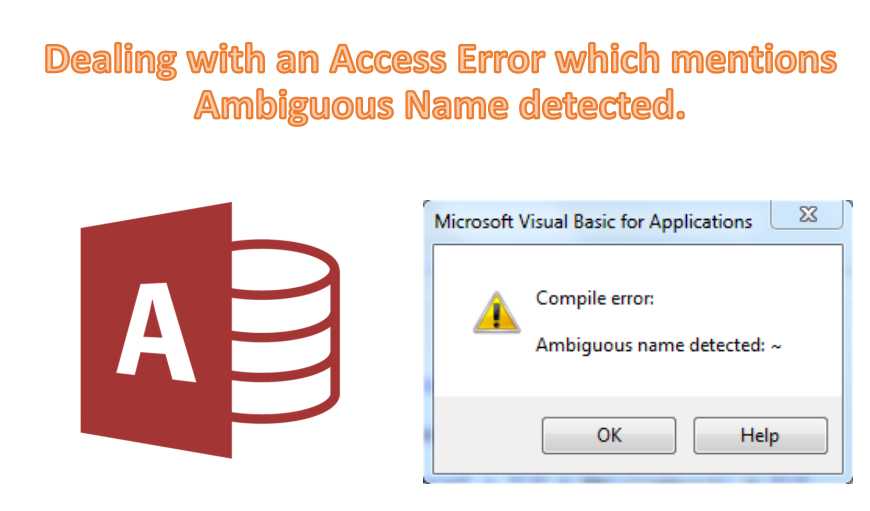
Sporočilo o napaki 'Zaznano dvoumno ime'
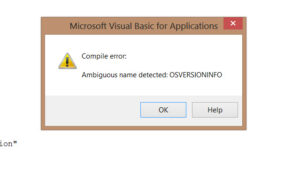 To je še ena izmed tistih napak MS Access, ki vas bo presenetila zaradi povsem nepričakovanega videza. Napaka se prikaže, če poskušate dostopati do postopka z imenom datoteke, ki mu ni v celoti namenjeno. To pomeni, da obstajajo tudi drugi postopki, ki so shranjeni v modulu z istim imenom. Tako aplikacija povzroči občutek dvoumnega imena. Vendar se zaradi tega ne vznemirjajte, ker to ni zapletena napaka in se z njo ne bo težko spoprijeti. Pod pogojem, da razumete, kaj povzroča napako.
Zdaj, ko vemo, da vzrok napake ni nič drugega kot ponavljajoča se imena datotek, rešitev zanjo ne bo izziv.
Obravnava napake »Zaznano dvoumno ime«
Ko boste razumeli problem, boste spoznali, da je rešitev najbolj očitna stvar. Vse, kar morate storiti, je, da izbrišete vse nepotrebne procedure, ki so del modula s skupnim imenom, in ohranite le tiste, za katere menite, da so ključne za vašo učinkovitost. To se vam bo morda zdelo enostavno izvesti, če pa imate težave, so spodaj navedeni koraki, na katere se lahko sklicujete.
- Začnite z odpiranjem obrazca v pogledu za oblikovanje
- To je korak, ki se bo razlikoval glede na izdajo aplikacije, ki jo uporabljate. V meniju »Pogled« lahko izberete »Koda« ali v skupini Orodja na zavihku Oblikovanje izberete »Ogled kode«.
- Pojdite v meni za odpravljanje napak in izberite možnost »Compile Database Name«. To je tudi trenutek, ko boste znova naleteli na napako.
- Med pojavno napako morate preveriti ime postopka. Ko je to končano, kliknite V redu.
- Odprite kodo in poiščite vse pojavitve z danim imenom postopka.
- Zdaj veste, kateri postopki imajo enako ime in kateri so pomembni in kateri ne. Začnite torej z brisanjem vseh postopkov, ki niso pomembni in nepotrebni.
- Ko izbrišete vse nepotrebne istoimenske postopke, znova pojdite v meni za odpravljanje napak in izberite možnost »Sestavi ime baze podatkov«.
- Če zdaj ni napake, je težava odpravljena in se lahko sprostite s klikom na možnost zapiranja v meniju Datoteka. V primeru, da še vedno vztraja, boste morda gledali a poškodovan mdb ali datoteko accdb.
Uvod avtorja:
Vivian Stevens je strokovnjakinja za obnovitev podatkov v DataNumen, Inc., ki je vodilna na svetu na področju tehnologij za obnovitev podatkov, vključno z popravilo mdf in excel programske izdelke za obnovitev. Za več informacij obiščite www.datanumen.com