
Ko element označite z zastavico, je privzeto besedilo zastavice »Nadaljevanje«. Če ga želite prilagoditi, lahko preberete ta članek. Tukaj vas bomo naučili uporabljati VBA, da to realizirate.
Ko element označite z zastavico, je privzeto opomba »Nadaljevanje«. Če ga želite spremeniti, morate izbrati možnost zastavice »Po meri« in nato v pojavno pogovorno okno vnesti želeno besedilo. Če morate pogosto dodeliti določena prilagojena besedila zastavic, vam zgornji način zagotovo ne bo všeč, ker je preveč težaven. Zato bomo tukaj delili pametno metodo. Neposredno bo prilagodil besedila zastavic po vaših željah. Zdaj preberite, če želite izvedeti podrobne korake.
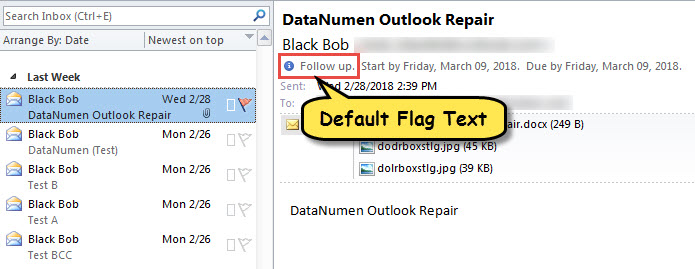
Prilagodite besedila zastavic v označenih elementih
- Za začetek spremenite nastavitve makra v skladu z "Kako zagnati kodo VBA v Outlooku".
- Nato pritisnite “Alt + F11” za dostop do urejevalnika VBA.
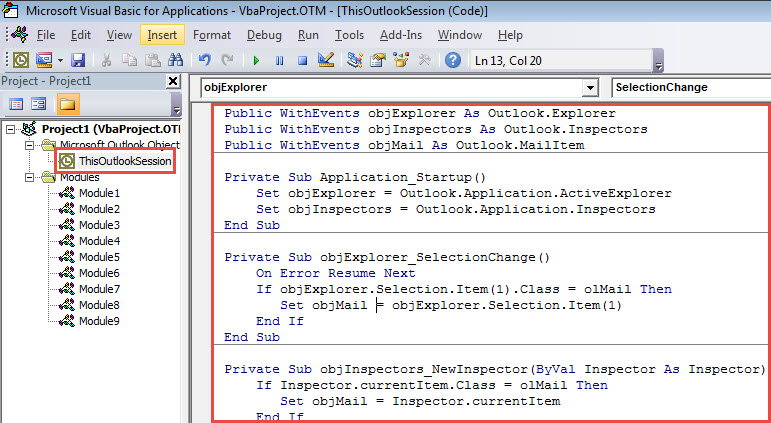
- Nato odprite projekt »ThisOutlookSession« in prilepite naslednjo kodo.
Public WithEvents objExplorer As Outlook.Explorer
Public WithEvents objInspectors As Outlook.Inspectors
Public WithEvents objMail As Outlook.MailItem

Private Sub Application_Startup()
    Set objExplorer = Outlook.Application.ActiveExplorer
    Set objInspectors = Outlook.Application.Inspectors
End Sub

Private Sub objExplorer_SelectionChange()
    On Error Resume Next
    If objExplorer.Selection.Item(1).Class = olMail Then
       Set objMail = objExplorer.Selection.Item(1)
    End If
End Sub

Private Sub objInspectors_NewInspector(ByVal Inspector As Inspector)
    If Inspector.currentItem.Class = olMail Then
       Set objMail = Inspector.currentItem
    End If
End Sub

Private Sub objMail_PropertyChange(ByVal Name As String)
    Dim strFlagRequest As String

    If Name = "FlagStatus" Then
       If objMail.IsMarkedAsTask = True Then
          If objMail.FlagStatus <> olFlagComplete And objMail.FlagStatus <> olNoFlag Then
             'Enter your preferred note
             objMail.FlagRequest = "Custom Flag texts"
             objMail.Save
         End If
       End If
    End If
End Sub
- Po tem znova zaženite Outlook, da aktivirate ta makro.
- Končno lahko poskusite.
- Najprej izberite ali odprite Outlookov element.
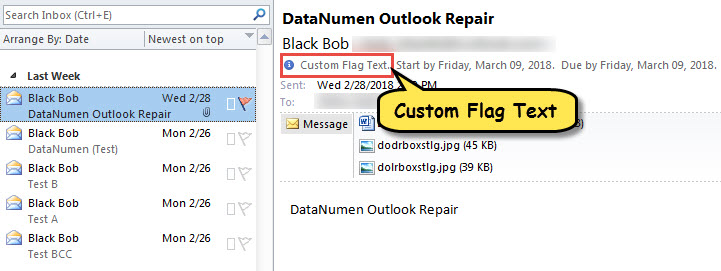
- Nato ga označite kot običajno.
- Takoj boste videli besedila zastavic po meri, dodeljena temu elementu, kot je prikazano na naslednji sliki.

Kaj pa, če datoteka PST postane nedostopna
Dokazano je, da je datoteka Outlook nagnjena k poškodbam zaradi različnih dejavnikov. Če na primer pogosto nepravilno zaprete aplikacijo Outlook ali pomotoma prenesete zlonamerne priloge, je datoteka PST morda poškodovana. Takrat je vaša prva možnost uporaba vgrajenega orodja za popravilo – Scanpst. Vendar, če ne uspe, vam ne preostane drugega, kot da se vrnete k bolj profesionalnemu zunanjemu pripomočku, kot je DataNumen Outlook Repair, ki je bil zelo cenjen zaradi visoke Obnovitev PST oceniti.
Uvod avtorja:
Shirley Zhang je strokovnjakinja za obnovitev podatkov v DataNumen, Inc., ki je vodilna na svetu na področju tehnologij za obnovitev podatkov, vključno z pokvarjena SQL Server in obeti za popravilo programskih izdelkov. Za več informacij obiščite www.datanumen.com