
Ta članek obravnava pomen in uporabo poizvedb Union in podaja tudi korake za njihovo učinkovito uporabo za doseganje kombiniranih rezultatov.
Recimo, da ima uporabnik bazo podatkov MS Access z dvema nepovezanima tabelama, eno s podatki o strankah in drugo s podatki o strankah. Predvidevamo, da bosta obe tabeli imeli polje za kontaktne podatke. Zdaj, če želi uporabnik videti kontaktne podatke v enem pogledu obeh tabel, bo moral uporabiti poizvedbo Union.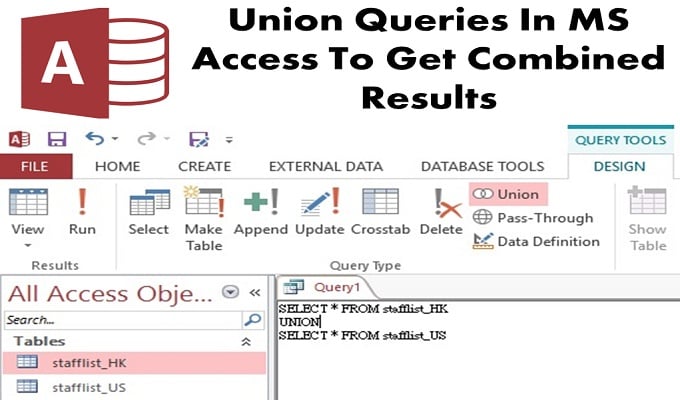
Union Query se uporablja za izbiranje in pridobivanje informacij iz več kot ene tabele naenkrat. Za to mora uporabnik izbrati poizvedbo iz vsake tabele, ki bo pridobila podatke in nato združila rezultat z ustvarjanjem poizvedbe za združevanje.
Stvari, ki si jih morate zapomniti pri uporabi poizvedbe Union
- Poizvedbe Union so določene s SQL, zato jih je treba napisati neposredno v MS SQL s preklopom na pogled SQL.
- Izbirne poizvedbe, ki jih želi uporabnik združiti, morajo imeti enako število polj v enakem vrstnem redu, sestavljenih iz združljivih tipov podatkov.
Koraki za ustvarjanje izbirnih poizvedb
- Korak 1: Pojdite na Ustvari zavihek v skupini Poizvedbe in odprite Oblikovanje poizvedbe.
- korak 2: Izberite Tabelo s polji, ki jih želite dodati iz Prikaži tabelo. Tabela bo samodejno dodana v vaše okno za načrt poizvedbe.
- Korak 3: Zaprite pogovorno okno Pokaži tabelo.
- Korak 4: Sedaj izberite polja v oknu načrta poizvedbe.
Prepričajte se, da ste izbrali isti vrstni red in število polj, kot jih dodajate drugi poizvedbi za izbiro. Preverite tudi, ali so tipi podatkov v vsakem polju združljivi med seboj ali ne.
- Korak 5: Zdaj dodajte merila v polje z ustreznimi izrazi.
- Korak 6: Zaženite poizvedbo za izbiro in ponovno preverite njen rezultat. Odprite zavihek Oblikovanje v skupini Rezultati in kliknite Zaženi.
- Korak 7: Preklopite na pogled načrta.
- Korak 8: Zdaj shranite izbrano poizvedbo, ne da bi jo zaprli
- Korak 9: Ponovite postopek za vsako izbirno poizvedbo, ki jo želi uporabnik združiti.
Koraki za združevanje izbirnih poizvedb
Access prikaže zavihek predmeta pogleda SQL, medtem ko skrije okno načrta poizvedbe. In trenutno je zavihek pogleda SQL prazen.
 Korak 1: Izberite zavihek prve izbirne poizvedbe, ki jo želi uporabnik združiti kot unijsko poizvedbo.
- Korak 2: Pojdite na zavihek Domov, kliknite Pogled > Pogled SQL.
- Korak 3: Kopirajte in vstavite stavek SQL za poizvedbo za izbiro. Zdaj odprite zavihek, ki ste ga ustvarili v zgornjih korakih za 'Ustvarjanje poizvedbe za združevanje'.
- Korak 4: Prilepite stavek SQL v SQL View Object v poizvedbi za združevanje.
- Korak 5: Izbrišite podpičje (;) na koncu izbirne poizvedbe v njenem stavku SQL.
- Korak 6: Pritisnite Enter, da se kazalec premakne za eno vrstico navzdol, nato pa v novo vrstico vnesite UNION.
- Korak 7: Izberite zavihek za naslednjo poizvedbo, ki jo želi uporabnik združiti v Union Query.
- Korak 8: Ponavljajte vse korake do 5, dokler uporabnik ne kopira in prilepi vseh stavkov SQL za poizvedbo za izbiro v oknu pogleda SQL Union Queryja. Ne brišite podpičja iz zadnjega stavka ali poizvedbe SQL.
- Korak 9: Pojdite na zavihek Oblikovanje v skupini Rezultati in kliknite Zaženi.
 Korak 1: Izberite zavihek prve izbirne poizvedbe, ki jo želi uporabnik združiti kot unijsko poizvedbo.
Rezultati uporabnikove poizvedbe se bodo samodejno prikazali na vašem zaslonu v pogledu podatkovnega lista.
Kljub vrsti funkcij, vključenih v najnovejše različice, programska oprema MS Access še vedno trpi zaradi zrušitev baze podatkov. Zato morajo poslovni uporabniki vlagati v Popravilo dostopa pripomoček za reševanje nepredvidenih dogodkov.
Uvod avtorja:
Vivian Stevens je strokovnjakinja za obnovitev podatkov v DataNumen, Inc., ki je vodilna na svetu na področju tehnologij za obnovitev podatkov, vključno z obnovitev sql in excel programske izdelke za obnovitev. Za več informacij obiščite www.datanumen.com