
Velika podjetja uporabljajo drago programsko opremo za skeniranje življenjepisov z uporabo lastnega seznama ključnih besed, da bi našla kandidate za vsa prosta delovna mesta v svojem podjetju. Če ste majhno svetovalno podjetje in še vedno ročno skenirate svoje življenjepise, ne skrbite. Zdaj lahko ustvarite svoje lastno orodje za skeniranje življenjepisov.
Prenesi zdaj
Če želite programsko opremo začeti uporabljati čim prej, lahko:
Prenesite programsko opremo zdaj
Prenesite predlogo življenjepisa zdaj
V nasprotnem primeru, če želite sami, lahko preberete spodnjo vsebino.
Pripravimo GUI
Kot je prikazano na sliki, ustvarite dva lista in prvega poimenujte »Meni«, zadnji list pa »Nadaljevanje«. Kot že ime pove, bo list »Meni« GUI za naše orodje, list »Resume« pa bo vseboval informacije iz datotek življenjepisov, ki so bile prebrane z našim orodjem.
Na listu »Meni« ustvarite polje za celotno pot izbranega življenjepisa. Upoštevajte, da mora biti življenjepis v formatu doc ali docx. Dodajte dva gumba. Pozneje bomo tem gumbom dodali makro, da bo deloval. Gumb, ki je desno od polja, poimenujmo »Prebrskaj«. Naj se gumb na dnu polja imenuje »Preberi življenjepis«. Da bo orodje vizualno dobro, lahko dodate ikone, kot sem dodal ikono Wordovega dokumenta. 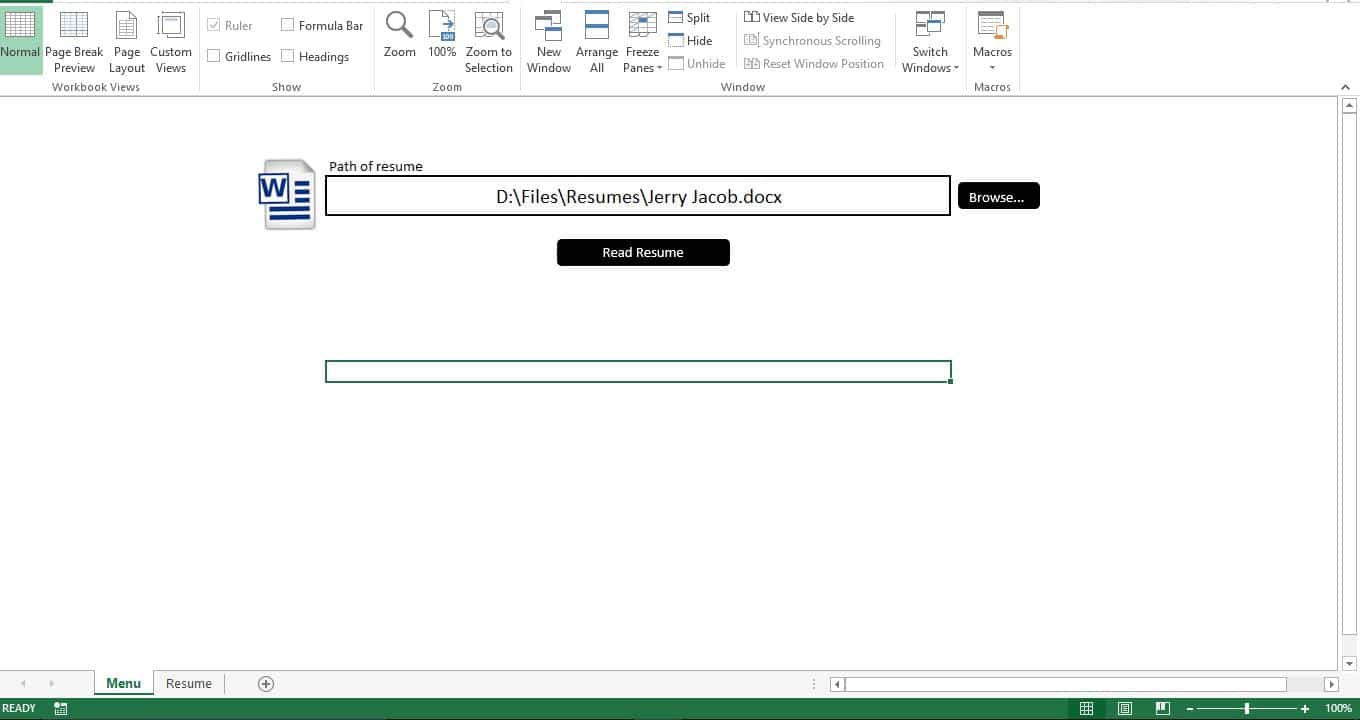
Pripravimo bazo podatkov
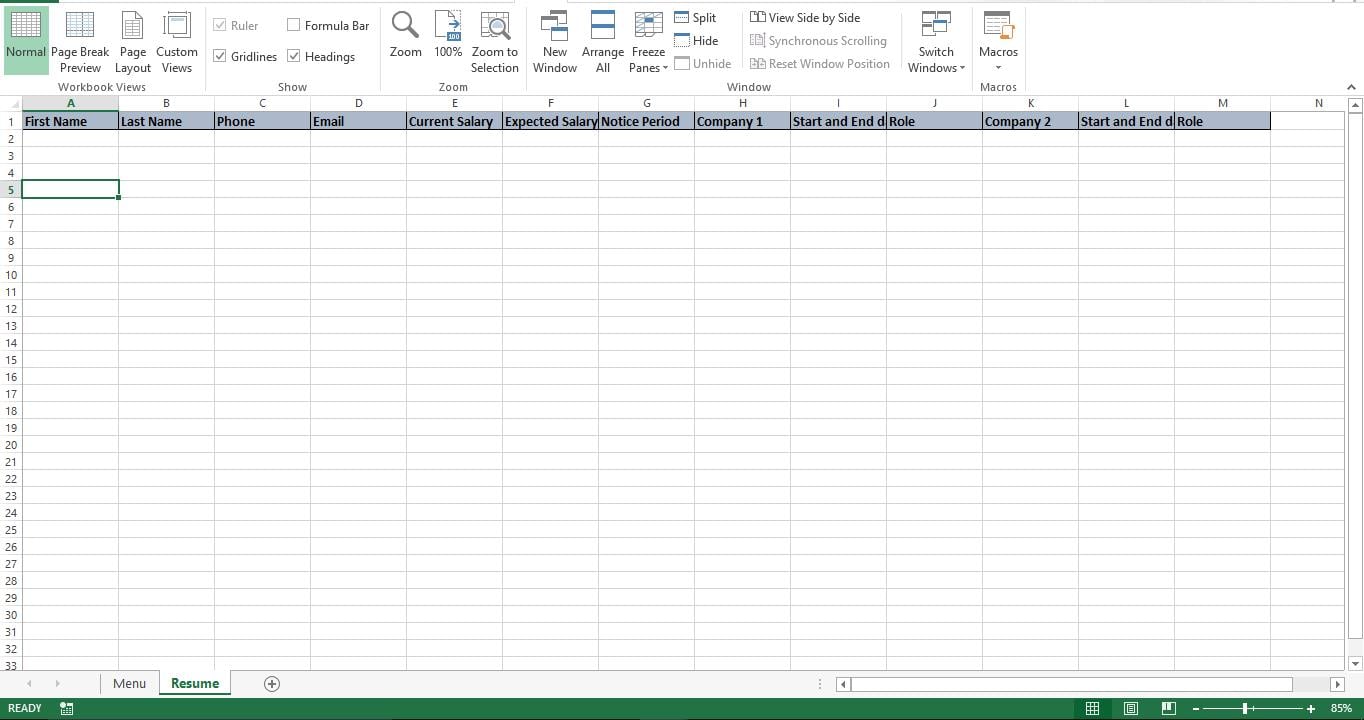
Postalo je zelo običajno, da imajo vsa podjetja predlogo življenjepisa na svoji spletni strani in iskalce zaposlitve prosimo, da uporabljajo to predlogo. Priprava podatkovne baze je torej preprosta. Samo dodajte naslove stolpcev, ki ustrezajo poljem v predlogi življenjepisa vašega podjetja. Kot je prikazano na spodnjih slikah, sem ustvaril vzorčno predlogo življenjepisa in dodal ustrezne glave v list »Življenjepis«.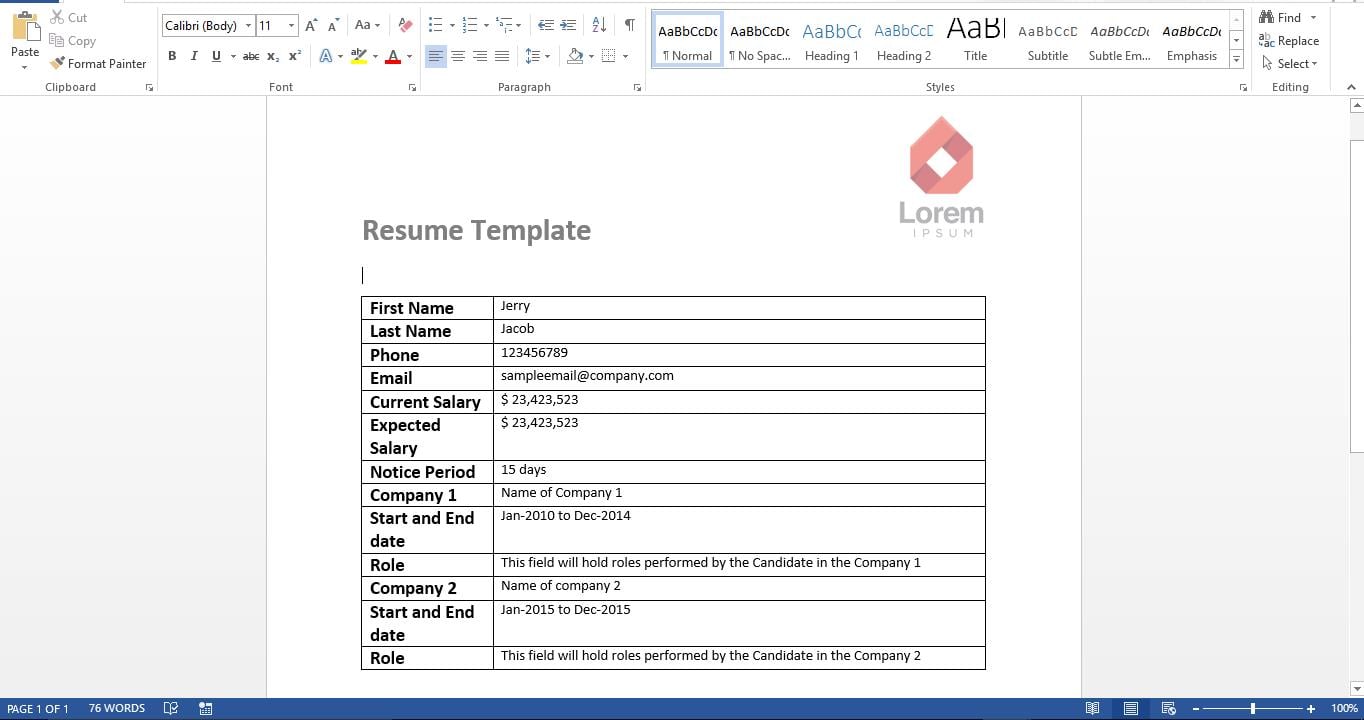
Naj bo funkcionalen
Kopirajte skript in ga prilepite v nov modul. Scenarij ima dva podnaslova. Prvi pod je, da uporabniku omogoči brskanje in izbiro datoteke z življenjepisom. Drugi pod je branje in uvoz podatkov iz izbranega življenjepisa. Zdaj pa nadaljujte in dodajte te makre ustreznim gumbom na listu »Meni«.
Preizkusimo
Na listu »Meni« pritisnite gumb za brskanje in izberite datoteko. Zdaj lahko vidite celotno pot izbranega življenjepisa, ki se pojavi na polju. Kliknite gumb »Preberi življenjepis« in orodje bo takoj prebralo podatke iz življenjepisa in jih postavilo na list »Nadaljevanje«.
Kako deluje?
Skript obravnava življenjepis kot tabelo z vrsticami in stolpci. Vsaka vrstica in stolpec se razčlenita in podatki se prenesejo iz Worda v Excel.
Spremenite ga
Orodje, ki ste ga pravkar zgradili, bere en življenjepis. Preprosto ga lahko spremenite tako, da bere več življenjepisov iz mape. Spremenite prvi pod, da omogočite uporabniku, da izbere mapo, in spremenite drugi pod, da prebere in posreduje vsako besedno datoteko iz izbrane mape.
Script
Sub pick_word()
'Allowing the user to pick the resume
    Dim wd As Office.FileDialog
    Set wd = Application.FileDialog(msoFileDialogFilePicker)
    With wd
        .AllowMultiSelect = False
        .Title = "Please select the Resume"
        .Filters.Clear
        .Filters.Add "Resume", "*.doc*"
        If .Show = True Then
            Sheets("Menu").Range("G5").Value = .SelectedItems(1) 'show the picked file on the Menu sheet
        End If
    End With
End Sub

Sub ImportWordTable()
'Read the resume
    Dim obj1 As Object
    Dim file1 As Variant
    Dim t1 As Integer
    Dim ir As Long
    Dim ic As Integer
    Set obj1 = GetObject(Sheets("Menu").Range("G5").Value)
    Sheets("Resume").Rows("2:1000").Clear
    Dim c As Long
    c = 0
    With obj1
        With .tables(1)
            For ir = 1 To .Rows.Count
                c = c + 1
                For ic = 2 To .Columns.Count
                    Sheets("Resume").Cells(2, c).Value = WorksheetFunction.Clean(.cell(ir, ic).Range.Text)
                    Next ic
                    Next ir
                End With
            End With
            Set obj1 = Nothing
        End Sub
Če imaš poškodovana datoteka Excel xlsx in tega še niste opazili, je zdaj čas, da to popravite z obnovitvenimi orodji, kot je npr DataNumen Excel Repair.
Uvod avtorja:
Nick Vipond je strokovnjak za obnovitev podatkov v DataNumen, Inc., ki je vodilna na svetu na področju tehnologij za obnovitev podatkov, vključno z popravi pokvarjene dokumente in obeti za obnovitev programske opreme. Za več informacij obiščite www.datanumen.com