
Ta članek vam bo pomagal ustvariti preprost in enostaven za uporabo upravitelja stroškov. Zdaj lahko beležite in spremljate vse svoje prihodke, izdatke in spremljate svoja stanja.
Prenesi zdaj
Če želite programsko opremo začeti uporabljati čim prej, lahko:
Prenesite programsko opremo zdaj
V nasprotnem primeru, če želite sami, lahko preberete spodnjo vsebino.
Pripravimo GUI
Odprite nov delovni zvezek in ga shranite kot excel datoteko, ki podpira makro. Potrebujemo samo dva lista v delovnem zvezku. Torej izbrišite dodatne liste. Preimenujte List1 v »Vnos« in preimenujte List2 v »Zbirka podatkov«. List »Vnos« bo sprednji del našega orodja. List »Baza podatkov« bo deloval kot zaledje, tj. baza podatkov našega orodja.
Na listu »Vnos« ustvarite ločeni polji za vnos »Prihodki« in vnos »Odhodki«. Ustvarite tudi razdelek »Povzetek«, da prikažete skupni prihodek, skupne stroške in znesek stanja.
Potrebujemo tri gumbe. Ena je za dodajanje dohodka, druga je za dodajanje stroškov in ena za brisanje baze podatkov.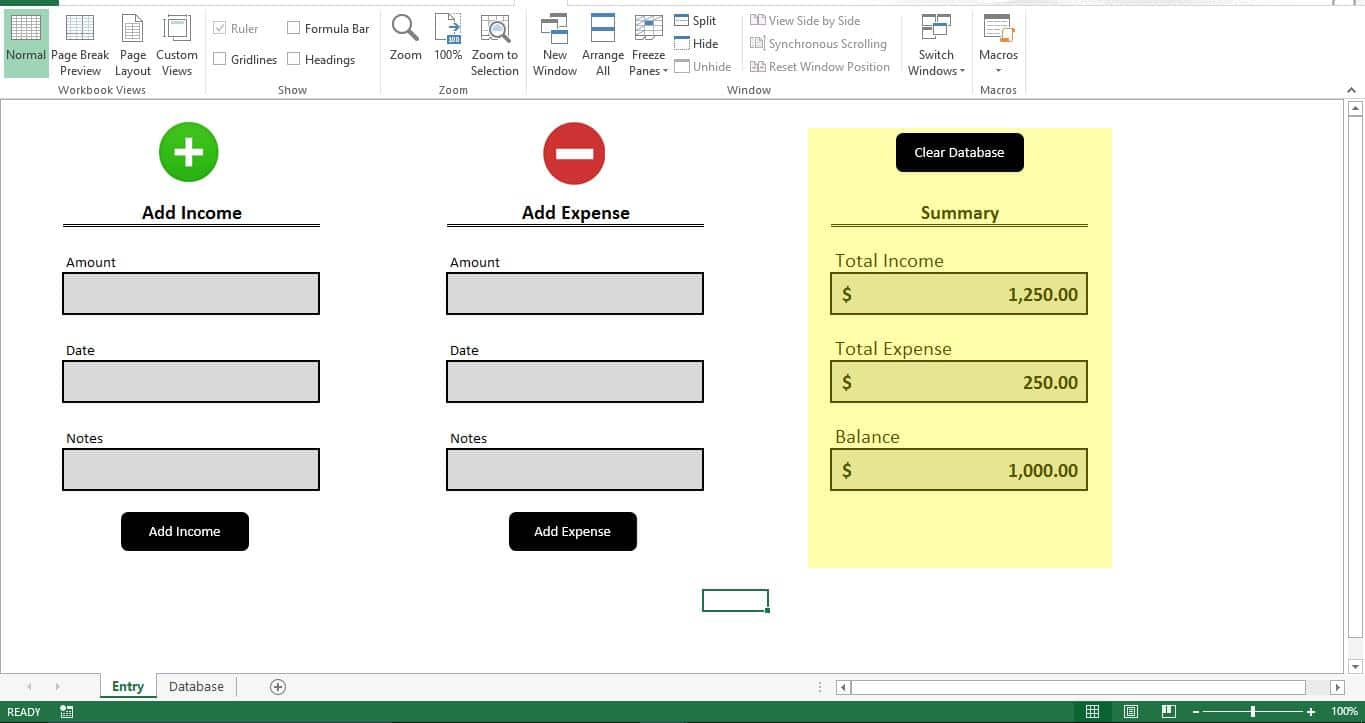
Dodajte formulo
V razdelku »Povzetek« dodajte to formulo v polje »Skupni dohodek«.
=SUMIF(Database!B2:B18,"Income",Database!C2:C18)
Dodajte spodnjo formulo v polje »Skupni stroški«.
=SUMIF(Database!B2:B18,"Expense",Database!C2:C18)
In končno dodajte to formulo v razdelek »Stanje«, da prikažete znesek stanja
=N9-N13
Ker je naša zbirka podatkov prazna, bodo vsa polja prazna. Takoj, ko dodate strošek ali dohodek, si lahko ogledate vsa polja z ustreznimi vrednostmi.
Pripravimo bazo podatkov
Baza podatkov za to orodje bo imela 4 stolpce. Prvi stolpec je »Datum«, drugi »Vrsta«, tretji »Znesek« in zadnji stolpec »Opombe«.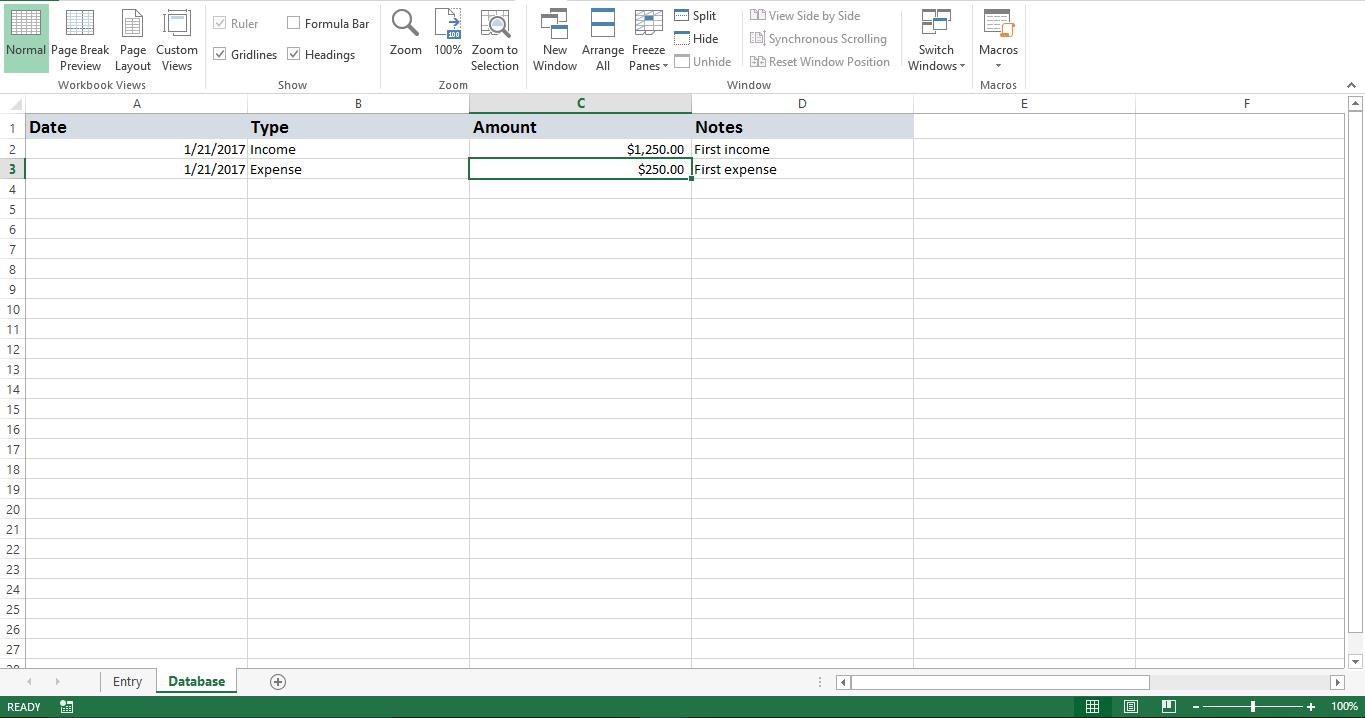
Naj bo funkcionalen
Kopirajte skript v nov modul. Dodajte Sub “Clear_Database” gumbu “Clear Database” na listu “Entry”. Dodajte Sub “Add_Income” gumbu “Add Income” in Sub “Add_Expense” mora biti priložen gumbu “Add Expense”.
Preizkusimo
Vnesite dohodek in kliknite gumb »Dodaj dohodek«. Zdaj bo v razdelku Povzetek prikazan »Skupni dohodek«. Poskusite dodati tudi strošek.
Takoj ko kliknete gumb »Dodaj dohodek« ali »Dodaj strošek«, boste opazili, da bodo vrednosti, ki ste jih vnesli na list »Vnos«, shranjene kot nova vrstica na listu »Baza podatkov«. Polja na listu »Vnos« bodo samodejno počiščena za nov vnos.
Kako deluje?
Vsakič, ko dodate prihodek ali odhodek, bo skript poiskal zadnjo prazno vrstico v listu "Baza podatkov" in vanjo dodal vnos. Formula, ki smo jo vnesli, bo prebrala vse podatke v realnem času in prikazala stanje.
Spremenite ga
Makro lahko preprosto spremenite tako, da prebere določene ključne besede v polju »Opombe« in ga dodelite določenim oznakam ali kategorijam, kot sta hrana ali potovanje.
Script
Sub Clear_Database()
    Sheets("Database").Range("A2:D100").ClearContents
End Sub

Sub Add_Income()
    Dim v_lr As Long
    v_lr = Sheets("Database").Range("A" & Rows.Count).End(xlUp).Row + 1
    Sheets("Database").Range("A" & v_lr).Value = Sheets("Entry").Range("B13").Value
    Sheets("Database").Range("B" & v_lr).Value = "Income"
    Sheets("Database").Range("C" & v_lr).Value = Sheets("Entry").Range("B9").Value
    Sheets("Database").Range("D" & v_lr).Value = Sheets("Entry").Range("B17").Value
    Sheets("Entry").Range("B9").Value = ""
    Sheets("Entry").Range("B13").Value = ""
    Sheets("Entry").Range("B17").Value = ""
End Sub

Sub Add_Expense()
    Dim v_lr As Long
    v_lr = Sheets("Database").Range("A" & Rows.Count).End(xlUp).Row + 1
    Sheets("Database").Range("A" & v_lr).Value = Sheets("Entry").Range("H13").Value
    Sheets("Database").Range("B" & v_lr).Value = "Expense"
    Sheets("Database").Range("C" & v_lr).Value = Sheets("Entry").Range("H9").Value
    Sheets("Database").Range("D" & v_lr).Value = Sheets("Entry").Range("H17").Value
    Sheets("Entry").Range("H9").Value = ""
    Sheets("Entry").Range("H13").Value = ""
    Sheets("Entry").Range("H17").Value = ""
End Sub
Včasih lahko pri uporabi tega skripta naletite na poškodovane Excelove datoteke. V tem primeru lahko uporabite nekaj orodij tretjih oseb popravite poškodovane datoteke Excel. Obstajajo različna orodja za obnovitev. Uporaba DataNumen Excel Repair poskrbi, da boste dobili nazaj vse izgubljene podatke.
Uvod avtorja:
Nick Vipond je strokovnjak za obnovitev podatkov v DataNumen, Inc., ki je vodilna na svetu na področju tehnologij za obnovitev podatkov, vključno z napaka popravljalnega dokumenta in obeti za obnovitev programske opreme. Za več informacij obiščite www.datanumen.com