
V tem članku so na voljo 4 hitri načini za povečanje prostora med vrsticami v zaporednih ali oštevilčenih seznamih v Wordu.
Velikokrat morate v svoji datoteki ustvariti označen ali oštevilčen seznam. In razmik med vrsticami privzeto je nastavljen na “Single”. Kaj pa potem, če želite povečati presledek med dvema elementoma seznama? Zaradi večjega prostora bo seznam zagotovo videti očitno v očeh. Danes bomo delili 2 metode za odpravo te težave.
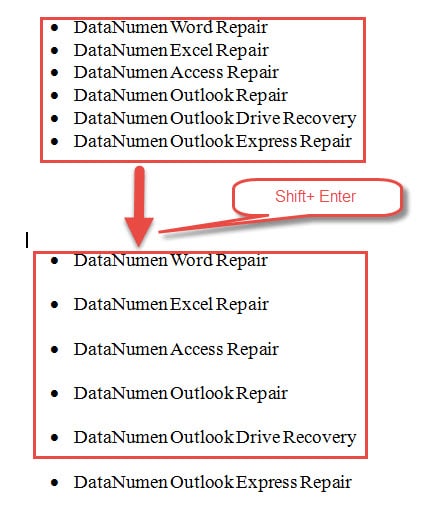
1. način: Pritisnite "Shift + Enter"
- Najprej postavite kazalec na konec enega elementa seznama.
- Nato pritisnite "Shift + Enter". In videli boste, da je med prvim in drugim seznamom več prostora. Dejanje ponavljajte večkrat, dokler ne končate vseh elementov na enem seznamu.
2. način: Uporabite možnost »Ločen seznam«
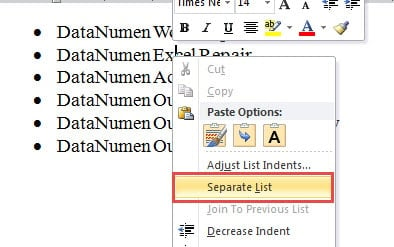
- Če želite na primer razširiti prostor med prvim in drugim elementom, postavite kazalec za vstavljanje v drugi element.
- Nato z desno miškino tipko kliknite nanjo.
- V meniju seznama izberite »Ločen seznam«.

Tu je rezultat: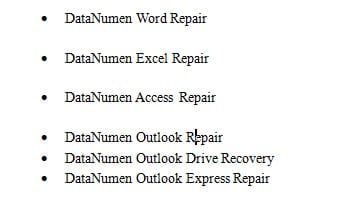
Opombe:
- Vedno ne pozabite z desno miškino tipko klikniti drugi element seznama, če želite prazno nad njim povečati.
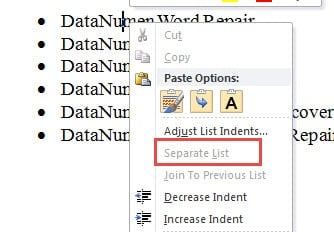
- Ne kliknite z desno miškino tipko na prvi element, saj bo možnost »Ločen seznam« zatemnjena.
- Nikoli ne izberite več elementov seznama hkrati, temveč enega samega. V nasprotnem primeru bo tudi možnost »Ločen seznam« siva.

3. način: Spremenite razmik med vrsticami
Zelo enostavno bi bilo ugotoviti, da lahko težavo reši sprememba razmika med vrsticami na večjo vrednost.
- Najprej izberite celoten seznam.
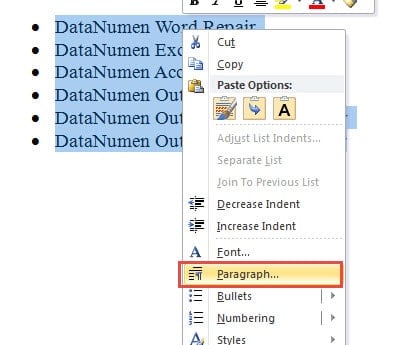
- Nato z desno miškino tipko kliknite.
- Zdaj v meniju izberite »Odstavek«.

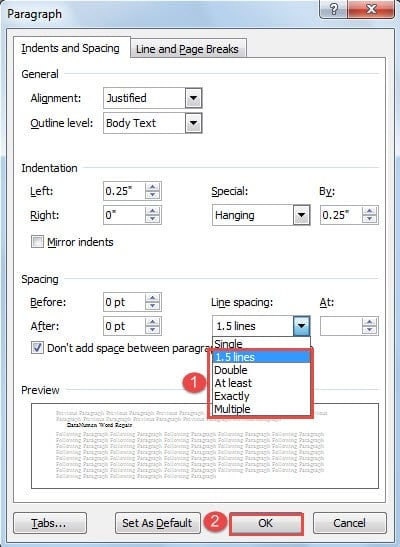
- Nato v pogovornem oknu »Odstavek« izberite vrednost razmika med vrsticami, večjo od enojne.
- Na koncu kliknite »V redu«.

4. način: Uporabite Wordov makro
- Najprej kliknite jeziček »Razvijalec« in nato »Visual Basic«, da odprete urejevalnik VBA.

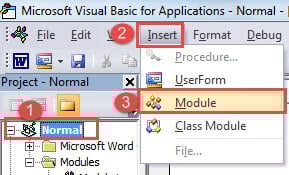
- Nato morate vstaviti nov modul, tako da najprej kliknete »Običajno«.
- Nato kliknite »Vstavi« in »Modul«.

- Zdaj dvokliknite novo ustvarjeni modul, da vnesete prostor za urejanje.
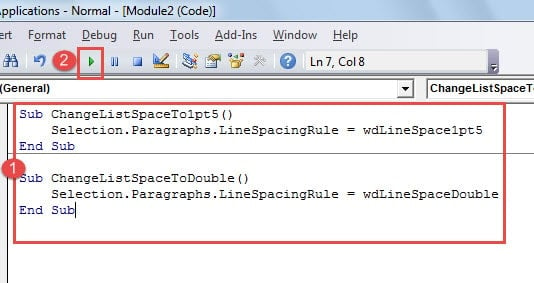
- Tam prilepite naslednje kode:

Sub ChangeListSpaceTo1pt5()
  Selection.Paragraphs.LineSpacingRule = wdLineSpace1pt5
End Sub

Sub ChangeListSpaceToDouble()
  Selection.Paragraphs.LineSpacingRule = wdLineSpaceDouble
End Sub
- Prvi makro spremeni razmik med vrsticami na 1.5, drugi pa na dvojne vrstice. Ustrezno lahko izberete enega. Nato postavite kazalec znotraj vrstic kode.
- Kliknite »Zaženi«.

Brez strahu, ko se datoteka poškoduje
Ko so datoteke, še posebej pomembne, ogrožene, je panika pogosto refleks. Navsezadnje ne moremo kriviti ljudi za zaskrbljenost. Vendar pa bi morali ljudje vedeti, da je večino poškodovanih dokumentov mogoče popraviti. In vse, kar potrebujete, je Orodje za odpravljanje poškodb podatkov v Wordu ki vam bodo vrnili vaše podatke.
Uvod avtorja:
Vera Chen je strokovnjakinja za obnovitev podatkov v DataNumen, Inc., ki je vodilna na svetu na področju tehnologij za obnovitev podatkov, vključno z Orodje za popravilo napak v podatkih Excel xlsx in pdf popravilo programskih izdelkov. Za več informacij obiščite www.datanumen.com