
Zadovoljstvo kupcev dvignite na višjo raven. Dodajte podatke o izdelku skupaj s ceno v Excelov delovni zvezek in ustvarite nakupovalni voziček za svoje podjetje. Vse, kar morate storiti, je deliti ta delovni zvezek s svojimi strankami in jim omogočiti, da izberejo želene izdelke s hitrim predogledom obračuna
Prenesi zdaj
Če želite programsko opremo začeti uporabljati čim prej, lahko:
Prenesite programsko opremo zdaj
V nasprotnem primeru, če želite sami, lahko preberete spodnjo vsebino.
Pripravimo GUI
Potrebujemo 2 lista. Preimenujte List1 v »Košarica« in List2 v »Zaloga«. Kot že ime pove, bo list »Košarica« deloval kot obrazec, kjer lahko stranke izberejo artikel in ga dodajo v košarico. Pripravite predlogo košarice tako, da dodate potrebne glave. Za demonstracijske namene sem dodal serijska št., ime artikla, opis artikla, količino, ceno na artikel in skupno ceno. Ustvarite tudi še 2 polji za prikaz skupnega števila artiklov v košarici in skupnih stroškov za artikle v košarici. Za bolj profesionalen videz lahko na ta list dodate logotip svojega podjetja in ikone priljubljenih družbenih omrežij. Vstavite obliko in jo poimenujte gumb »Počisti košarico«, ki bo uporabljen za praznjenje vsebine košarice za uporabnika. 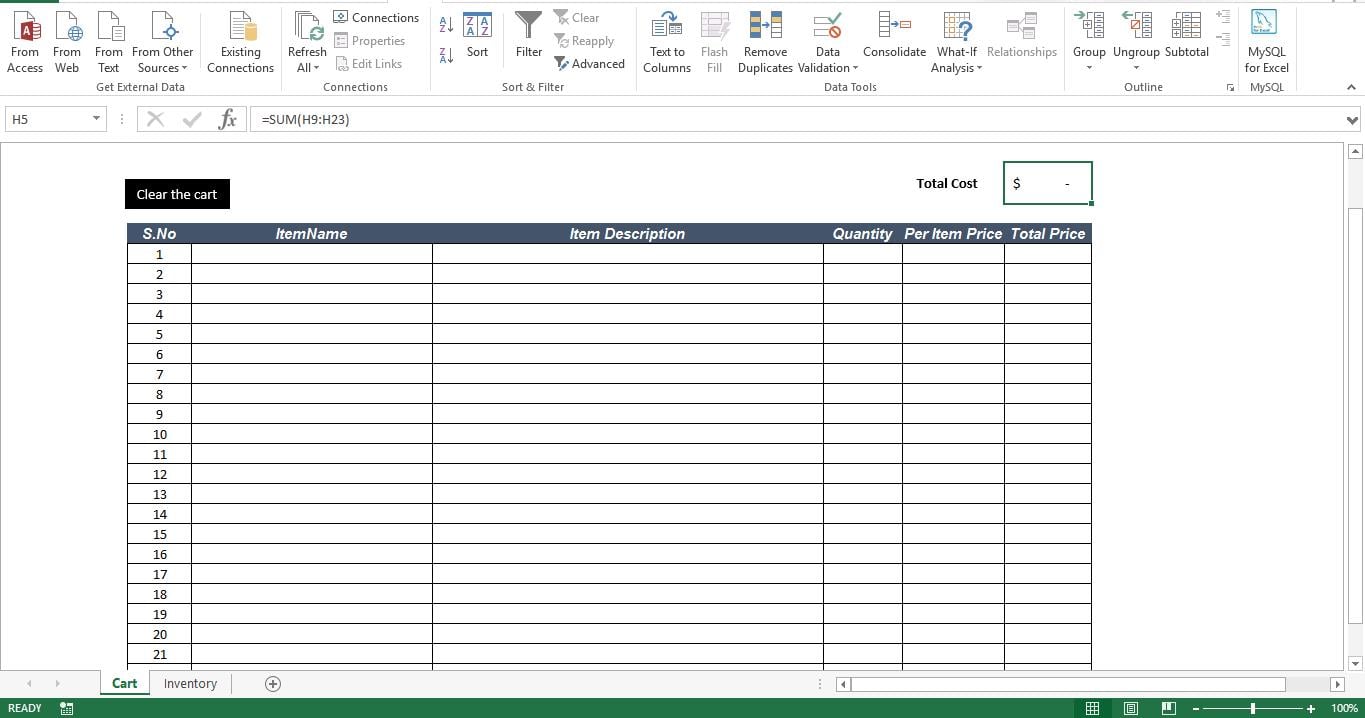
Pripravimo bazo podatkov
Na listu „Inventar“ dodajte ime, opis in ceno za vsak izdelek.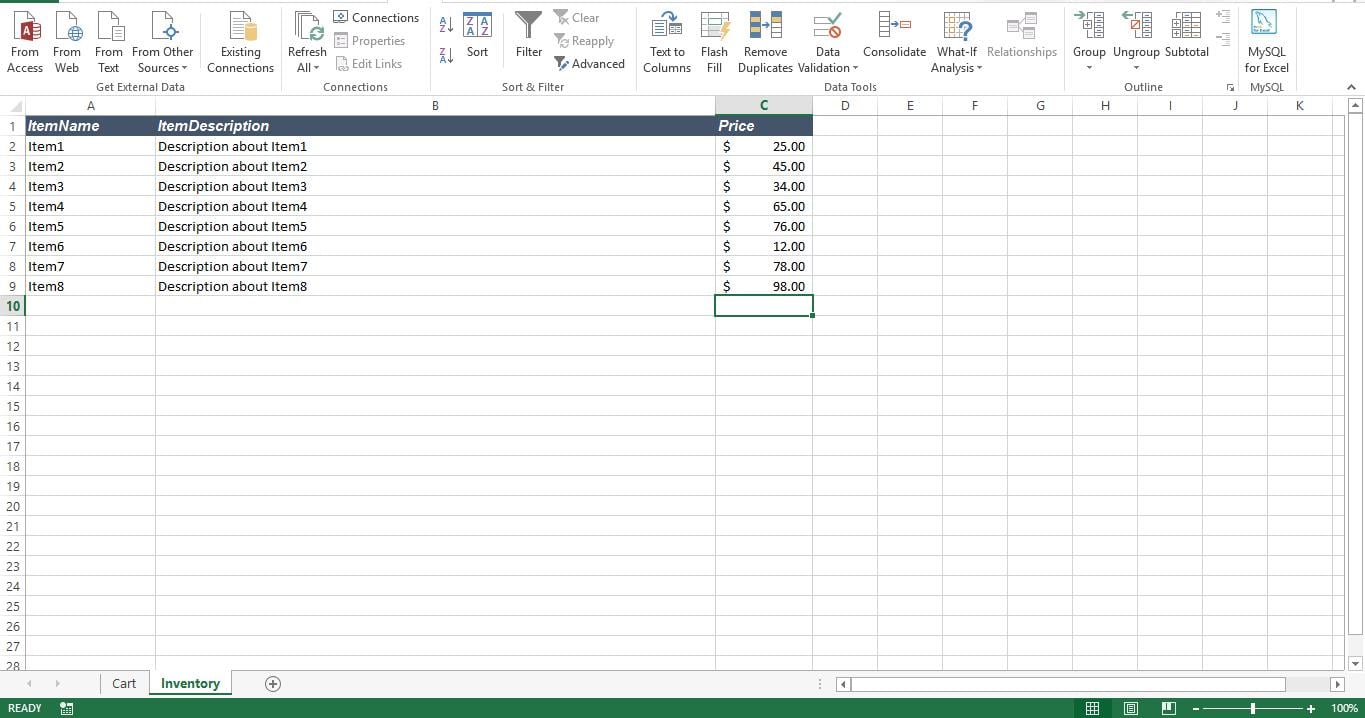
Naj bo funkcionalen
Zdaj bomo ta delovni zvezek pretvorili v nakupovalni voziček s pomočjo formul in preverjanja veljavnosti podatkov. Prvi korak je ustvariti preverjanje podatkov za polje ItemName na listu „Cart“. Izberite polje "ItemName". Izberite zavihek »Podatki« in nato v skupini »Podatkovna orodja« izberite »Preverjanje podatkov«. Pod zavihkom »Nastavitve« izberite možnost »Seznam« v polju »Dovoli«, da omogočite pojavni obrazec. V polje »Vir« dodajte naslov obsega, ki vsebuje vrednost našega spustnega seznama. Za to orodje se podatki nahajajo na listu „Popis“. Torej bi bil naslov "= Zaloga! $ A $ 2: $ A $ 9“. Če v polju ItemName ne izberete vseh celic, bo potrditev podatkov in spustni meni uporabljena samo za izbrano celico.
Zdaj dodajte prvo formulo v prvo celico pod poljem Opis izdelka.
=IF(D9<>"",VLOOKUP(D9,Inventory!A2:B9,2,FALSE),"")
V prvo celico pod poljem Cena na izdelek dodajte naslednjo formulo
=IF(D9<>"",VLOOKUP(D9,Inventory!A2:C9,3,FALSE),"")
V prvo celico pod poljem Skupna cena dodajte naslednjo formulo
=IF(AND(F9<>"",G9<>""),F9*G9,"")
Če želite prikazati skupno število kosov v košarici, uporabite to formulo
=SUM(F9:F23)
Končno, za prikaz skupnih stroškov vseh artiklov v košarici uporabite to formulo
=SUM(H9:H23)
Dodajte skript v nov modul in makro pritrdite na gumb, ki smo ga ustvarili na listu „Košarica“
Kako deluje?
Ker imamo preverjanje podatkov v polju »ItemName«, lahko stranke zdaj izberejo element v spustnem meniju. Takoj ko izberejo artikel z uporabo Vlookupa, delovni zvezek identificira ustrezen opis artikla in ceno artikla iz “inventarja” lista. Te informacije so prikazane na listu “Košarica”. Ko je polje »Količina« posodobljeno, se skupna cena zapolni s pravilnimi vrednostmi. Da bi se izognili poljem, ki kažejo »N / A« ali »0«, smo dodali stavke IF.
Obnovite poškodovane Excelove datoteke
Občasno se lahko datoteke Excel z zgornjim nakupovalnim vozičkom poškodujejo. V takem primeru običajno lahko razmislite o uporabi katere koli tretje osebe Excel obnovitev orodje za obnovitev poškodovanih datotek in reševanje vaših podatkov.
Uvod avtorja:
Nick Vipond je strokovnjak za obnovitev podatkov v DataNumen, Inc., ki je vodilna na svetu na področju tehnologij za obnovitev podatkov, vključno z Obnovitev besed in obeti za obnovitev programske opreme. Za več informacij obiščite www.datanumen.com