
V današnjem članku bi vam radi pokazali 2 načina za paketno spreminjanje besedil v nadnapis ali podnapis v Wordovem dokumentu.
Včasih moramo v Wordovem dokumentu spremeniti določena besedila v nadpisane ali podpisane, še posebej, če se isto besedilo pojavlja večkrat. V takih okoliščinah najbolj potrebujemo paketno zamenjavo. Zato vam ponujamo dva hitra načina za dokončanje te naloge.
1. način: Uporabite funkcijo »Poišči in zamenjaj«
V naslednjih vsebinah bomo uporabili vzorec “DataNumen Word Repair v2.5" kot našo predstavitev. Naš cilj je nadomestiti "v2.5" kot indeks.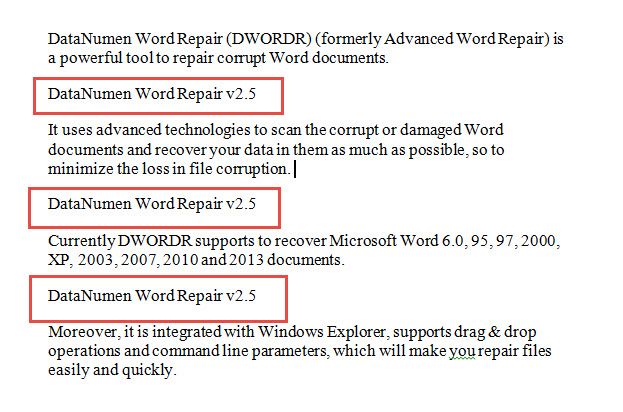
- Najprej in predvsem kliknite zavihek »Domov«.
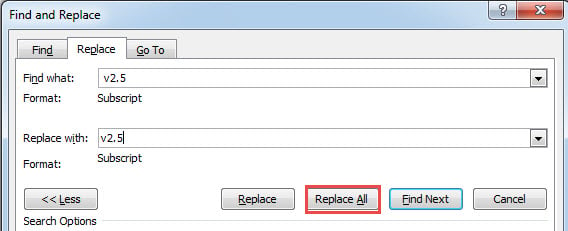
- Nato kliknite »Zamenjaj«, da odprete pogovorno okno »Najdi in zamenjaj«.

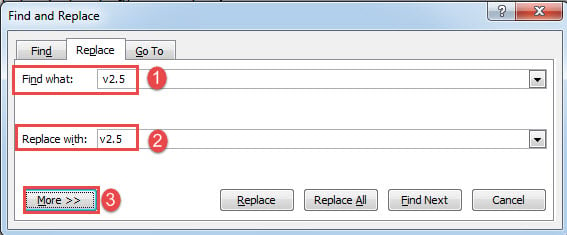
- Najprej vnesite »v2.5« v besedilno polje »Najdi kaj«. Ne pozabite vnesti presledka pred besedilom.
- Nato v besedilno polje »Zamenjaj z« vnesite »v2.5«. Pred besedilom tokrat ni prostora.
- Nato kliknite gumb »Več«, da razširite več možnosti.

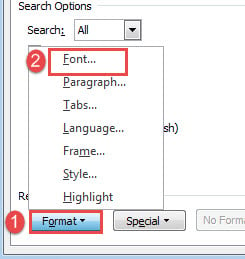
- Zdaj kliknite »Oblika« in izberite »Pisava«.

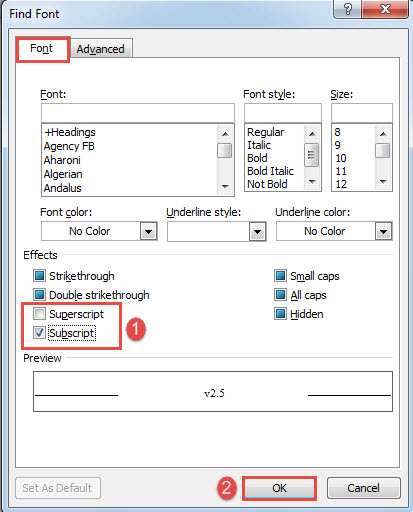
- V pogovornem oknu »Najdi pisavo« potrdite polje »Nadnapis« ali »Nadpis«.
- Nato kliknite »V redu«.

- Na koncu kliknite gumb »Zamenjaj vse«.


Učinek lahko preverite tukaj: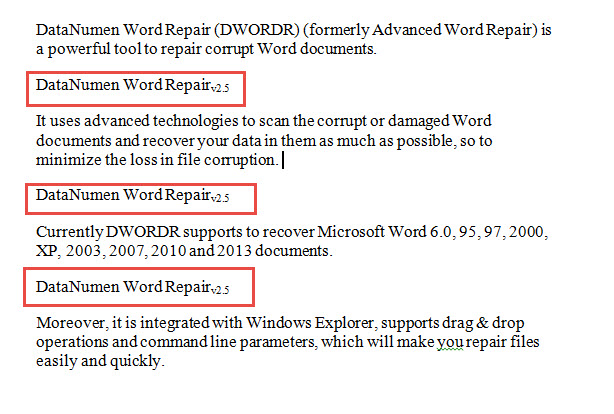
2. način: Paketna zamenjava z zagonom Wordovega makra
- Za začetek pritisnite »Alt + F11«, da sprožite urejevalnik VBA.
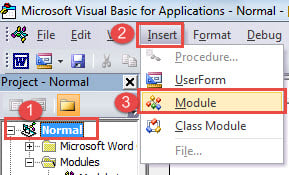
- Nato kliknite »Normalni« projekt in nato zavihek »Vstavi«.
- V spustnem meniju izberite “Module”.

- Nato dvakrat kliknite nov modul, da odprete kodirno območje.
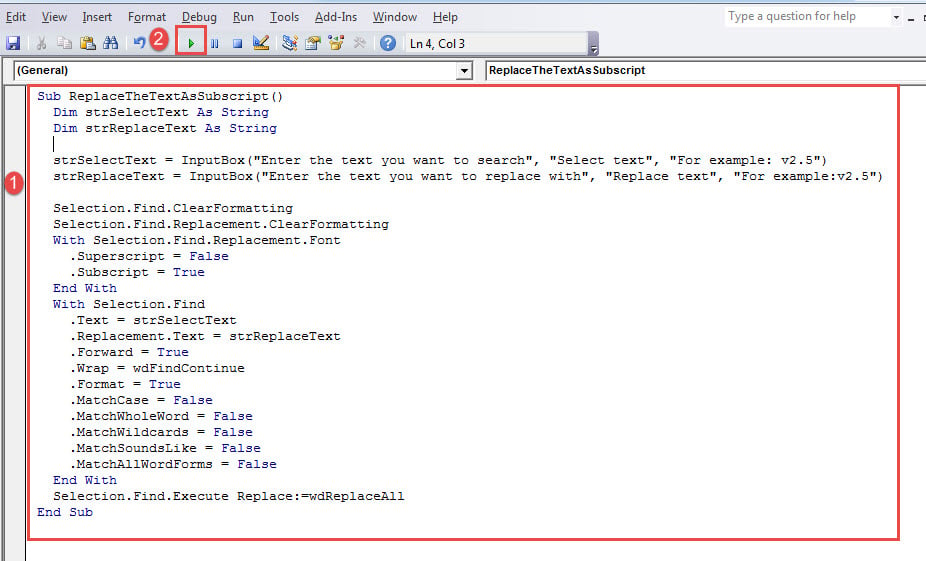
- Tam prilepite naslednji makro:
Sub ReplaceTheTextAsSubscript()
  Dim strSelectText As String
  Dim strReplaceText As String

  strSelectText = InputBox("Enter the text you want to search", "Select text", "For example: v2.5")
  strReplaceText = InputBox("Enter the text you want to replace with", "Replace text", "For example:v2.5")

  Selection.Find.ClearFormatting
  Selection.Find.Replacement.ClearFormatting
  With Selection.Find.Replacement.Font
    .Superscript = False
    .Subscript = True
  End With
  With Selection.Find
    .Text = strSelectText
    .Replacement.Text = strReplaceText
    .Forward = True
    .Wrap = wdFindContinue
    .Format = True
    .MatchCase = False
    .MatchWholeWord = False
    .MatchWildcards = False
    .MatchSoundsLike = False
    .MatchAllWordForms = False
  End With
  Selection.Find.Execute Replace:=wdReplaceAll
End Sub
- Kliknite »Zaženi«.

- Najprej je polje »Izberi besedilo«. Vnesite besedilo iskanja in kliknite »V redu«. V tem primeru vnesite » v2.5«.

- Nato je tu polje »Zamenjaj besedilo«. Tam vnesite nadomestno besedilo in kliknite »V redu«. Vnesite »v2.5«.

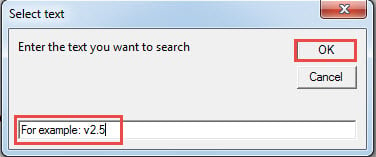
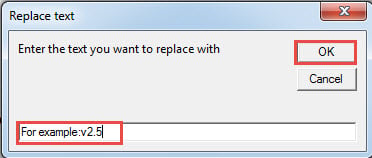
Če morate besedila spremeniti v nadnapis, lahko uporabite ta makro:
Sub ReplaceTheTextAsSuperscript()
  Dim strSelectText As String
  Dim strReplaceText As String

  strSelectText = InputBox("Enter the text you want to search", "Select text", "For example: v2.5")
  strReplaceText = InputBox("Enter the text you want to replace with", "Replace text", "For example:v2.5")

  Selection.Find.ClearFormatting
  Selection.Find.Replacement.ClearFormatting
  With Selection.Find.Replacement.Font
    .Superscript = True
    .Subscript = False
  End With
  With Selection.Find
    .Text = strSelectText
    .Replacement.Text = strReplaceText
    .Forward = True
    .Wrap = wdFindContinue
    .Format = True
    .MatchCase = False
    .MatchWholeWord = False
    .MatchWildcards = False
    .MatchSoundsLike = False
    .MatchAllWordForms = False
  End With
  Selection.Find.Execute Replace:=wdReplaceAll
End Sub
Popravite napake v dokumentu
Napake v besedah večini od nas niso tuje. Zrušitev besede lahko povzroči pokvarjen docx mapa. Če želite odpraviti takšno težavo, morate imeti kvalificirano in strokovno orodje za obnovitev pokvarjenega dokumenta.
Uvod avtorja:
Vera Chen je strokovnjakinja za obnovitev podatkov v DataNumen, Inc., ki je vodilna na svetu na področju tehnologij za obnovitev podatkov, vključno z poškodovan xlsx in pdf popravilo programskih izdelkov. Za več informacij obiščite www.datanumen.com