
3-D učinek je bolj intuitiven. In tukaj lahko ustvarite tudi cilindrični grafikon s 3-D učinkom na delovnem listu.
Koraki za ustvarjanje 3-D cilindričnega grafikona v Excelu so zelo preprosti. Za boljši učinek pa potrebujete tudi dodatne nastavitve.
Ustvarite 3-D cilindrični grafikon
Sedaj bomo ustvarili 3-D cilindrični grafikon za podatke na delovnem listu.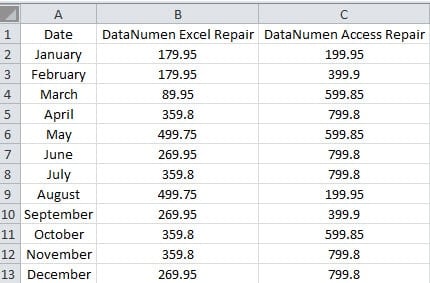
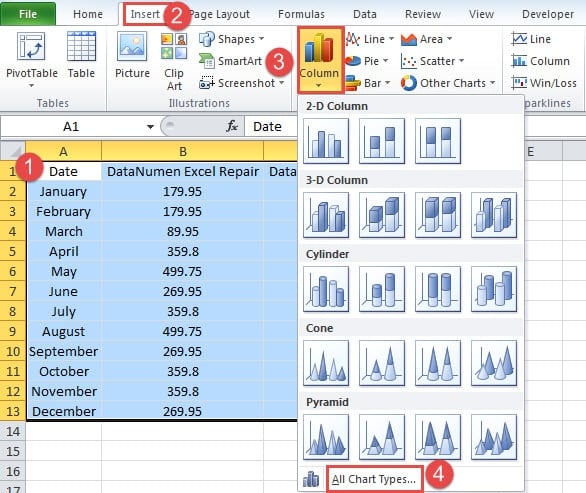
- Izberite ciljno območje na delovnem listu.
- Nato kliknite zavihek »Vstavi« na traku.
- Nato kliknite gumb »Stolpec«.
- V spustnem meniju izberite možnost »Vse vrste grafikonov«.
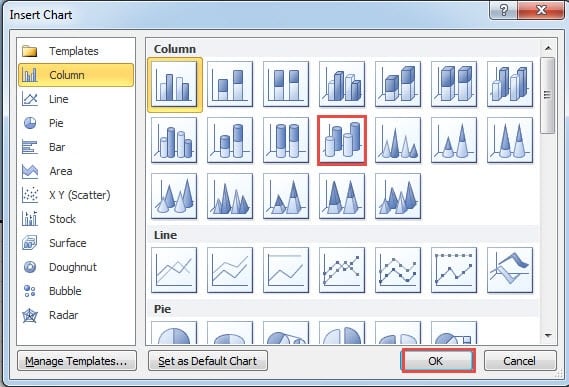
- V oknu »Vstavi grafikon« izberite možnost »3-D valj«.

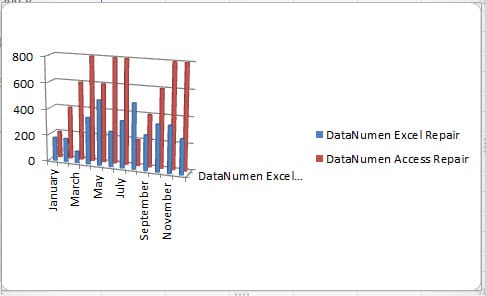
- In nato kliknite »V redu«. Tako se bo na delovnem listu prikazal 3-D valj grafikon.
Spremenite 3-D cilindrični grafikon
Vidite lahko, da ta grafikon dejansko ni tako jasen. Zato morate dodatno prilagoditi vmesnik grafikona.
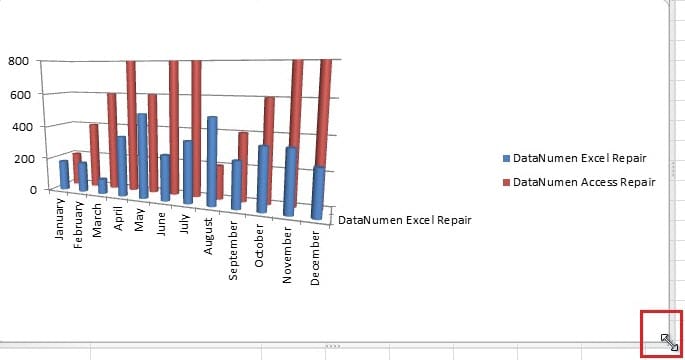
- Premaknite kazalec na rob grafikona.
- Nato povlecite grafikon, da ga povečate. Povlečete lahko glede na dejanski grafikon.

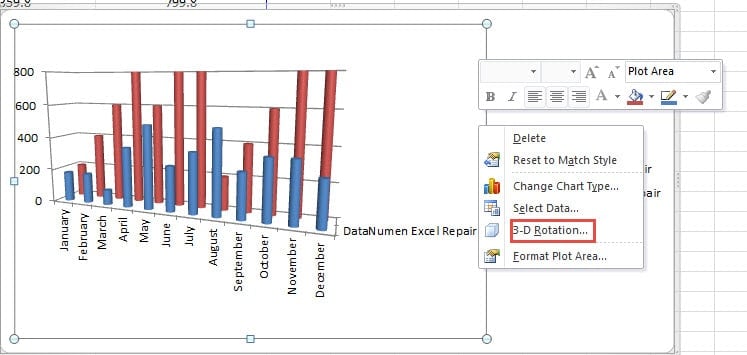
- Noe desni klik na grafikon.
- V meniju izberite možnost “3-D Rotation”.

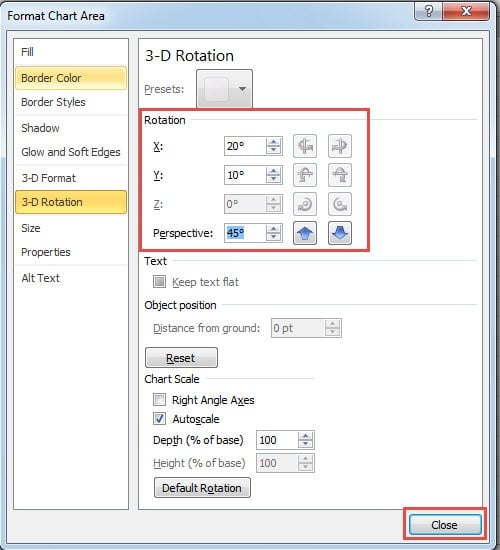
- Zdaj v »Območju oblikovanja grafikona« prilagodite vrtenje X, Y in perspektivo grafikona. Ko spremenite rotacijo, lahko vidite tudi spremembo grafikona.

- Ko dosežete najprimernejši položaj, zaprite okno.
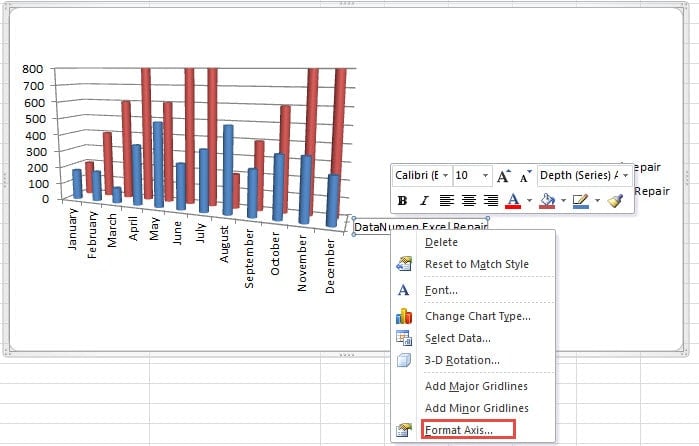
- Zdaj z desno miškino tipko kliknite »Os globine (serije)« v grafikonu.
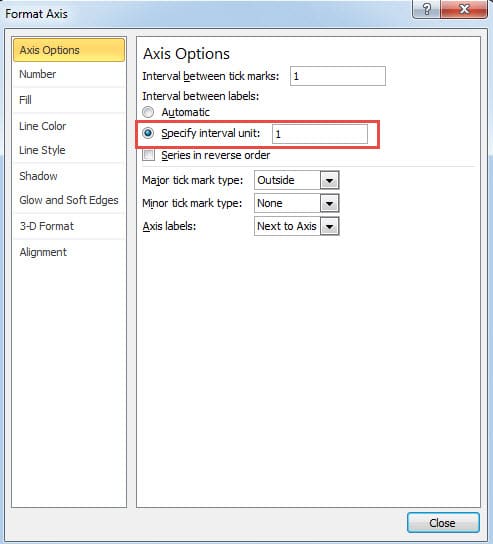
- Nato v meniju izberite možnost »Oblikuj os«.

- Zdaj v oknu izberite možnost »Določi intervalno enoto«.
- Vnesite številko "1" v ustrezno besedilno polje. Tako se bodo v grafikonu pojavile oznake podatkov.

- V tem koraku zaprite okno.
Po vseh korakih boste zdaj dobili nov 3-D valj grafikon.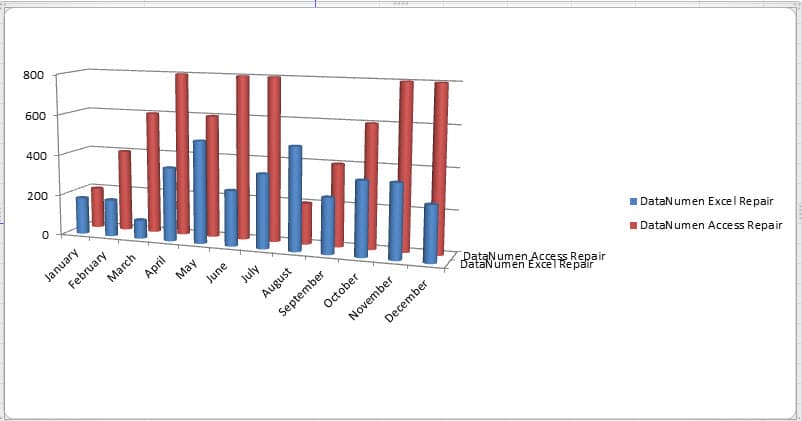
Prav tako lahko sledite korakom in ustvarite čudovit 3D-cilindrični grafikon na svojem delovnem listu. Seveda obstaja veliko drugih nastavitev grafikona, te funkcije lahko preizkusite tudi sami.
Ugotovite razloge za pokvarjenost Excela
Obstaja veliko razlogov, ki lahko povzročijo poškodbe Excela. Ko se enkrat srečate s korupcijo v Excelu, boste zagotovo želeli popravilo ExcelČe pa ne veste, kaj je vzrok, ne morete najti rešitve. Trenutno se lahko za pomoč obrnete na naše izkušene programerje. Z najnaprednejšo tehnologijo je večino napak v Excelu mogoče enostavno odpraviti.
Uvod avtorja:
Anna Ma je strokovnjakinja za obnovitev podatkov v DataNumen, Inc., ki je vodilna na svetu na področju tehnologij za obnovitev podatkov, vključno z obnovitev besed in obeti za popravilo programskih izdelkov. Za več informacij obiščite www.datanumen.com