
Ko iščete predmete s takojšnjim iskanjem, si Outlook samodejno zapomni nedavno zgodovino iskanja. Ta članek se bo osredotočil na to, kako počistiti to zgodovino.
Če želite izvedeti seznam nedavne zgodovine iskanja, kliknite v iskalno polje, da prikažete trak »Iskanje«. Nato lahko v skupini »Možnosti« najdete gumb »Nedavna iskanja«. Kliknite nanjo in nedavna zgodovina iskanja se bo prikazala na spustnem seznamu, kot je ta posnetek zaslona:
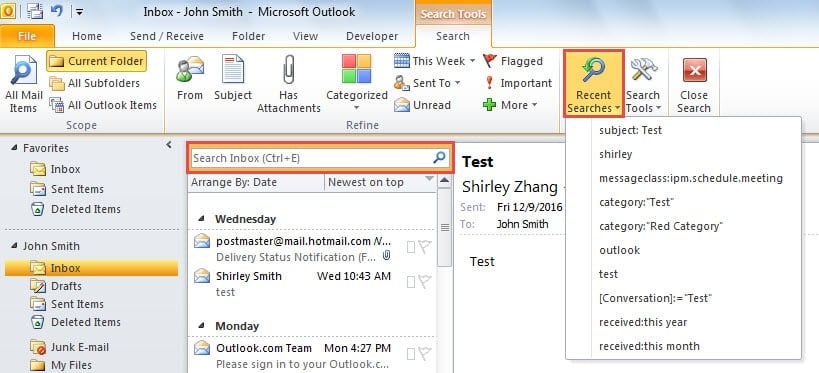
Včasih boste morda ugotovili, da je seznam poln vaših nezaželenih iskalnih predlogov. V tem primeru morate upati, da boste počistili seznam. Vendar pa Outlook privzeto nima vgrajene funkcije za hitro odstranitev teh predlogov. Tukaj vas bomo torej naučili učinkovitega načina z urejevalnikom registra.
Počisti nedavno zgodovino iskanja
- Najprej morate pravilno zapreti Outlook.
- Nato pojdite na »Start Menu« in v iskalno polje vnesite »regedit«.

- Prikazal se bo program "regedit". Kliknite nanjo in pojavilo se bo novo pogovorno okno »Nadzor računa«. V njem morate pritisniti gumb »Da«.
- Po tem boste uspešno dobili dostop do urejevalnika registra. Zdaj bi morali pobrskati po naslednjih registrskih ključih glede na vaše različice Outlooka:

- Za Outlook 2007 in 2010 so ključi:
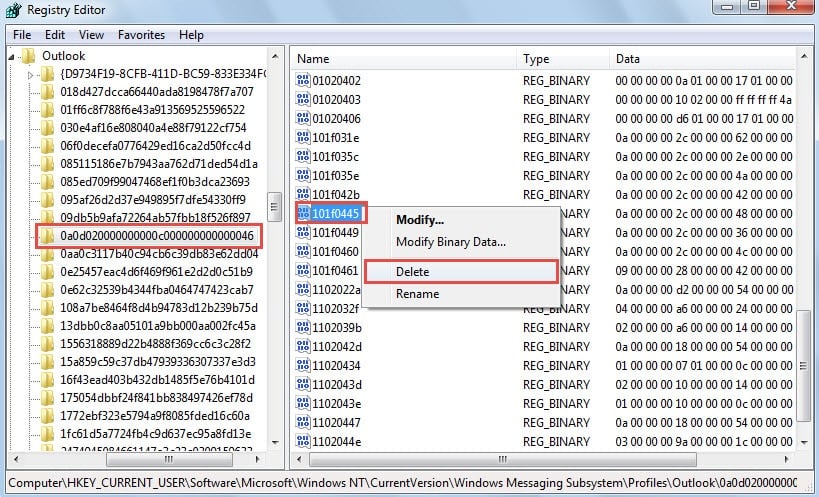
“HKEY_CURRENT_USER” > “Programska oprema” > “Microsoft” > “Windows NT” > “CurrentVersion” > “Windows Messaging Subsystem” > “Profiles” > “ime profila> “> “0a0d020000000000c000000000000046”
Opomba: “ « se nanaša na ime vašega profila v Outlooku. Privzeto ime profila je običajno »Outlook«, če ga niste določili.
- Za Outlook 2013 in 2016 so ključi:
“HKEY_CURRENT_USER” > “Programska oprema” > “Microsoft” > “Office” > “ ” > “Outlook” > “Profili” > “ime profila” > “0a0d020000000000c000000000000046”
Opomba: " ” se razlikuje glede na vaše različice Outlooka. Outlook 2013 je »15.0«. Outlook 2016 je »16.0«.
- Nato bi morali najti vrednost »101f0445« v desnem podoknu. Z desno miškino tipko kliknite nanj in v meniju z desnim klikom izberite »Izbriši«.

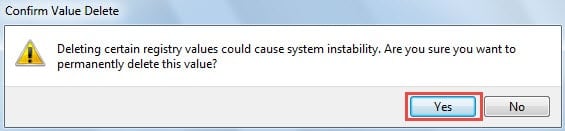
- Kasneje se prikaže opozorilo, v katerem morate izbrati "Da".

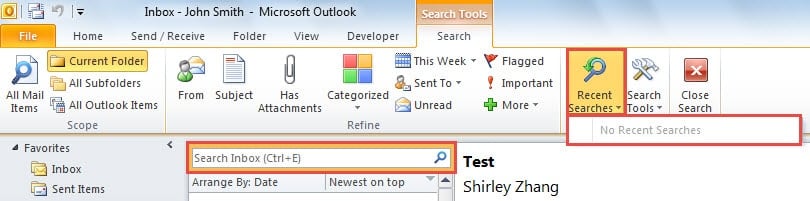
- Končno lahko zaprete urejevalnik registra in znova zaženete Outlook. Videli boste, da je bil seznam nedavnih iskanj očiščen, kot je prikazano na spodnjem posnetku zaslona:

Učinkovito zaščitite svoje Outlookove podatke
Ker je Outlook ranljiv, si morate zelo prizadevati za zaščito svojih podatkov v Outlooku. Najpomembnejši in najučinkovitejši način je redno varnostno kopiranje datotek Outlooka. V tem primeru lahko tudi, če se Outlook sesuje, preprosto obnovi poškodovane Outlookove podatke iz varnostnih kopij.
Uvod avtorja:
Shirley Zhang je strokovnjakinja za obnovitev podatkov v DataNumen, Inc., ki je vodilna na svetu na področju tehnologij za obnovitev podatkov, vključno z popravilo SQL Server mdf korupcija in obeti za popravilo programskih izdelkov. Za več informacij obiščite www.datanumen.com