
Outlook uporabnikom omogoča, da e-poštna sporočila označijo z opomnikom po meri in datumom zapadlosti. Vendar ga morate izbrati in omogočiti ročno. Ta članek vas bo naučil, kako to samodejno doseči prek VBA.
Outlook nam ponuja funkcijo »Flag«, ki nam omogoča veliko bolj priročno spremljanje kritičnih e-poštnih sporočil. Ne samo, da nam lahko dovoli, da ustvarimo e-poštno sporočilo, ampak nam omogoča tudi, da izberemo želeno ikono zastavice, dodelimo določen rok in celo določimo opomnik po meri za e-poštno sporočilo. Brez dvoma je zelo priročen.
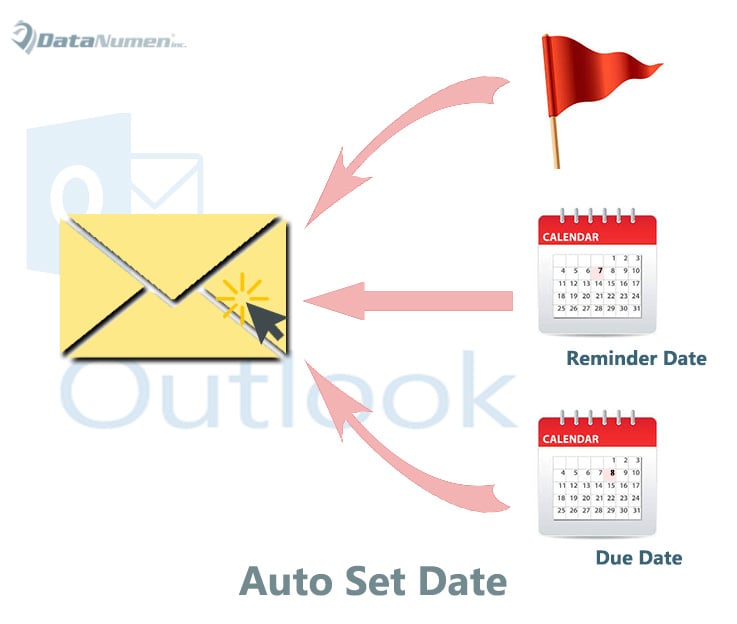
Toda veliko uporabnikov ima še vedno drugo željo. Upajo, da bo lahko Outlook samodejno določil razmeroma fiksen datum zapadlosti po meri in čas opomnika za označena e-poštna sporočila, na primer 3 dni po danes, 1 teden po danes itd. Če sem iskren, Outlook nima takšne izvorne funkcije. Zato se morate vrniti k drugim sredstvom, na primer VBA. Tukaj vas bomo naučili, kako uporabljati Outlook VBA za uresničitev te zahteve. Preberite, če želite izvedeti podrobnosti.
Samodejna nastavitev opomnika in roka pri označevanju Outlookove e-pošte
- Na začetku zaženite program Outlook.
- Nato lahko pritisnete bližnjične tipke »Alt + F11« za dostop do urejevalnika VBA.
- Nato morate v naslednjem oknu »Microsoft Visual Basic for Applications« dvakrat klikniti projekt »ThisOutlookSession« na levi strani.
- Nato vanj kopirajte in prilepite spodnje kode VBA.
Public WithEvents objInboxItems As Outlook.Items

Private Sub Application_Startup()
    Set objInboxItems = Outlook.Application.Session.GetDefaultFolder(olFolderInbox).Items
End Sub

Private Sub objInboxItems_ItemChange(ByVal Item As Object)
    Dim objMail As Outlook.MailItem

    If TypeOf Item Is MailItem Then
       Set objMail = Item
       If (objMail.IsMarkedAsTask = True) And (objMail.FlagStatus <> olFlagComplete) Then
          'You can change the following lines as per your actual needs
          With objMail
               .FlagRequest = "Type the custom follow-up notes here"
               .MarkAsTask olMarkNextWeek
               'Set a custom due date
               .TaskDueDate = Now + 7
               .ReminderSet = True
               'Set a custom reminder time
               .ReminderTime = Now + 6.5
               .Save
         End With
       End If
    End If
End Sub
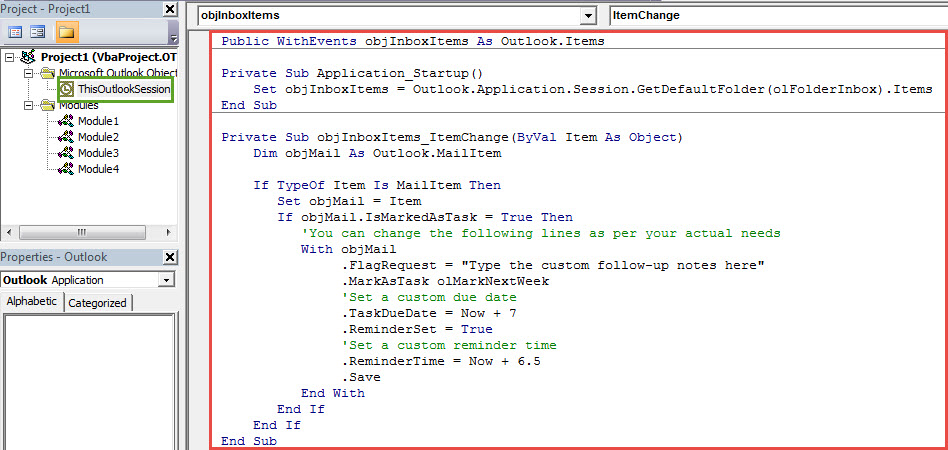
- Po tem morate to kodo podpisati kot običajno.
- Pozneje zaprite urejevalnik VBA in nadaljujte s spreminjanjem nastavitev Outlookovega makra, da omogočite samo digitalno podpisane makre.
- Na koncu morate znova zagnati Outlook, da aktivirate nov makro. Po tem lahko poskusite.
- Kliknite ikono zastavice na repu e-poštnega elementa.
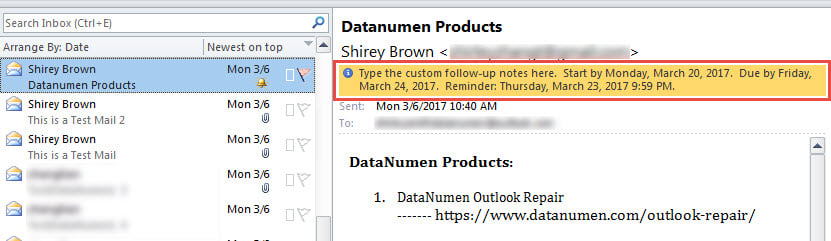
- Zastavica se bo takoj samodejno spremenila v ikono »Zastavica naslednjega tedna«.
- Njegov datum zapadlosti in čas opomnika bosta nastavljena v skladu z vašo prednastavitvijo v kodah.

Brez panike, če naletite na zrušitev Outlooka
Ko se Outlook nepričakovano sesuje, večina ljudi zagrabi panika, saj se boji, da se bodo njihovi podatki v Outlooku poškodovali. Če pa ste sprejeli zadostne previdnostne ukrepe, ne boste nikoli paničarili. Najpomembnejši ukrep je redno varnostno kopiranje datotek PST. Poleg tega se lahko za obnovitev svojih podatkov obrnete tudi na vrhunsko orodje. poškodovan Outlook podatki, kot so DataNumen Outlook Repair.
Uvod avtorja:
Shirley Zhang je strokovnjakinja za obnovitev podatkov v DataNumen, Inc., ki je vodilna na svetu na področju tehnologij za obnovitev podatkov, vključno z sql popravek in obeti za popravilo programskih izdelkov. Za več informacij obiščite www.datanumen.com