
V tej objavi vam želimo predstaviti dva načina za prikaz navigacijskega podokna samo v enem določenem dokumentu Word.
Za tiste, ki pogosto uporabljate navigacijsko podokno, ste zagotovo opazili, da ostane za vse dokumente, ki se bodo odprli v prihodnosti, ko se sproži. Če ga želite zapreti, bi morali ročno klikniti gumb »Zapri«. Ta globalna funkcija je lahko včasih moteča, zlasti če želimo, da je odprta samo za en določen dokument.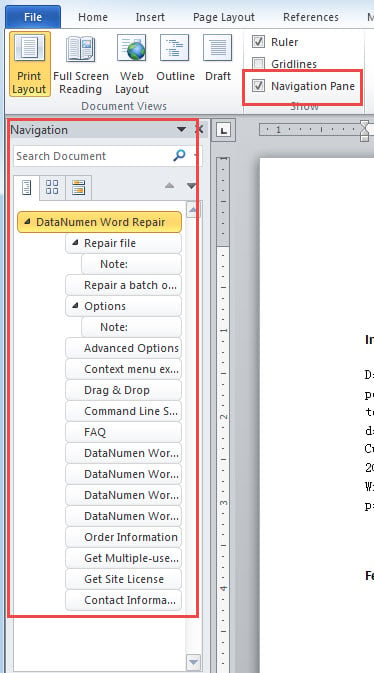
Za rešitev te težave potrebujemo pomoč Wordovega makra.
1. način: Makro za dokumente, ki zahtevajo pogosto spreminjanje imena in poti
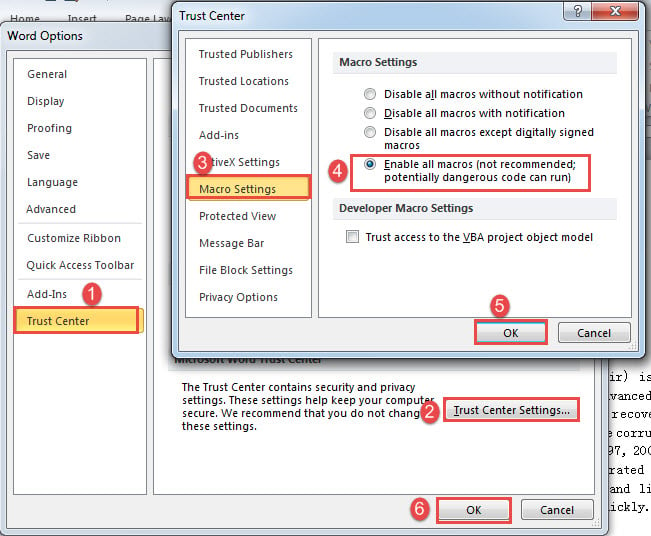
- Prvič, ker moramo imeti možnost zagnati makro v določenem dokumentu, moramo najprej spremeniti nastavitev makra. Kliknite »Datoteka« in nato »Možnosti«, da odprete pogovorno okno »Možnosti Worda«. Nato kliknite »Center zaupanja« in gumb »Nastavitve centra zaupanja«. Nato kliknite »Nastavitve makrov« in izberite »Omogoči vse makre«. V obeh poljih kliknite »V redu«.

- Zdaj pritisnite »Alt + F11«, da odprete urejevalnik VBA.
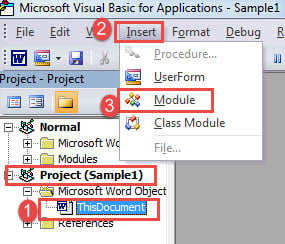
- Nato kliknite »ThisDocument« pod projektom tega določenega dokumenta.
- Kliknite zavihek »Vstavi« in izberite »Modul«.

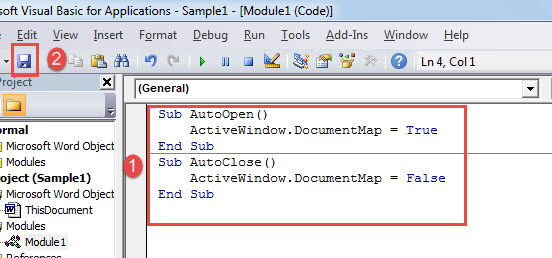
- Nato dvokliknite na modul in na desni strani prilepite naslednje kode:
Sub AutoOpen()
  ActiveWindow.DocumentMap = True
End Sub
Sub AutoClose()
  ActiveWindow.DocumentMap = False
End Sub
- Kliknite gumb »Shrani«.

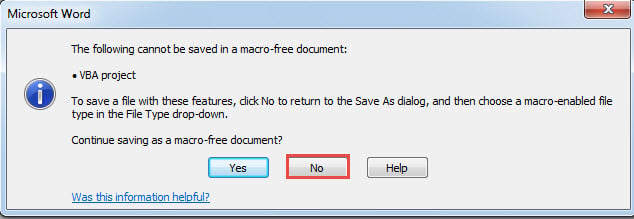
- Zdaj bo prikazano sporočilo. Kliknite »Ne«.

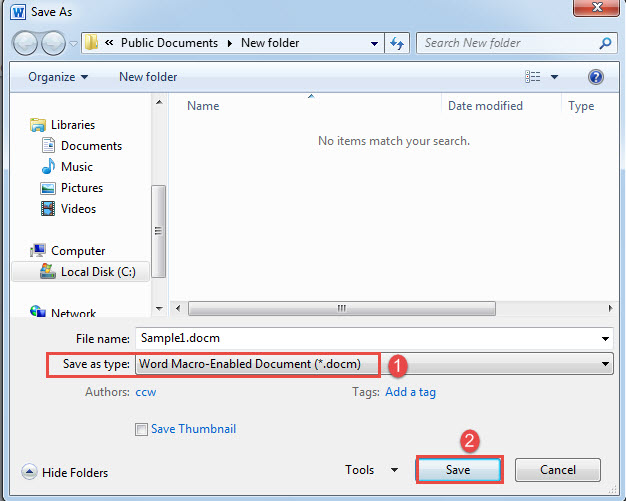
- V oknu »Shrani kot« za vrsto shranjevanja izberite »Word Macro-Enabled Macro«.
- Kliknite »Shrani«.

Zdaj boste imeli navigacijsko podokno odprto samo za določen dokument.
2. način: Wordov makro za dokumente s fiksnim imenom in potjo
- Za začetek odprite Word in pritisnite »Alt + F11«, da zaženete urejevalnik VBA.
- V projektu »Normalno« kliknite »Vstavi« in izberite »Modul«.
- Še vedno dvakrat kliknite na modul, da odprete kodirno območje in prilepite spodnji makro:
Sub AutoOpen()
  Dim strDocName As String
  Dim strDocpath As String
  Dim nDocName As Integer
  Dim nDocpath As Integer

  strDocName = "Sample.docx"
  strDocpath = "E:\Temp"
  '  If the two strings sort equally, Returns 0.
  nDocName = StrComp(ActiveDocument.Name, strDocName, vbTextCompare)
  nDocpath = StrComp(ActiveDocument.Path, strDocpath, vbTextCompare)

  If nDocName = 0 Then
    If nDocpath = 0 Then
      ActiveWindow.DocumentMap = True
    End If
  Else
    ActiveWindow.DocumentMap = False
  End If
End Sub
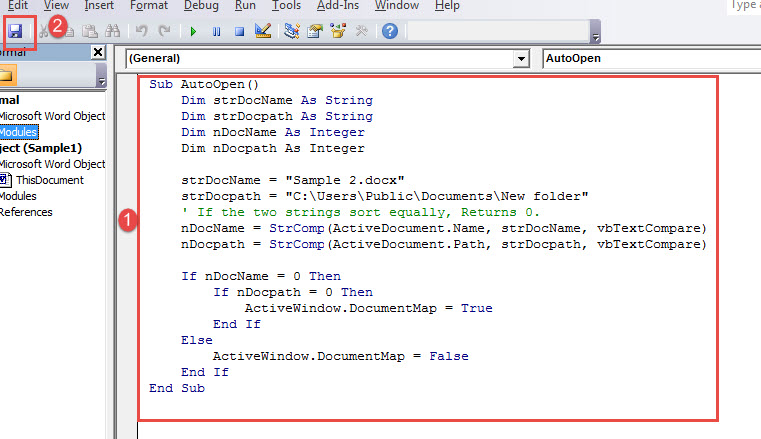
- Nato kliknite »Shrani«.

Opombe:
- V kodni vrstici »strDocName = »Vzorec 2.docx«« zamenjajte »Vzorec 2.docx« z imenom svoje datoteke.
- V kodni vrstici »strDocpath = »C:\Users\Public\Documents\New folder«« zamenjajte »C:\Users\Public\Documents\New folder« s potjo do mape, v kateri je shranjena datoteka. Ne pozabite, da na koncu ni "\".
Primerjava 2 metod
| Metode | Prednosti | Slabosti |
| 1. način: Makro za dokumente, ki zahtevajo pogosto spreminjanje imena in poti | Sprememba imena dokumenta ali poti ne bo vplivala na učinek. | 1. Dokument morate shraniti v obliki .docm, kar zahteva še nekaj korakov.
2. Preden datoteko shranite v obliki .docm, morate spremeniti nastavitve makra. 3. Včasih funkcija ni zelo stabilna. |
| 2. način: Wordov makro za dokumente s fiksnim imenom in potjo | 1. Ni vam treba shraniti dokumenta v drugi vrsti.
2. Ustreza dokumentom s fiksnim imenom in potjo. |
Če želite premakniti dokument ali spremeniti njegovo ime, boste morali spremeniti makro. |
Rešite težave z besedo
Z napakami Worda smo se bolj ali manj srečevali v vsakodnevni uporabi. In nepričakovano pride brez kakršnega koli znaka. Iz tega razloga za zmanjšanje učinkov docx poškodbe, vam priporočamo, da vnaprej držite vidno orodje za obnovitev.
Uvod avtorja:
Vera Chen je strokovnjakinja za obnovitev podatkov v DataNumen, Inc., ki je vodilna na svetu na področju tehnologij za obnovitev podatkov, vključno z pokvarjen Excel in pdf popravilo programskih izdelkov. Za več informacij obiščite www.datanumen.com