
Če za samodejni odgovor uporabljate Outlookovo pravilo, boste ugotovili, da samodejni odgovor ne more vključevati izvirnega sporočila v telesu. Ta članek bo predstavil preprosto metodo, s katero lahko izvirno e-pošto in vnaprej določeno besedilo vstavite v telo samodejnega odgovora prek Outlooka VBA.
V Outlooku računi Exchange uporabnikom dovoljujejo nastavitev samodejnih odgovorov neposredno prek gumba »Samodejni odgovori« na zavihku »Informacije« v meniju »Datoteka«, kot je ta posnetek zaslona:
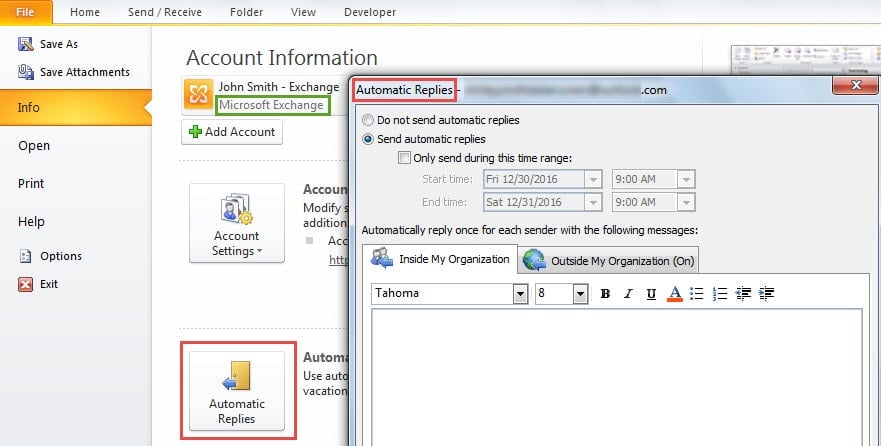
Če pa uporabljate internetni e-poštni račun, ne glede na IMAP ali POP3, gumb »Samodejni odgovori« ni na voljo. Edini način, da omogočite samodejni odgovor, je ustvariti pravilo za samodejni odgovor, prikazano kot naslednja slika:
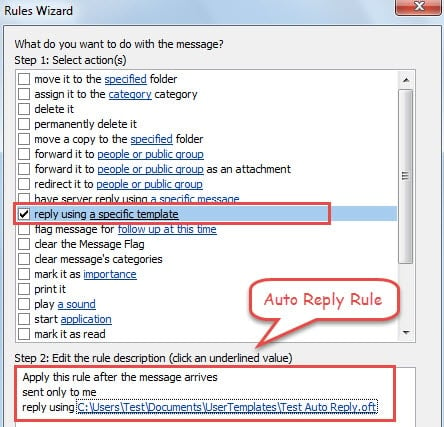
Vendar pa ta vrsta samodejnega odgovora po pravilu programa Outlook ne more samodejno vključiti izvirnega sporočila. V resnici bi večina ljudi rada priložila izvirno e-pošto v telo sporočila samodejnega odgovora. V takih primerih pravilo samodejnega odgovora tega zagotovo ne more doseči. Zato bi morali uporabiti kode Outlook VBA. Če vas zanima, preberite dalje, da dobite podrobne korake in kode VBA.
Samodejni odgovor z izvirnim e-poštnim sporočilom in vnaprej določenim besedilom
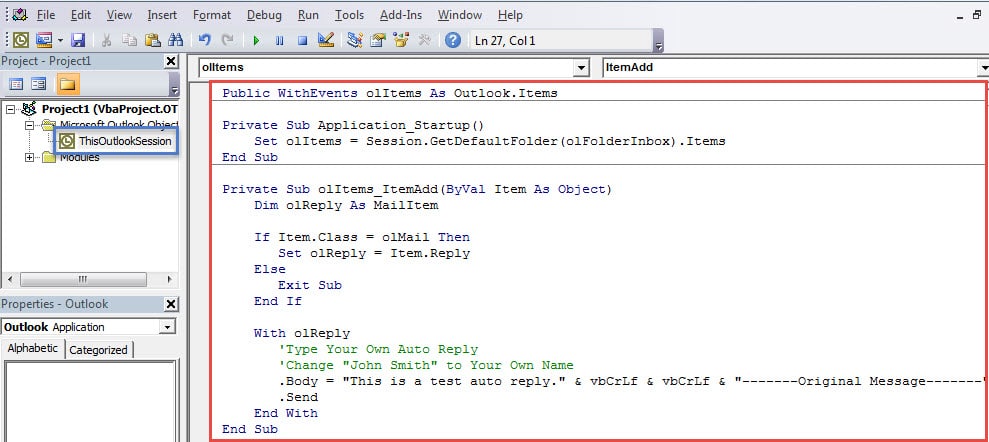
- Najprej se obrnite na zavihek »Razvijalec« in kliknite gumb »Visual Basic«.
- Nato morate v novem oknu »Microsoft Visual Basic for Applications« dvakrat klikniti projekt »ThisOutlookSession« na levi strani.
- Po tem se bo odprl projekt »ThisOutlookSession«. Zdaj bi morali vanj kopirati in prilepiti naslednje kode VBA.
Public WithEvents olItems As Outlook.Items

Private Sub Application_Startup()
    Set olItems = Session.GetDefaultFolder(olFolderInbox).Items
End Sub

Private Sub olItems_ItemAdd(ByVal Item As Object)
    Dim olReply As MailItem

    If Item.Class = olMail Then
       Set olReply = Item.Reply
    Else
       Exit Sub
    End If

    With olReply
         'Type Your Own Auto Reply
         'Change "John Smith" to Your Own Name
         .Body = "This is a test auto reply." & vbCrLf & vbCrLf & "-------Original Message-------" & vbCrLf & "From: " & Item.Sender & "[mailto: " & Item.SenderEmailAddress & "]" & vbCrLf & "Sent: " & Item.ReceivedTime & vbCrLf & "To: YourName" & vbCrLf & "Subject: " & Item.Subject & vbCrLf & Item.Body
         .Send
    End With
End Sub
- Nato bi morali podpisati to kodo kot običajno in nadaljevati s spreminjanjem nastavitev makrov, da bodo dovoljeni samo digitalno podpisani makri.
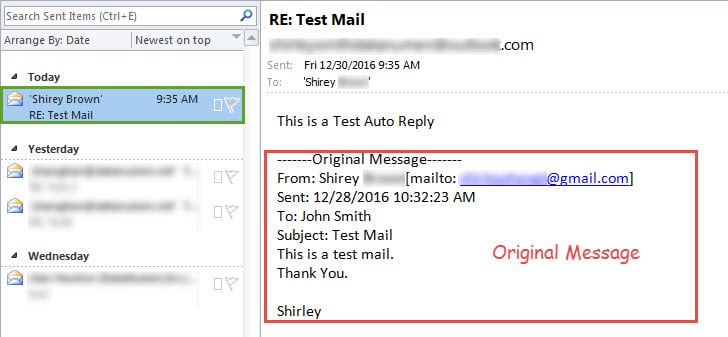
- Nazadnje, po zaključku zgornjih korakov bo Outlook samodejno poslal odgovor z izvirnimi informacijami o sporočilu v telesu. Videti bi bilo kot na spodnji sliki:

Opomba: Ne glede na pravilo samodejnega odgovora z uporabo ali samodejni odgovor z uporabo kod VBA, lahko oba vplivata le, ko se Outlook izvaja.
Odpravite Outlookove podatkovne napake
Brez dvoma Outlook ne more biti imun na napake. Zato je bistveno, da običajni uporabniki Outlooka dobijo nekaj trikov, s katerimi se bodo spopadli z njimi. Očitno je najboljši način za spopadanje z Poškodba Outlookovih podatkov dela redno varnostno kopijo. Dokler imate učinkovito varnostno kopijo, boste mirni, tudi če se Outlook zruši. Seveda, brez zavarovanja, imejte pri roki tudi močno orodje za popravilo.
Uvod avtorja:
Shirley Zhang je strokovnjakinja za obnovitev podatkov v DataNumen, Inc., ki je vodilna na svetu na področju tehnologij za obnovitev podatkov, vključno z popravi poškodovano datoteko SQL mdf in obeti za popravilo programskih izdelkov. Za več informacij obiščite www.datanumen.com