
Nekateri uporabniki želijo, da Outlook v vsakem dohodnem e-poštnem sporočilu poišče vse pojavitve določenih besed in jih nato samodejno označi. Čeprav Outlook ne ponuja takšne izvorne funkcije, jo je še vedno mogoče uresničiti s kodo VBA, predstavljeno v tej objavi.
Da bi hitro ugotovili pomembno besedilo v dolgih in dolgočasnih e-poštnih sporočilih, bi mnogi uporabniki želeli samodejno označiti določene besede. To pomeni, da bi moral Outlook samodejno preiskati vsako dohodno e-pošto in označiti določene besede v tej pošti. Brez dvoma Outlook ne ponuja takšne funkcije. Če želite to doseči, morate uporabiti druga sredstva, kot je naslednje, ki uporablja VBA.
Samodejno označite vse pojavitve določenih besed za vsako dohodno e-pošto
- Za začetek zaženite program Outlook.
- Nato na glavnem zaslonu Outlooka pritisnite tipki "Alt + F11", da dobite dostop do urejevalnika VBA.
- Po tem bi morali v pojavnem oknu »Microsoft Visual Basic for Applications« odpreti modul, ki se ne uporablja.
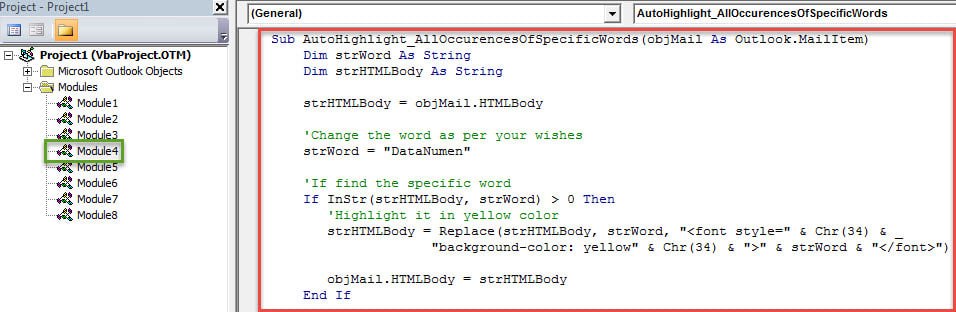
- Nato lahko v ta modul kopirate naslednjo kodo VBA.
Sub AutoHighlight_AllOccurencesOfSpecificWords(objMail As Outlook.MailItem)
    Dim strWord As String
    Dim strHTMLBody As String

    strHTMLBody = objMail.HTMLBody

    'Change the word as per your wishes
    strWord = "DataNumen"

    'If find the specific word
    If InStr(strHTMLBody, strWord) > 0 Then
       'Highlight it in yellow color
       strHTMLBody = Replace(strHTMLBody, strWord, "<font style=" & Chr(34) & "background-color: yellow" & Chr(34) & ">" & strWord & "</font>")

       objMail.HTMLBody = strHTMLBody
    End If

    'Add more words to be highlighted as per your needs
    strWord = "Outlook"

    If InStr(strHTMLBody, strWord) > 0 Then
       strHTMLBody = Replace(strHTMLBody, strWord, "<font style=" & Chr(34) & "background-color: yellow" & Chr(34) & ">" & strWord & "</font>")

       objMail.HTMLBody = strHTMLBody
    End If

    objMail.Save
End Sub
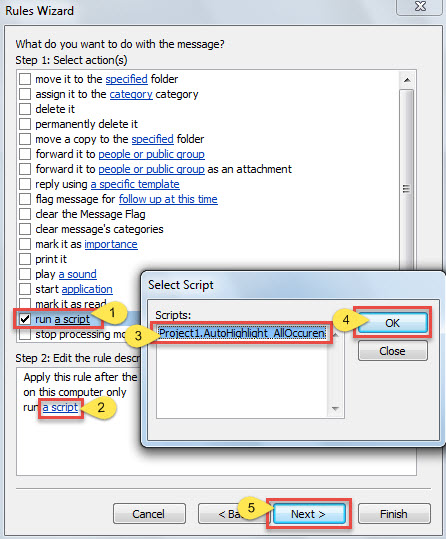
- Kasneje boste morali ustvariti novo pravilo za zagon tega skripta. Samo sledite spodnjim korakom:
- Najprej zaprite urejevalnik VBA kot običajno.
- Nato pojdite v meni »Datoteka« in pritisnite gumb »Upravljanje pravil in opozoril«.
- V novem pogovornem oknu »Pravila in opozorila« pritisnite gumb »Novo pravilo«.
- Nato v pogovornem oknu »Čarovnik za pravila« izberite »Uporabi pravilo za sporočila, ki jih prejmem« in pritisnite »Naprej«.
- In potem lahko določite pogoje pravila glede na vaše potrebe. Če pa ni nobenega pogoja, lahko neposredno kliknete »Naprej« > »Da«.
- Po tem bi morali izbrati dejanje »Pravilo skripta«.
- Kasneje kliknite povezavo »skript« v polju »2. korak«.
- V majhnem pojavnem oknu izberite predhodno dodan makro.
- Nato pritisnite »V redu« in »Naprej«.

- Nato poljubno nastavite izjeme in kliknite »Naprej«.
- Na končnem zaslonu »Čarovnik za pravila« določite ime za to pravilo in kliknite gumb »Dokončaj«, da shranite to pravilo.
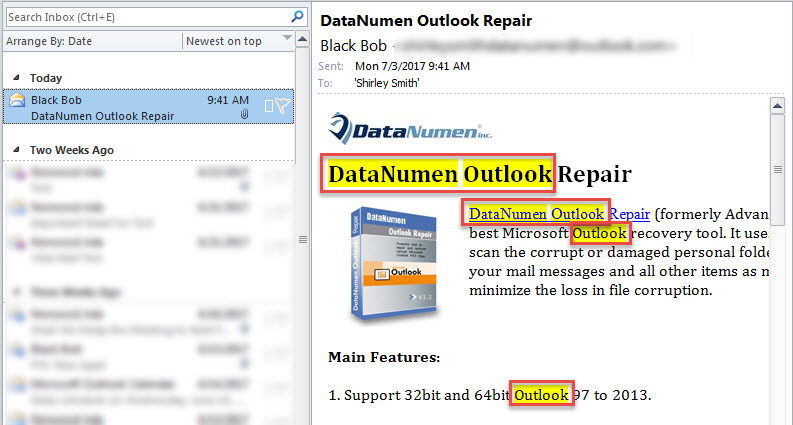
- Od zdaj naprej bo Outlook samodejno iskal vnaprej določene besede v vsakem dohodnem e-poštnem sporočilu in jih označil z rumeno barvo, kot je prikazano na naslednjem posnetku zaslona:

Izdelujte varnostne kopije PST v rednih intervalih
Čeprav je Outlook zadovoljil številne naše potrebe, se še vedno ne more znebiti napak in poškodb. Ranljiv je za različne dejavnike, kot so nepravilno izklop, okužba z virusi, okvare strojne opreme in tako naprej. Zato je bistveno, da redno varnostno kopirate Outlook PST datoteke, da lahko podatke PST preprosto pridobite prek varnostnih kopij. Če varnostne kopije ne uspejo, lahko poskusite z vgrajenim orodjem – scanpst. Poleg tega je na trgu veliko podobne programske opreme za popravilo, npr DataNumen Outlook Repair. To orodje je zaradi visoke stopnje obnovitve PST preseglo svoje vrstnike.
Uvod avtorja:
Shirley Zhang je strokovnjakinja za obnovitev podatkov v DataNumen, Inc., ki je vodilna na svetu na področju tehnologij za obnovitev podatkov, vključno z sql popravek in obeti za popravilo programskih izdelkov. Za več informacij obiščite www.datanumen.com