
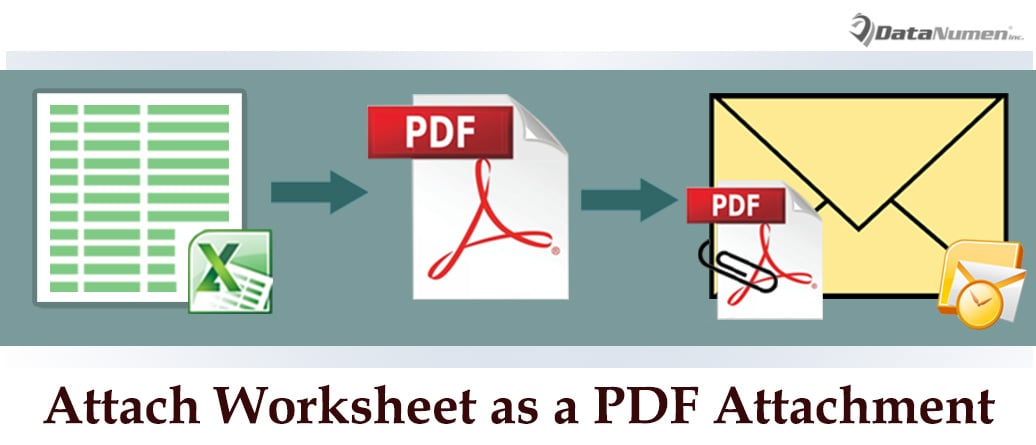
Če želite Excelov delovni list hitro pretvoriti v PDF datoteko in nato priložite to PDF datoteko v Outlookovo e-pošto, da jo pošljete, lahko uporabite metodo, predstavljeno v tem članku. Za izvedbo te naloge v nekaj sekundah uporablja VBA.
Če sem iskren, priložiti celoten Excelov delovni zvezek kot PDF priponko v e-poštnem sporočilu je precej enostavno. Delovni zvezek lahko najprej shranite kot a PDF in nato ustvarite novo Outlookovo e-poštno sporočilo ter priložite PDF datoteko na to pošto. Vendar pa v Excelu ni tako neposredne funkcije za pretvorbo enega delovnega lista v a PDF datoteko in pošljite po pošti. Torej, če želite hitro priložiti Excelov delovni list kot a PDF prilogo v e-poštnem sporočilu, lahko uporabite naslednje načine.
Priložite Excelov delovni list kot a PDF Priloga v vašem e-poštnem sporočilu
- Najprej morate odpreti izvorni Excelov delovni list kot običajno.
- Nato morate v oknu Excel pritisniti tipke »Alt + F11«.
- Nato boste uspešno dobili dostop do okna urejevalnika Excel VBA.
- Po tem bi morali odpreti projekt »ThisWorkbook«.
- Naslednje kopirajte in prilepite naslednjo kodo VBA v to okno projekta.
Sub SendWorksheet_AsPDFAttachment_OutlookEmail()
    Dim objFileSystem As Object
    Dim strTempFile As String
    Dim objOutlookApp As Outlook.Application
    Dim objMail As Outlook.MailItem

    'Specify the worksheet name
    Sheets("DataNumen Staff").Activate
    ActiveSheet.UsedRange.Select
    ThisWorkbook.Sheets(Array("DataNumen Staff")).Select

    Set objFileSystem = CreateObject("Scripting.FileSystemObject")
    strTempFile = objFileSystem.GetSpecialFolder(2).Path & "\" & ActiveSheet.Name & " in " & ThisWorkbook.Name & ".pdf"

    'export the specific worksheet as PDF
    Selection.ExportAsFixedFormat Type:=xlTypePDF, Filename:=strTempFile, Quality:=xlQualityStandard, IncludeDocProperties:=True, IgnorePrintAreas:=False, OpenAfterPublish:=True

    'Create a new email
    Set objOutlookApp = CreateObject("Outlook.Application")
    Set objMail = objOutlookApp.CreateItem(olMailItem)

    'Attach the PDF file
    objMail.Attachments.Add strTempFile
    objMail.Display '==>display this email

    'Delete the temp PDF file
    objFileSystem.DeleteFile (strTempFile)
End Sub
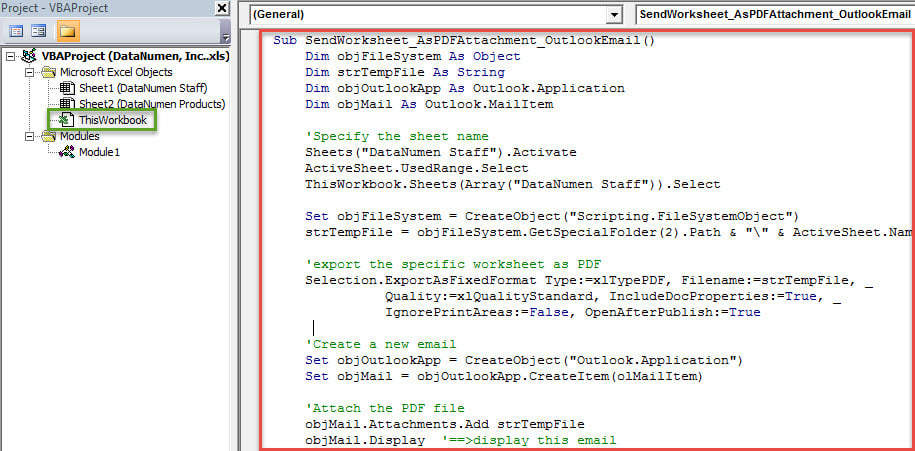
- Sčasoma lahko za sprožitev novega makra pritisnete ikono »Zaženi« v orodni vrstici ali naravnost pritisnete tipko »F5«.
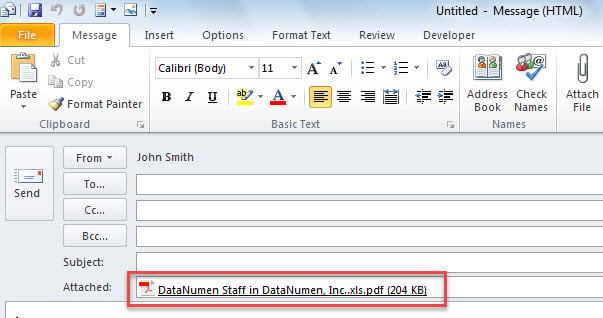
- Ko se makro konča z izvajanjem, se bo takoj prikazalo novo Outlookovo e-poštno sporočilo. V njem lahko vidite a PDF datoteko v vrstici »Priloženo«, kot je ta posnetek zaslona:

Zaščitite datoteko Outlook pred poškodbami
Kot vsi vemo, je Outlook nagnjen k korupciji, podobno kot Wordovi dokumenti in Excelovi delovni zvezki. Zato bi morali razumeti, kako zaščititi Outlook pred korupcijo. Zaradi dejstva, da so virusi postali vse bolj zapleteni in razširjeni, je Outlook pogosto pokvarjen zaradi okužbe z virusi in zlonamerne programske opreme. V tem primeru morate namestiti zanesljivo protivirusno programsko opremo in onemogočiti samodejno prenašanje zunanjih datotek. Poleg tega je bolje, da dobite robusten prašnik Outlook popravek orodje, kot DataNumen Outlook RepairV primeru poškodbe programa Outlook vam lahko zagotovi najučinkovitejše zdravilo.
Uvod avtorja:
Shirley Zhang je strokovnjakinja za obnovitev podatkov v DataNumen, Inc., ki je vodilna na svetu na področju tehnologij za obnovitev podatkov, vključno z popraviti sql in obeti za popravilo programskih izdelkov. Za več informacij obiščite www.datanumen.com