
Nekateri uporabniki bi želeli samodejno zabeležiti podatke o priponkah v vsakem dohodnem e-poštnem sporočilu. Ta članek bo delil hiter čas, da to z lahkoto uresničite.
Če ste navajeni izvažati podatke o prilogi vsakega dohodnega Outlookovega e-poštnega sporočila v Excelovo datoteko, boste morda hrepeneli po nekaterih pristopih, ki bodo Outlooku omogočili, da to delo samodejno opravi. Tako se lahko ročno znebite prilog za sledenje. Na srečo, čeprav Outlook ne ponuja tako neposredne funkcije, jo lahko še vedno dosežete z nekaj skriptiranja. Zdaj vas bomo naučili korak za korakom.
Samodejni izvoz informacij o priponkah dohodnih e-poštnih sporočil v Excel
- Najprej zaženite aplikacijo Outlook.
- Nato pojdite v urejevalnik VBA prek »Alt + F11«.
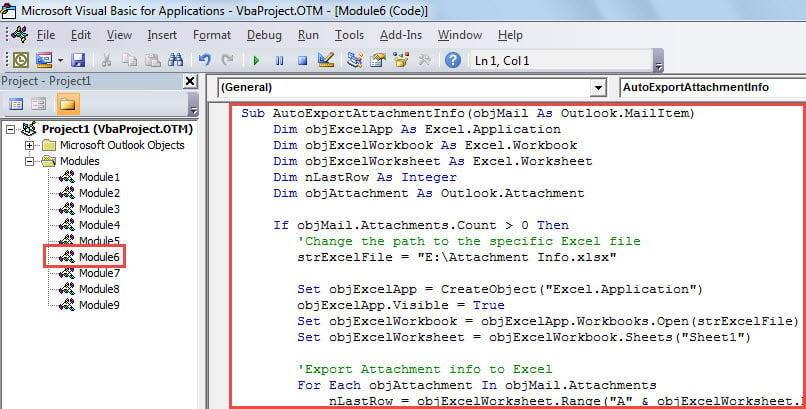
- Nato v modul kopirajte naslednjo kodo VBA.
Sub AutoExportAttachmentInfo(objMail As Outlook.MailItem)
    Dim objExcelApp As Excel.Application
    Dim objExcelWorkbook As Excel.Workbook
    Dim objExcelWorksheet As Excel.Worksheet
    Dim nLastRow As Integer
    Dim objAttachment As Outlook.Attachment

    If objMail.Attachments.Count > 0 Then
       'Change the path to the specific Excel file
       strExcelFile = "E:\Attachment Info.xlsx"

       Set objExcelApp = CreateObject("Excel.Application")
       objExcelApp.Visible = True
       Set objExcelWorkbook = objExcelApp.Workbooks.Open(strExcelFile)
       Set objExcelWorksheet = objExcelWorkbook.Sheets("Sheet1")

       'Export Attachment info to Excel
       For Each objAttachment In objMail.Attachments
           nLastRow = objExcelWorksheet.Range("A" & objExcelWorksheet.Rows.Count).End(xlUp).Row + 1

           With objExcelWorksheet
                .Cells(nLastRow, 1) = objMail.Subject
                .Cells(nLastRow, 2) = objMail.SenderEmailAddress
                .Cells(nLastRow, 3) = objAttachment.FileName
                .Cells(nLastRow, 4) = objMail.ReceivedTime
           End With
       Next

       objExcelWorksheet.Columns("A:C").AutoFit
       objExcelWorkbook.Close True
       objExcelApp.Quit
    End If
End Sub
- Po tem zapustite urejevalnik VBA.
- Nato ustvarite pravilo za samodejno izvajanje tega makra za vsako dohodno e-pošto.
- Najprej pojdite v meni »Datoteka«.
- Nato kliknite gumb »Upravljanje pravil in opozoril«.
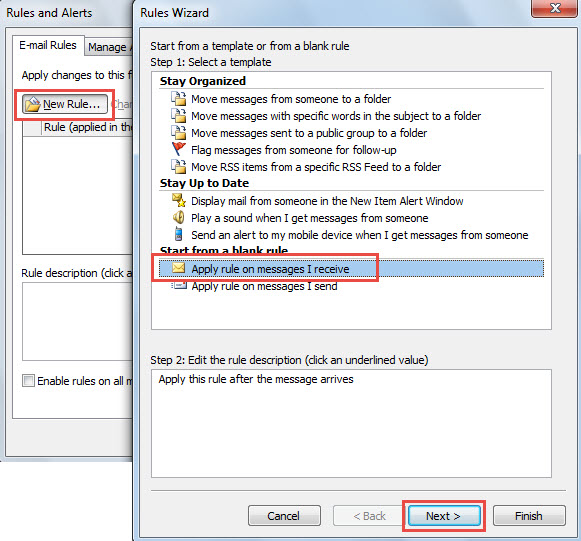
- V pogovornem oknu »Pravila in opozorila« kliknite »Novo pravilo«.
- V pogovornem oknu »Čarovnik za pravila« izberite »Uporabi pravilo za sporočila, ki jih prejmem« in kliknite »Naprej«.

- Nato nastavite pogoje pravila glede na svoje potrebe in pritisnite »Naprej«.
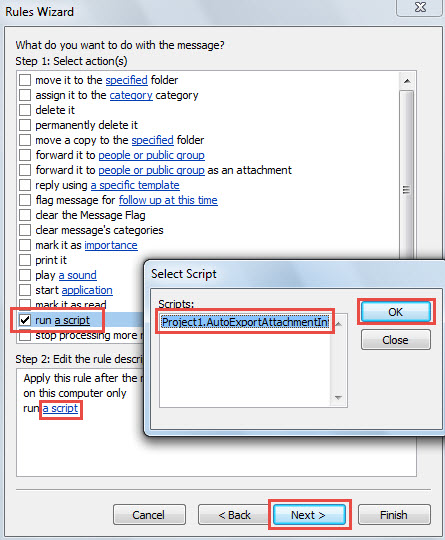
- V koraku »Izberi dejanja« izberite »Zaženi skript« in izberite skript »AutoExportAttachmentInfo«.

- Na koncu sledite čarovnikom na zaslonu, da dokončate nastavitev pravila.
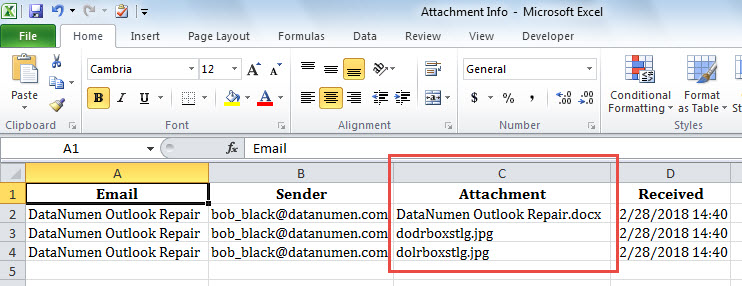
- Od zdaj naprej bo Outlook vsakič, ko bo v vaš nabiralnik prispelo novo e-poštno sporočilo, če bo vsebovalo priloge, samodejno izvozil informacije o prilogi v vnaprej določeno Excelovo datoteko.

Nikoli ne prenašajte sumljivih prilog
Ste že kdaj prejeli e-poštna sporočila od neznanih pošiljateljev, ki vsebujejo priloge? Običajno je priporočljivo, da takšnim priponkam ne zaupate takoj, ker so lahko z virusi. Dokler jih prenašate, so lahko vaši Outlookovi podatki okuženi. Takrat boste morali popraviti Outlook mapa. Seveda je zavozlano, razen če se zatečete k izkušenemu orodju za popravilo, kot je npr DataNumen Outlook Repair.
Uvod avtorja:
Shirley Zhang je strokovnjakinja za obnovitev podatkov v DataNumen, Inc., ki je vodilna na svetu na področju tehnologij za obnovitev podatkov, vključno z opomore Sql Server in obeti za popravilo programskih izdelkov. Za več informacij obiščite www.datanumen.com