
Ko označite nadaljnje e-poštno sporočilo kot dokončano, bo Outlook samodejno spremenil zastavico v kljukico. Če upate, da lahko Outlook neposredno počisti zastavice, se lahko obrnete na hitro metodo, predstavljeno v tem članku.
Funkcija zastavice za spremljanje je res koristna za uporabnike Outlooka. Na primer, ko prejmete e-poštno sporočilo, ki vključuje nalogo ali druge pomembne stvari, lahko e-poštno sporočilo označite za spremljanje in celo rok. Ko ga končate, ga lahko tudi označite kot dokončanega, kar je zelo enostavno.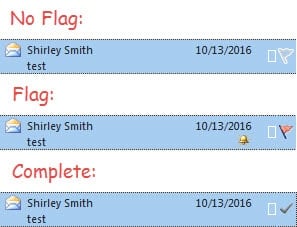
Če želite označiti element e-pošte kot dokončan, preprosto kliknite zastavico na koncu elementa. Na tej točki se bo prvotna ikona zastavice spremenila v ikono kljukice. Vendar pa si večina uporabnikov dejansko želi, da Outlook samodejno počisti oznako, ne glede na zastavico ali kljukico. Čeprav Outlook nima te izvorne funkcije, jo lahko še vedno dosežete prek Outlook VBA.
Samodejno počisti zastavice pri označevanju nadaljnjih e-poštnih sporočil kot dokončanih
- Za začetek lahko zaženete Outlook in preklopite na zavihek »Razvijalec«.
- Nato kliknite gumb "Visual Basic", da odprete urejevalnik VBA.
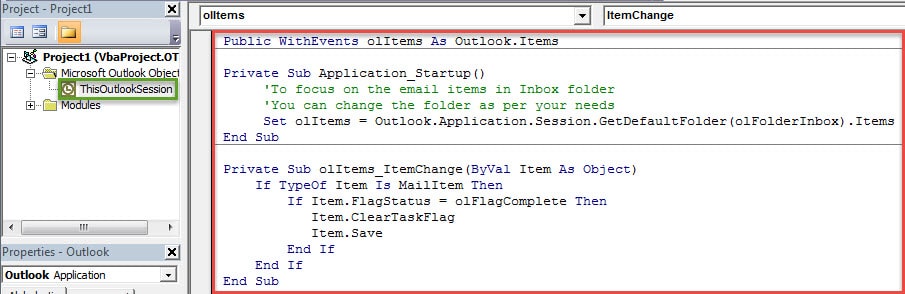
- V naslednjem oknu lahko najdete in izberete projekt »ThisOutlookSession«.
- Ko odprete okno projekta »ThisOutlookSession«, morate vanj kopirati in prilepiti naslednje kode VBA.
Public WithEvents olItems As Outlook.Items

Private Sub Application_Startup()
    'To focus on the email items in Inbox folder
    'You can change the folder as per your needs
    Set olItems = Outlook.Application.Session.GetDefaultFolder(olFolderInbox).Items
End Sub

Private Sub olItems_ItemChange(ByVal Item As Object)
    If Item.Class = olMail Then
       If Item.FlagStatus = olFlagComplete Then
          Item.ClearTaskFlag
          Item.Save
       End If
    End If
End Sub
- Nato bi morali podpisati trenutni projekt VBA.
- Najprej v meniju »Start« poiščite »VBA«, da najdete vgrajeno orodje – »Digitalna potrdila za projekte VBA«.
- Nato ga uporabite za ustvarjanje novega potrdila.
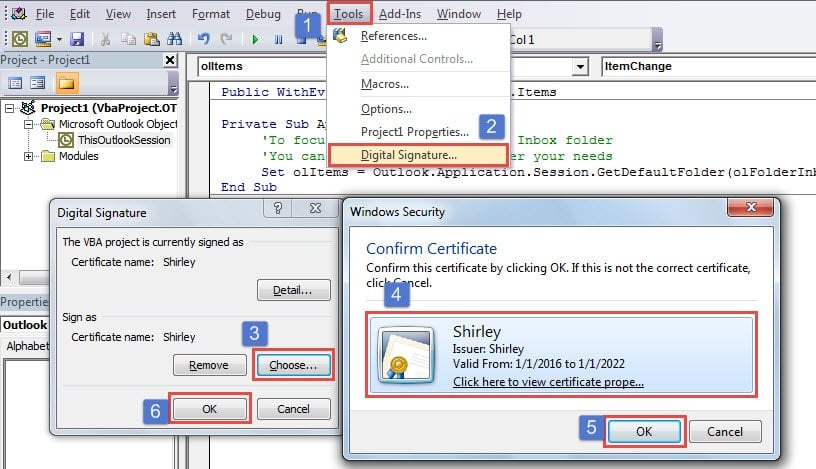
- Nato se lahko vrnete v okno »Visual Basic« in kliknete »Orodja« > »Digitalni podpis«.
- Nazadnje v pojavnih pogovornih oknih izberite ciljno potrdilo in ga aktivirajte.

- Po tem bi morali spremeniti nastavitve makra Outlook. Dovoli samo tiste digitalno podpisane makre in onemogoči vse ostale neznane makre.
- Sčasoma lahko poskusite.
- Odprite poštno mapo, ki je prednastavljena v vaših kodah.
- Nato označite e-poštno sporočilo.
- Nato kliknite zastavico, da jo označite kot dokončano.
- Zastavica bo počiščena in prav tako ne boste videli kljukice.
Okrepite svojo zaščito podatkov Outlook
Kljub temu, da se ponaša s številnimi funkcijami, Outlook še vedno ne more biti imun na napake in poškodbe. Če torej želite zaščititi svoje Outlookove podatke, morate paziti na vsa možna tveganja v zvezi z Outlookom. Poleg tega morate pripraviti Outlook PST izdelek za popravilo napakkot DataNumen Outlook Repair. Ne samo, da vam lahko pomaga odpraviti drobne napake, ampak bo tudi rešil vaše poškodovane Outlookove podatke.
Uvod avtorja:
Shirley Zhang je strokovnjakinja za obnovitev podatkov v DataNumen, Inc., ki je vodilna na svetu na področju tehnologij za obnovitev podatkov, vključno z popraviti poškodovane podatke SQL in obeti za popravilo programskih izdelkov. Za več informacij obiščite www.datanumen.com