
Outlookova e-pošta se privzeto odpre v 100-odstotni stopnji povečave. Če želite svojo e-pošto vedno odpreti v stopnji povečave po meri, kot je 150 %, lahko uporabite metodo, ki je prikazana v tem članku.
Pravzaprav v mojem prejšnjem članku "Kako prilagoditi stopnjo povečave v Outlooku«, se lahko naučite, kako prilagoditi stopnje povečave tako v podoknu za branje kot v oknu za sporočila. Vendar metode, predstavljene v tem članku, ne morejo popraviti ravni povečave po meri, tj. ostati trajna. Naslednjič se bo samodejno vrnil na privzeto nastavitev. Če torej želite e-pošto vedno odpreti v ravni povečave po meri, lahko uporabite naslednji pristop.
Svojo e-pošto vedno odprite v ravni povečave po meri
- Najprej morate zagnati program Outlook kot običajno.
- Nato v prikazanem Outlookovem oknu pritisnite bližnjične tipke »Alt + F11«.
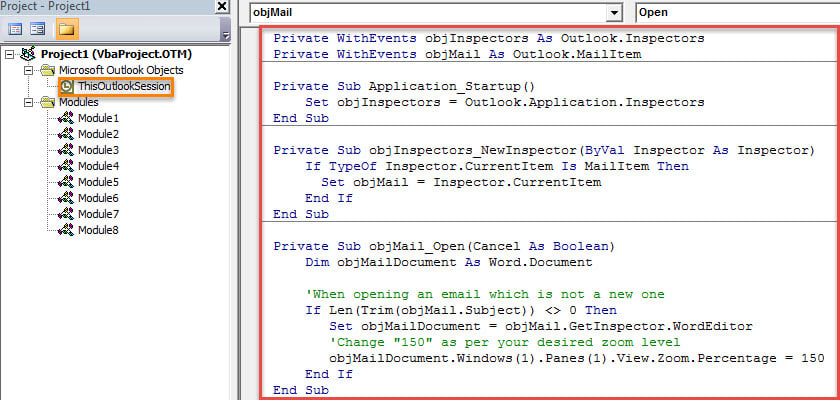
- Nato boste prišli v okno urejevalnika VBA, v katerem lahko dostopate do projekta »ThisOutlookSession«. Samo poiščite ga na levi strani in dvokliknite, da ga odprete.
- Nato kopirajte kodo VBA, navedeno spodaj, v to okno projekta.
Private WithEvents objInspectors As Outlook.Inspectors
Private WithEvents objMail As Outlook.MailItem

Private Sub Application_Startup()
    Set objInspectors = Outlook.Application.Inspectors
End Sub

Private Sub objInspectors_NewInspector(ByVal Inspector As Inspector)
    If TypeOf Inspector.CurrentItem Is MailItem Then
       Set objMail = Inspector.CurrentItem
    End If
End Sub

Private Sub objMail_Open(Cancel As Boolean)
    Dim objMailDocument As Word.Document

    'When opening an email which is not a new mail
    If Len(Trim(objMail.Subject)) <> 0 Then
       Set objMailDocument = objMail.GetInspector.WordEditor
       'Change "150" as per your desired zoom level
       objMailDocument.Windows(1).Panes(1).View.Zoom.Percentage = 150
    End If
End Sub
- Po tem morate podpisati to kodo.
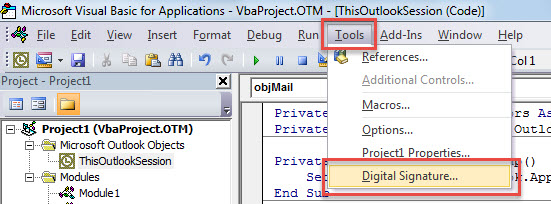
- V orodni vrstici pritisnite gumb »Orodja«.
- Nato na spustnem seznamu izberite možnost »Digitalni podpis ...«.

- Nato v pojavnem pogovornem oknu omogočite digitalno potrdilo.
- Končno zaprite trenutno okno »Microsoft Visual Basic for Applications« in znova zaženite aplikacijo Outlook, da aktivirate nov projekt VBA.
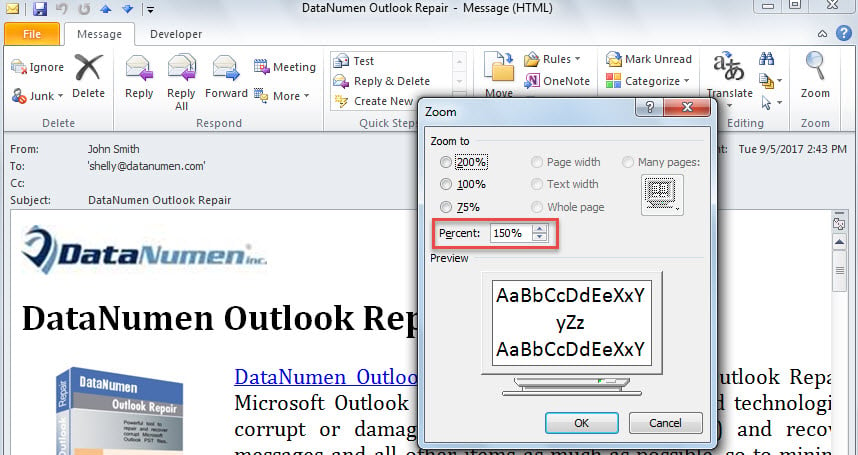
- Od takrat se vsakič, ko odprete e-pošto, ki ni nova nova pošta, e-pošta prikaže v vaši prilagojeni ravni povečave, kot je naslednja slika:

Zaščitite Outlook pred zrušitvijo
Outlookova podatkovna datoteka je zelo dovzetna za poškodbe. Zato je varovanje vaših Outlookovih podatkov precej težka naloga. Vašo Outlookovo podatkovno datoteko obkrožajo različne grožnje, vključno z virusi, ki se prenašajo po e-pošti, okvarami strojne opreme, človeškimi napakami in težavami s programsko opremo. Da bi rešili vašo datoteko PST takoj, ko utrpi škodo, je predlagano, da obdržite izjemno orodje za popravilo, kot je npr. DataNumen Outlook Repair. To zmore popravilo Outlook težave in učinkovito obnovi največ Outlookovih podatkov.
Uvod avtorja:
Shirley Zhang je strokovnjakinja za obnovitev podatkov v DataNumen, Inc., ki je vodilna na svetu na področju tehnologij za obnovitev podatkov, vključno z poškodovan mdf in obeti za popravilo programskih izdelkov. Za več informacij obiščite www.datanumen.com