
V tem članku vam bomo ponudili 8 načinov za hitro in enostavno brisanje oblikovanja znakov ali odstavkov v Wordovem dokumentu.
Tu in tam se lahko zgodi, da šele končate oblikovanje dokumenta, vendar ugotovite, da morate počistiti določeno oblikovanje besedil, na primer samo oblikovanje znakov ali odstavkov. Včasih pa boste morali celotnemu dokumentu odstraniti prvotno obliko.
V spodnji vsebini so rešitve za vsa zgoraj omenjena vprašanja.
Odstrani samo oblikovanje znakov
Oblikovanje znakov, kot pove že ime, se nanaša na oblikovanje, uporabljeno za besedilo na ravni znakov, kot je ležeče ali podčrtano.
Tovrstno oblikovanje odstranite tako, da izberete ciljno besedilo in nato pritisnete »Ctrl + preslednica«. Vse besede se nato vrnejo v privzeto velikost in slog pisave.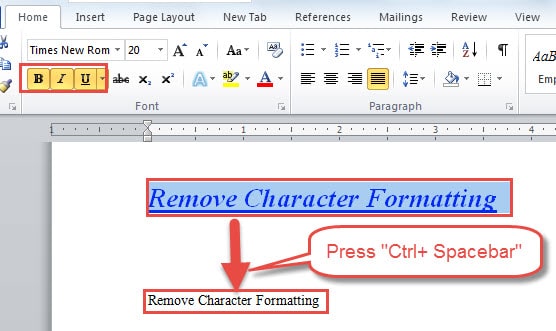
Odstrani samo oblikovanje odstavka
Ni treba posebej poudarjati, da oblikovanje odstavka vpliva na besedilo na ravni odstavka z vsemi poravnavami ali senčenjem.
Če želite počistiti oblikovanje odstavka, morate najprej izbrati besedila, nato pa pritisnite »Ctrl+ Q«. Tukaj je učinek: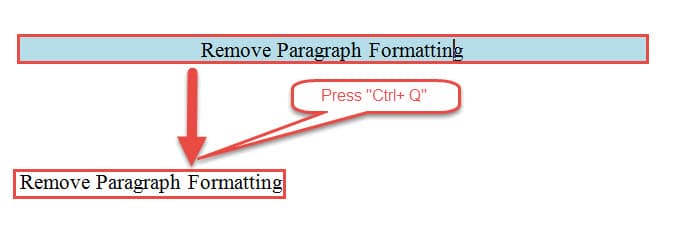
3 načini za odstranitev oblikovanja znakov in odstavkov
Če se želite znebiti oblikovanja znakov in odstavkov na en način, si oglejte naslednje 3 metode.
1. način: Uporabite možnost »Počisti oblikovanje«.
- Prvič, vedno ne pozabite izbrati besedil.
- Nato kliknite »Počisti oblikovanje« v skupini »Pisava« pod zavihkom »Domov«.
In tu je rezultat: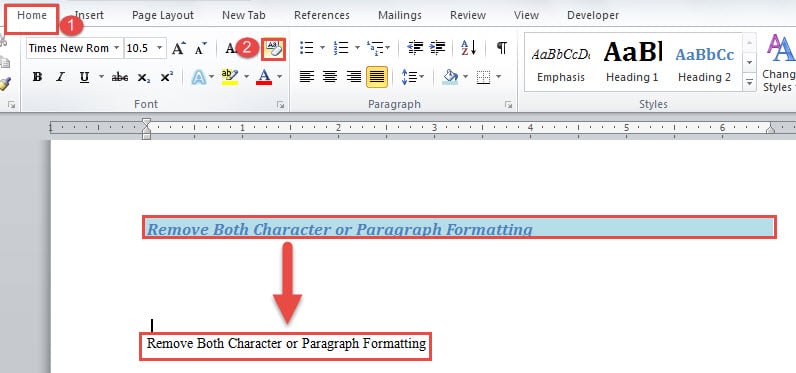
2. način: Počisti vse sloge
- Najprej imejte besedila v izboru.
- Nato kliknite puščico navzdol v skupini »Slogi« pod zavihkom »Domov«.

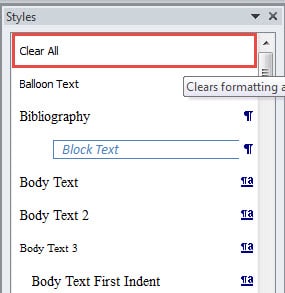
- Zdaj v odprtem oknu »Slogi« poiščite in kliknite »Počisti vse«.


3. način: Nazaj na običajno besedilo
- Ponovite prva 2 koraka v zgornji metodi 2.
- Samo tokrat v oknu »Slogi« morate najti in klikniti »Normalno«. Učinek je enak kot v 1. metodi.

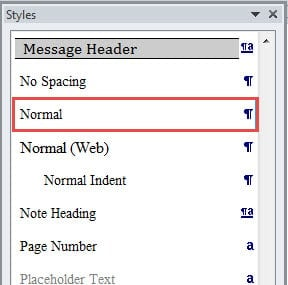
Vendar vam te 3 metode ne morejo pomagati odstraniti hiperpovezav, če so v dokumentu. Če želite to rešiti, lahko preberete ta članek: Kako najti, spremeniti in izbrisati hiperpovezave v Wordovem dokumentu
Odstranite določen slog skozi dokument
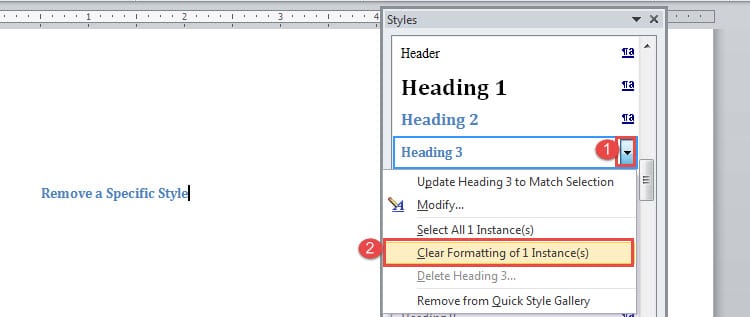
- Sledite prvim 2 korakom v 1. metodi, da odprete okno »Slogi«.
- Nato v podoknu slogov poiščite ime sloga, ki ga želite odstraniti.
- Premaknite kazalec na ime sloga in kliknite gumb z narobe obrnjenim trikotnikom.
- Nato kliknite »Počisti oblikovanje primerkov XX«. »XX« se nanaša na številko sloga, uporabljenega v dokumentu.

2 načina za odstranitev celotnega oblikovanja dokumenta
Ti dve metodi vam bosta omogočili, da odstranite celotno oblikovanje dokumenta, vključno z vsemi hiperpovezavami, ki jih morda vsebuje.
1. način: Uporabite makro
- Za začetek pritisnite »Ctrl + A«, da izberete celoten dokument.
- Nato pritisnite »Alt + F11«, da odprete urejevalnik VBA.
- Kliknite »Vstavi«, da vstavite nov modul, in dvokliknite, da ga odprete.
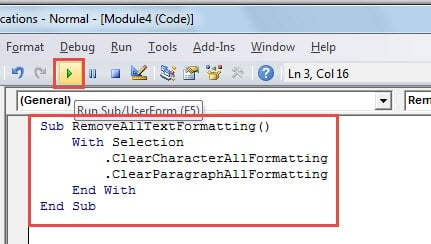
- Nato tja prilepite naslednje kode in pritisnite »Zaženi«:
Sub RemoveAllTextFormatting()
  With Selection
    .ClearCharacterAllFormatting
    .ClearParagraphAllFormatting
  End With
End Sub
 2. način: Prilepi kot neoblikovano besedilo
 2. način: Prilepi kot neoblikovano besedilo
- Pritisnite »Ctrl+ A«, da izberete vsa besedila.
- Nato še naprej pritiskajte »Ctrl+ C« za kopiranje.
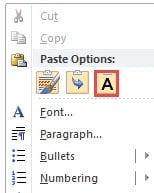
- In odprite nov dokument in z desno miškino tipko kliknite nanj.
- Izberite možnost »Ohrani samo besedilo«.

Pridobite orodje za odpravljanje težav z besedo
Na splošno Word deluje tako dobro, da se toliko zanašamo nanj pri obdelavi naših dnevnih poročil in dokumentov. Kljub vsem funkcijam in funkcijam, ki delujejo na naših datotekah, gre lahko kaj narobe. Zato predlagamo, da lahko kupite a Orodje za popravljanje podatkov Word vnaprej.
Uvod avtorja:
Vera Chen je strokovnjakinja za obnovitev podatkov v DataNumen, Inc., ki je vodilna na svetu na področju tehnologij za obnovitev podatkov, vključno z orodje za popravilo poškodb datoteke xlx in pdf popravilo programskih izdelkov. Za več informacij obiščite www.datanumen.com