
Preden se odločite za uvedbo MS Accessa v komercialni projekt, si morate ogledati varovanje obrazcev baze podatkov
Pri uporabi Accessovih baz podatkov ni pomembno le, da so vaše baze podatkov varne, ampak tudi zagotoviti, da se zmanjša obseg napak. Ne samo, da morate zaščititi svoje aplikacije, da si opomorejo po katastrofi, ampak jih tudi zaščititi/neprebojno zaščititi, da zmanjšate obseg napak. Običajno se osredotočamo na varovanje in zaščito podatkov v Accessovih zbirkah podatkov, pozabljamo pa na poskuse zmanjšanja možnosti napak, ki se lahko pojavijo. Pomembno je, da napake ne samo prepoznamo, ko se pojavijo, in nato načrtujemo popravilo, ampak tudi poskušamo to napako v celoti preprečiti. Spodaj je navedenih nekaj nasvetov, ki vam lahko pomagajo zaščititi obrazce v Accessovih zbirkah podatkov.
1. Odstranite več gumbov na zavihku Oblikovanje obrazca
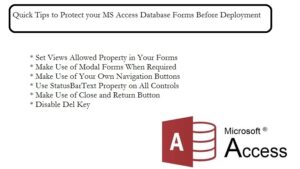 Z odstranitvijo kontrolnikov, kot so Max, Min, Close in samo nadzorno polje, uporabniku ne pustite druge možnosti, kot da se pomakne do aplikacijskih pripomočkov, ki ste jih zgradili vi. Pri delu v vmesniku dokumenta z zavihki lahko možnosti, kot so min, max, postanejo neveljavne in zapri, onemogočite tako, da jih odstranite. Še naprej bo obstajal, vendar ne bo deloval. To bo zagotovilo preverjanje vnosov, ki jih je opravil uporabnik.
2. Uporabite gumb za zapiranje in vrnitev
Pomembno je, da na obrazcih uporabite možnosti, kot sta Zapri ali Vrnitev, da uporabniku omogočite možnost vrnitve na prejšnje obrazce. Lokacija in označevanje gumbov morata biti dosledna v vseh aplikacijah. Ne uporabljajte različnih možnosti na različnih oblikah, ohranite enotnost.
3. V svojih obrazcih nastavite lastnost dovoljenih pogledov
Ko za svoje obrazce nastavite dovoljene poglede, lahko uporabniku preprečite ogled obrazca kot podatkovnega lista.
4. Po potrebi uporabite modalne oblike
Te vrste obrazcev prisilijo uporabnike, da se odzovejo na vse kontrole, ki so bile postavljene v obrazec. Pri uporabi modalnih obrazcev uporabnik ne bo imel dostopa do drugih delov aplikacije.
5. Uporabite svoje lastne navigacijske gumbe
Za preverjanje možnosti, kot so pogoji konca datoteke (EOF), začetka datoteke (BOF) na vezanih obrazcih, morate uporabiti lastne navigacijske gumbe. Dogodek OnCurrent lahko uporabite za preverjanje informacij ali nastavitev obrazca, ko se uporabnik premika med več obrazci.
6. Uporabite lastnost StatusBarText na vseh kontrolnikih
Z uporabo te lastnosti za vse kontrolnike v obrazcih lahko svoje uporabnike seznanite s pričakovanji od vseh kontrolnikov v obrazcu. Poleg tega lahko nadaljujete z nastavitvijo lastnosti ControlTipText na vseh ustreznih kontrolnikih. Kar morate imeti v mislih, ko uporabljate to lastnost, je to; vrstica stanja mora biti vidna. Če vrstica stanja ni prikazana, lastnosti ne boste mogli uporabljati.
7. Onemogočite tipko Del
Vse izbrise v obrazcu lahko potrdite tako, da onemogočite tipko Del ali prestrežete dogodek OnDelete. Uporabite lahko tudi dogodek BeforeDelConfirm za potrditev izbrisa uporabnikov.
Nenazadnje imejte orodje za popravi mdb ali datoteke baze podatkov accdb med delom z MS Access v poslovni aplikaciji.
Uvod avtorja:
Vivian Stevens je strokovnjakinja za obnovitev podatkov v DataNumen, Inc., ki je vodilna na svetu na področju tehnologij za obnovitev podatkov, vključno z izterjava mdf in excel programske izdelke za obnovitev. Za več informacij obiščite www.datanumen.com