
Ta Outlookova napaka »Poskus operacije ni uspel. Predmeta ni bilo mogoče najti« se običajno pojavi, ko poskušate poslati e-pošto. Ta članek zaključuje 6 veljavnih rešitev za to težavo.
Skoraj dve vrsti vzrokov lahko povzročita »Poskus operacije ni uspel. Napaka predmeta ni bilo mogoče najti. To je napačna konfiguracija in okvara Outlooka. Tukaj je 6 zgovornih pristopov k tej težavi.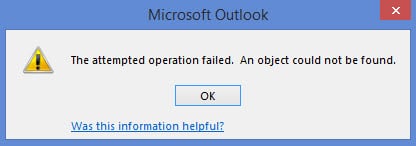
1. Preverite, ali je Outlook v načinu združljivosti
Za začetek se morate prepričati, da Outlook ni v združljivem načinu. Če je, bi morali to takoj popraviti. Sledite spodnjim korakom.
- V meniju »Start« v iskalno polje vnesite »outlook.exe« in prikazal se bo ustrezen program.
- Z desno miškino tipko kliknite in v pojavnem meniju izberite »Lastnosti«.
- V novem pogovornem oknu se pomaknite na zavihek »Združljivost«, pod katerim preverite, ali je izbrana možnost »Zaženi ta program v združljivem načinu za:« ali ne.
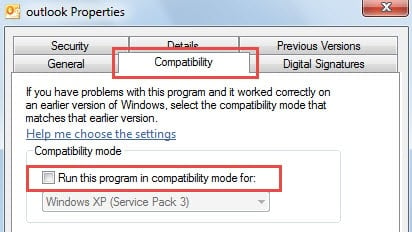
- Če je izbrano, ga takoj prekličite. In znova zaženite Outlook, da boste lahko znova pošiljali e-pošto. Če ni izbrano, je težava verjetno v drugih vzrokih.
2. Ustvarite nov profil
Drug razlog, ki ga morate poznati, za to težavo je poškodovan poštni profil. Zato poskusite ustvariti nov profil, da odpravite napako.
- Na začetku zaprite Outlook in odprite »Nadzorno ploščo«.
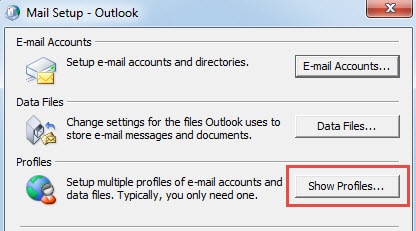
- Nato poiščite in kliknite programček »Pošta«. V novem pojavnem pogovornem oknu kliknite gumb »Pokaži profile«.

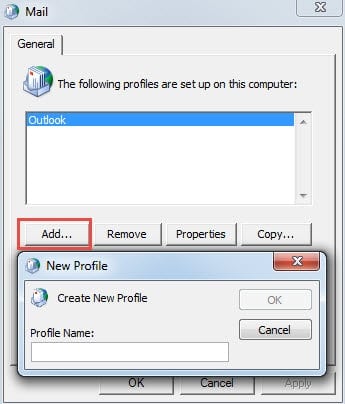
- V naslednjem pogovornem oknu kliknite »Dodaj«, da ustvarite nov profil. Kasneje boste morali dodati račun. Samo sledite navodilom na zaslonu, da ga dokončate.

- Sčasoma, ko ustvarite nov profil, lahko znova poskusite poslati e-pošto. Če uspe, je problem rešen. Če se napaka ponovi, morate razmisliti, ali je kriva protivirusna programska oprema.
3. Onemogočite integracijo protivirusnega optičnega bralnika z Outlookom
Čeprav ima protivirusna programska oprema pomembno vlogo pri zaščiti Outlooka pred virusi, njena integracija z Outlookom povzroča tudi več skritih težav. Na primer, vsakič, ko pošljete ali prejmete e-pošto, bo protivirusna programska oprema pregledala vsa, kar bo upočasnilo postopek pošiljanja/prejemanja in celo povzročilo napake. Zato ga morate onemogočiti, ne glede na sam program ali »Dodatke« v »Možnostih Outlooka«. Ko ga onemogočite, lahko znova pošiljate e-pošto. Če se napaka še vedno pojavlja, se obrnite na naslednjo metodo.
4. Popravite Outlook
Namen popravljanja Outlooka je popraviti vse napačne konfiguracije v Outlooku.
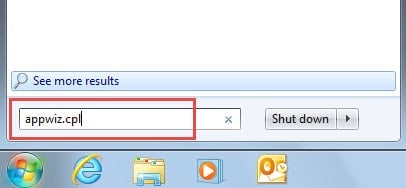
- Zaprite Outlook in pojdite na »Start Menu«.
- Nato vnesite »appwiz.cpl« v iskalno polje ali polje »Zaženi«. In pritisnite "Enter".

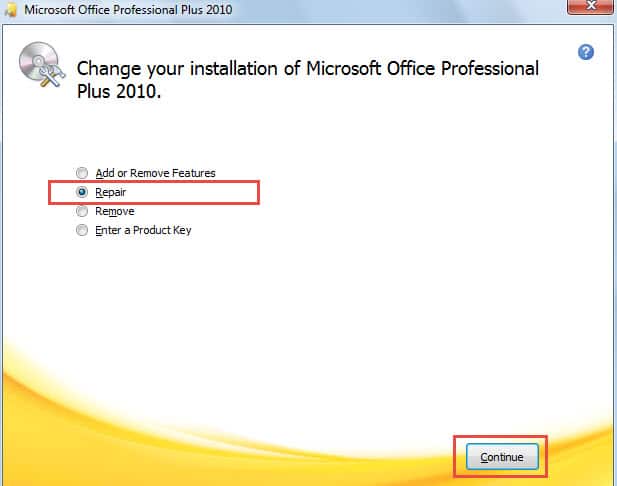
- V novem oknu izberite Microsoft Office in pritisnite gumb »Spremeni«.
- Nato na novem zaslonu izberite možnost »Popravi« in kliknite »Nadaljuj«, da začnete popravilo.

- Končno, po popravilu, znova zaženite Outlook in poskusite.
5. Preglejte datoteko Outlook za napake prek Scanpst.exe
Če napake še vedno ni mogoče odpraviti z zgornjimi štirimi tehnikami, morate preveriti, ali težava izvira iz datoteke in ne iz konfiguracije. Zato za preverjanje datoteke glede napak uporabite orodje za popravilo mape »Prejeto« v programu Outlook, Scanpst.exe. To orodje lahko preprosto najdete tako, da v Raziskovalcu poiščete »Scanpst.exe«. Ko zaženete to orodje, preprosto izberite ciljno datoteko PST in začnite s popravilom.
6. Zanašajte se na programsko opremo tretjih oseb
Ob predpostavki, da tudi Scanpst.exe ne uspe, je čas, da se zatečete k programski opremi tretjih oseb, recimo DataNumen Outlook Repair. Dobro je seznanjen s popravljanjem datoteke PST. Torej, če napaka res izvira iz poškodovane datoteke, jo lahko to orodje popolnoma popravi.
Uvod avtorja:
Shirley Zhang je strokovnjakinja za obnovitev podatkov v DataNumen, Inc., ki je vodilna na svetu na področju tehnologij za obnovitev podatkov, vključno z obnovitev sql in obeti za popravilo programskih izdelkov. Za več informacij obiščite www.datanumen.com