
V tem članku vam bomo predstavili 5 različnih načinov za obravnavanje spreminjanja oblike zapisa številk med uporabo funkcije spajanja dokumentov v Wordu.
Tu in tam bomo uporabili funkcijo spajanja dokumentov v Wordu za uvoz serije podatkov iz Excelovih datotek. Vendar se lahko stvari včasih odvijajo tudi drugače. Na primer, ko gre za podatke z decimalkami, je verjetno, da bomo dobili številko z več decimalkami, kar lahko spodkopava izgled dokumenta. Spodaj je primer: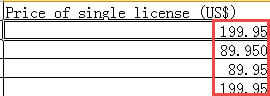

Zato tukaj izberemo 5 učinkovitih metod za reševanje takšne težave. Ker se bo ta članek v glavnem osredotočal na reševanje decimalne številke, bomo preskočili korake, kako uporabiti funkcijo spajanja dokumentov v Wordu. Samo za referenco si lahko preberete enega od naših prejšnjih člankov: Kako ustvariti prilagojena pisma ali e-pošto v paketih s funkcijo spajanja dokumentov v Wordu
1. način: Spremenite kode polj
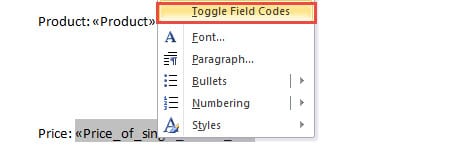
- Prvič, ko vstavite spojno polje, ne smete hiteti s klikom na »Dokončaj in spoji«. Namesto tega z desno miškino tipko kliknite polje.
- Nato v meniju s seznamom izberite »Preklopi kode polj«.
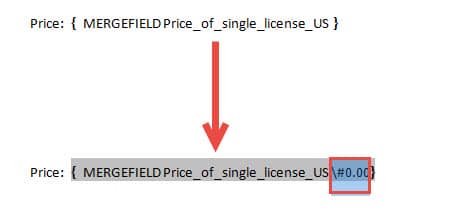
- Zdaj vnesite “\#”0.00” tik pred simbolom “}”. Če vtipkate »\#«0.00«, pomeni, da želite obdržati 2 decimalni števki v številu, ki ga dobite. Podobno lahko vnesete »\#«1, če potrebujete samo eno decimalno številko.

- Nato postavite kazalec znotraj kod polj in pritisnite »F9« ali z desno miškino tipko kliknite in znova izberite »Preklopi kode polj«.
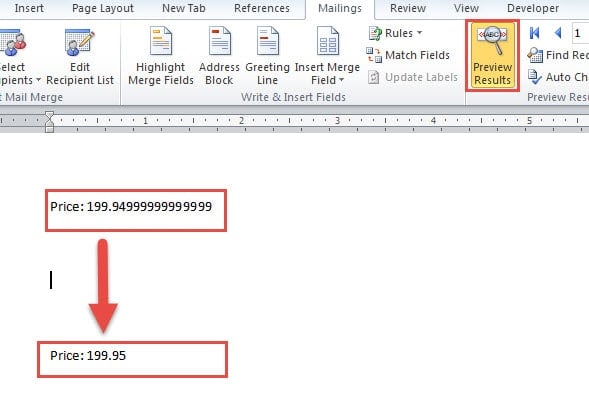
- Nato lahko kliknete »Predogled rezultatov«, da vidite, ali so rezultati pravilni. Po tem lahko udobno dokončate leve korake za izpolnitev naloge.

2. način: Pretvorite izvorne podatke v besedilno obliko
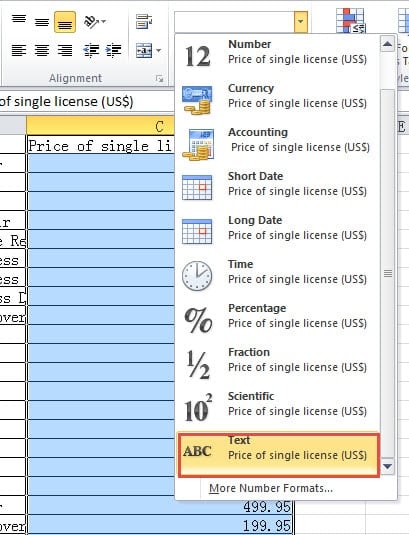
- Za začetek odprite Excelovo datoteko, ki vsebuje izvorne podatke.
- Nato izberite ciljno vrstico ali stolpec podatkov.
- Nato pojdite na skupino »Številka« pod zavihkom »Domov« in izberite »Besedilo« za »Oblika števila«.

- Ne pozabite shraniti datoteke Excel.
- Nato odprite Wordovo datoteko in izvedite korake spajanja dokumentov.
3. način: Vstavite novo vrstico v tabelo
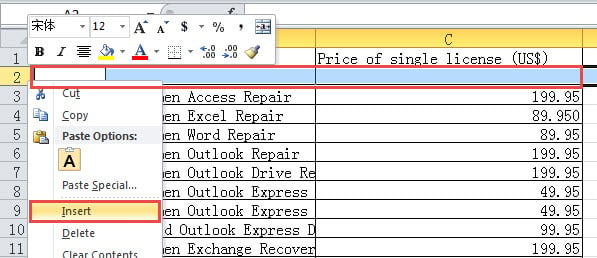
- Najprej odprite datoteko Excel.
- Nato izberite vrstico pod naslovom.
- Naslednji desni klik.
- V meniju izberite »Vstavi«, da v tabelo vstavite novo vrstico.

- Nato vnesite poljubno črko v celico nad prvo številko. Na primer, tam lahko vnesete "a".
- Ko nato odprete Word za začetek spajanja dokumentov, boste končno dobili stran s črko »a«. Preprosto jo izbrišite in preostale številke bodo ostale v pravilni obliki.
4. način: Pretvorite Excelovo tabelo v Word One
- Najprej in predvsem odprite Excelovo datoteko.
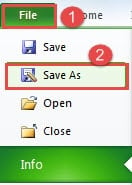
- Drugič, kliknite zavihek »Datoteka«.
- Nato kliknite možnost »Shrani kot«.

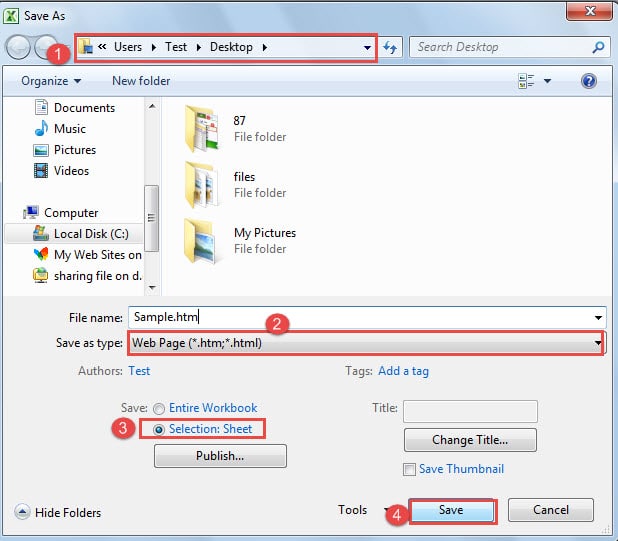
- V oknu »Shrani kot« najprej poiščite mesto za shranjevanje.
- Nato izberite »Spletna stran« v »Shrani kot vrsto«.
- Nato v levem spodnjem kotu izberite »Izbira: list«.
- In kliknite gumb »Shrani«.

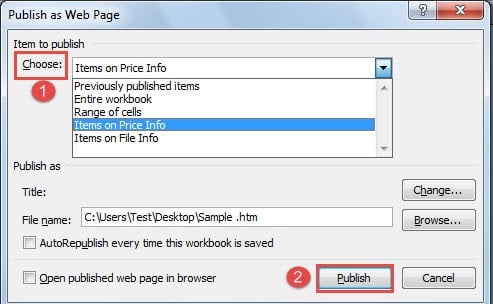
- Zdaj v pogovornem oknu »Objavi kot spletno stran« najprej izberete element za objavo s spustnega seznama »Izberi«.
- Nato kliknite »Objavi«.

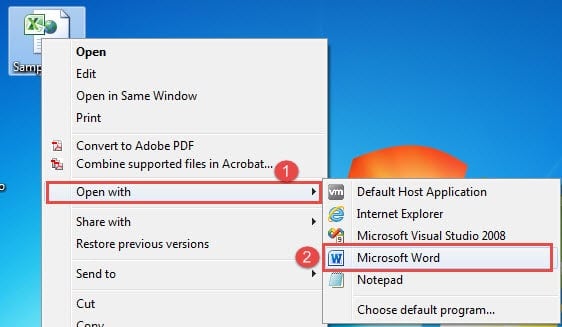
- Zdaj poiščite spletno datoteko in jo kliknite z desno tipko miške.
- Nato izberite »Odpri z«.
- Kliknite možnost »Microsoft Word«, da odprete datoteko v Wordu.

- Sedaj se prepričajte, da pred oznako prvega odstavka ni enega samega presledka. Če obstajajo, jih preprosto izbrišite.

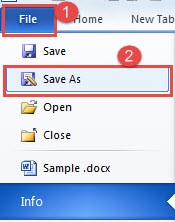
- In kliknite zavihek »Datoteka«.
- Nato kliknite »Shrani kot«.

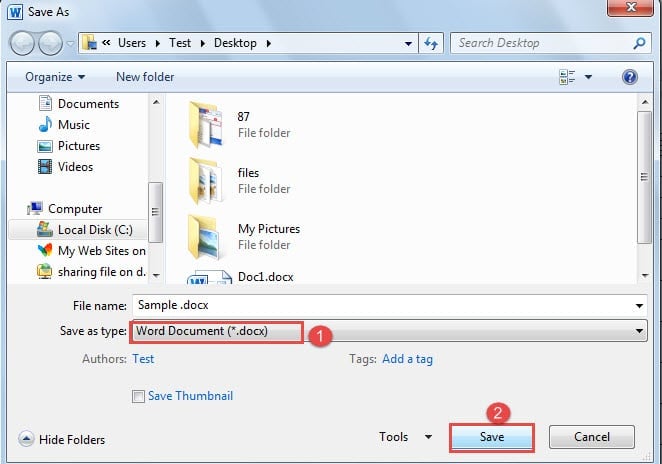
- V oknu »Shrani kot« izberite shranjevanje datoteke s pripono ».doc« ali ».docx«.
- Nato kliknite »Shrani«.

- Na koncu sledite korakom za dokončanje spajanja pošte.

5. način: Potrdite pretvorbo oblike datoteke pri možnosti Odpri v Wordu
- Najprej se prepričajte, da je izvorna datoteka shranjena v priponi ».xls« in da je tabela, ki vključuje izvorne podatke, na prvem listu.
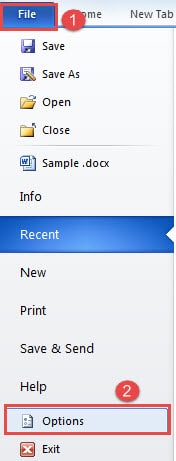
- Nato odprite Word in kliknite zavihek »Datoteka«.
- Nato kliknite »Možnosti«, da odprete pogovorno okno »Možnosti Worda«.

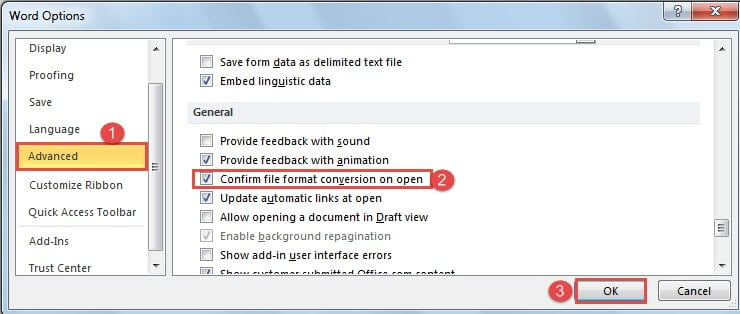
- In nato izberite »Napredno«.
- Nato se pomaknite navzdol do strani »Splošno«. Potrdite polje »Potrdi pretvorbo oblike datoteke ob odprtju«.
- Kliknite »V redu«, da shranite spremembo.

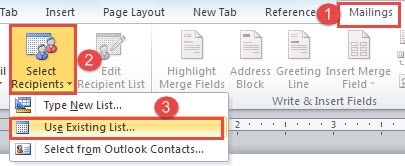
- Naslednja stvar je, da po končanem urejanju dokumenta kliknete zavihek »Pošiljanje«.
- Nato kliknite »Izberi prejemnike«.
- In izberite »Uporabi obstoječi seznam«.

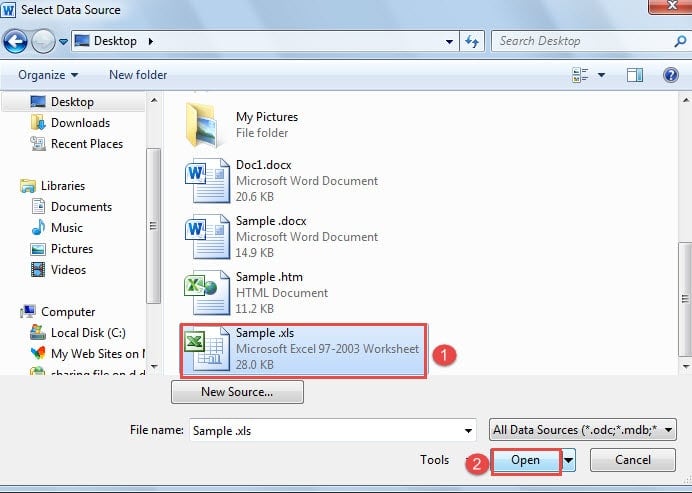
- Zdaj v pogovornem oknu »Izberi vir podatkov« izberite pravo datoteko in kliknite »Odpri«.

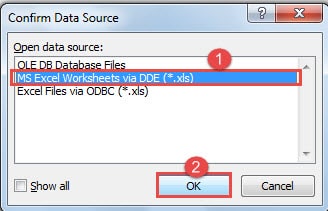
- V pogovornem oknu »Potrdi vir podatkov« izberite »Delovni listi MS Excel prek DDE«.
- Nato kliknite »V redu«.

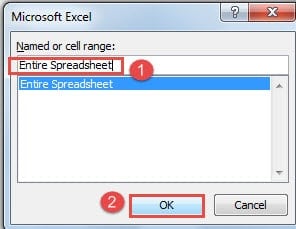
- Nato se prikaže pogovorno okno »Microsoft Excel«. Izberite »Celotna preglednica«.
- In kliknite »V redu«.

- Za dokončanje spajanja pošte uporabite običajen način.
Primerjava 5 metod
| Metode | Prednosti | Slabosti |
| 1. način: Spremenite kode polj | 1. Enostavni koraki primerjalno
2. Izberete lahko decimalne številke. 3. Ni treba spreminjati izvorne datoteke 4. Ta metoda ne bo dodala dodatne strani dokumenta. |
Vsi podatki bodo imeli enake decimalne števke. |
| 2. način: Pretvorite izvorne podatke v besedilno obliko | 1. Enostavni koraki primerjalno
2. Decimalne številke bodo enake tistim v izvorni datoteki. 3. Ta metoda ne bo dodala dodatne strani dokumenta. |
Spremenil bo obliko številke v izvorni datoteki. |
| 3. način: Vstavite novo vrstico v tabelo | 1. Enostavni koraki primerjalno
2. Decimalne številke bodo enake tistim v izvorni datoteki.
|
1. V izvorno datoteko morate vstaviti novo vrstico.
2. Dodatno stran morate ročno izbrisati. |
| 4. način: Pretvorite Excelovo tabelo v Word One | 1. Ta metoda ne bo dodala dodatne strani dokumenta.
2. Decimalne številke bodo enake tistim v izvorni datoteki. 3. Ni treba spreminjati izvorne datoteke 4. Ne boste omejeni zaradi oblikovanja datoteke Excel. |
1. Več korakov primerjalno
2. Vsakič lahko dobite podatke samo z enega lista. |
| 5. način: Potrdite pretvorbo oblike datoteke pri možnosti Odpri v Wordu | 1. Ta metoda ne bo dodala dodatne strani dokumenta.
2. Decimalne številke bodo enake tistim v izvorni datoteki. 3. Ni treba spreminjati izvorne datoteke
|
1. Več korakov primerjalno
2. Včasih lahko zahteva daljši odzivni čas. 3. Izvorna datoteka mora biti shranjena v formatu “.xls”. 4. Podatke lahko pridobite le s prvega delovnega lista. |
Poškodba datoteke vedno najde svojo priložnost
V zgornjem članku smo govorili o operacijah med dokumenti Word in datotekami Excel. In ker se povpraševanje spreminja, se uporabljajo različne metode. Nedvomno pa lahko vse te poteze močno povečajo možnost poškodb Wordovih datotek. Potem pa močan Orodje za popravilo napak datoteke Word je tisto, kar boste nujno potrebovali.
Uvod avtorja:
Vera Chen je strokovnjakinja za obnovitev podatkov v DataNumen, Inc., ki je vodilna na svetu na področju tehnologij za obnovitev podatkov, vključno z popravilo poškodovanega Excel xls in pdf popravilo programskih izdelkov. Za več informacij obiščite www.datanumen.com