
Sporočila sestankov vključujejo vse vrste zahtev za sestanke, sprejem in zavrnitev itd. Da jih ne bi pomešali z običajnimi e-poštnimi sporočili, je priporočljivo ustvariti določeno iskalno mapo, tako da jih boste lažje obravnavali.
Vsak dan prejemam veliko sporočil o sestankih. Z njimi se moram ukvarjati, da posodobim svoj urnik. Vendar, ko se soočam s toliko e-poštnimi sporočili v mapi »Prejeto«, težko ločim e-poštna sporočila s sestankov. Zato sem se odločil ustvariti iskalno mapo zanje. V tem primeru jih lahko uredim samo v eno mapo.
Ustvarite iskalno mapo za sporočila sestanka
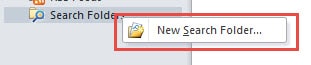
- Na samem začetku morate ustvariti novo iskalno mapo. V navigacijskem podoknu poiščite in kliknite »Išči mape«. In v pojavnem meniju izberite »Nova iskalna mapa«. Lahko pa uporabite tudi bližnjico na tipkovnici »Ctrl + Shift + P«, ki bo odprla isto pogovorno okno »Nova iskalna mapa«.
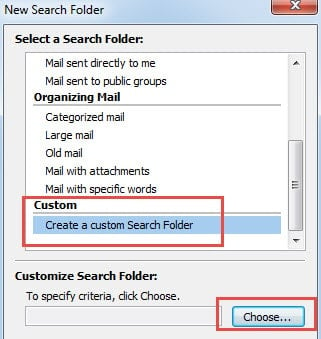
- Nato povlecite drsni trak na dno in izberite končno možnost »Ustvari iskalno mapo«. Kliknite gumb »Izberi«.
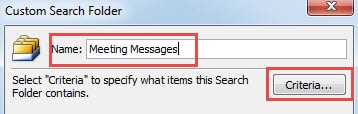
- Poimenujte iskalno mapo, na primer sporočila sestanka. In pritisnite gumb "Kriterij".

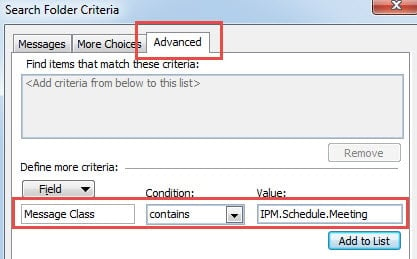
- V naslednjem pogovornem oknu preklopite na zavihek »Napredno«. Nato v »Polje« boste morali vnesti »Razred sporočila«. V »Pogoji« morate na spustnem seznamu izbrati »vsebuje«. V »Vrednosti« morate vnesti »IPM.Schedule.Meeting«. Kliknite gumb »Dodaj na seznam«, da uporabite to napredno nastavitev.

- Nazadnje kliknite vrsto »V redu«, da se vrnete v Outlook.
Ko dokončate zgornjih 5 preprostih korakov, lahko najdete iskalno mapo »Sporočila na sestanku«, ki se nahaja pod »Iskalne mape« v navigacijskem podoknu. Vanj so bila kopirana vsa predhodna sporočila s sestankov. Seveda boste tukaj lahko poiskali sporočila o prihodnjih sestankih, ne da bi jih morali iskati med množico e-poštnih sporočil v mapi Prejeto.
Poleg ustvarjanja iskalne mape lahko uporabite tudi druge pristope za iskanje sporočil sestanka, kot je iskalno orodje Outlook. Do orodja lahko hitro dostopate z bližnjično tipko, in sicer »Ctrl + E«.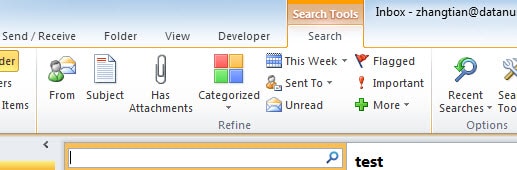
Pridobite dragocene Outlookove podatke
Nobenega dvoma ni, da ima Outlook nešteto funkcij, ki jih je treba odkriti. Kljub velikemu potencialu pa se Outlook še vedno ne more izogniti škodi. Različni dejavniki lahko povzročijo poškodbe, kot so izpad električne energije, napake v strojni opremi, nadgradnje programske opreme in zlonamerni napadi itd. Da bi preprečili nepričakovano izgubo, bi morali uporabniki redno varnostno kopirati podatke, da jih je mogoče preprosto obnoviti. Poleg tega je pomembno orodje za popravilo, kot je DataNumen Outlook Repair. Odvisno od njegove visoke Obnovitev PST je bilo to orodje veliko pred svojimi nasprotniki.
Uvod avtorja:
Shirley Zhang je strokovnjakinja za obnovitev podatkov v DataNumen, Inc., ki je vodilna na svetu na področju tehnologij za obnovitev podatkov, vključno z obnovitev sql in obeti za popravilo programskih izdelkov. Za več informacij obiščite www.datanumen.com