
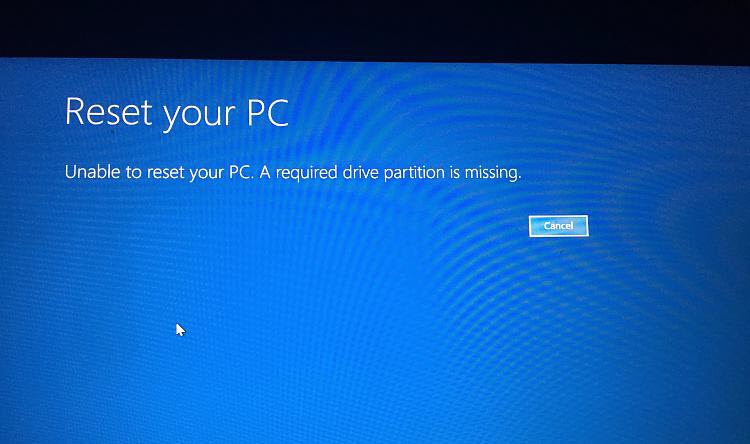
Če želite odpraviti nekatere težave s sistemom Windows, lahko ponastavite računalnik. Vendar v tem tečaju morda ne boste dobili takšne napake - »Ni mogoče ponastaviti računalnika. Manjka zahtevana particija pogona. " Ta napaka bo obravnavala to napako in ponudila 5 učinkovitih rešitev.
Če se računalnik ne zažene ali ima resne sistemske težave, lahko sledite spletnim predlogom za ponastavitev računalnika. Če bo uspelo, se bo računalnik resnično obnovil. Kljub temu ponastavitev računalnika včasih morda ne uspe in napako odpravi - »Računalnika ni mogoče ponastaviti. Manjka zahtevana particija pogona. " V tem primeru bi morali vzeti naslednjih 5 rešitev, da to odpravite.
1. Zaženite CHKDSK
Najprej je verjetno, da bo na računalniškem disku prišlo do nekaterih napak, na primer slabih sektorjev. V tem primeru morate preveriti in popraviti napake na disku prek CHKDSK. Zahteva ponovni zagon računalnika z namestitvenega medija. Nato lahko dostopate do »Popravilo računalnika«> »Napredne možnosti«> »Ukazni poziv«, tako da sledite čarovnikom na zaslonu. Kasneje lahko v ukaznem pozivu uporabite vrstico »CHKDSK / c«.
2. Zaženite preverjanje sistemskih datotek (SFC)
Poleg tega lahko to napako povzročijo manjkajoče ali poškodovane sistemske datoteke. Zato je treba preveriti in popraviti sistemske datoteke. To lahko storite z orodjem snap-in - Preverjevalnik sistemskih datotek (SFC)Tako kot pri zgornji rešitvi dostopajte do ukazne vrstice in uporabite ukazno vrstico »sfc scannow«.
3. Spremenite aktivno particijo
Kot kaže sporočilo o napaki, manjka particija zahtevanega pogona. Zato je bistvena in pametna ideja spremeniti aktivno particijo, ki jo bo BIOS zaznal kot zagonsko particijo. Zdaj lahko sprožite ukazni poziv in izvedete naslednje korake.
- Najprej v ukazni poziv vnesite naslednje ukaze: “diskpart”> “list disk”.
- Nato izberite določen disk, na primer “select disk 0”.
- Nato vnesite “particijo seznama”.
- Kasneje izberite določeno particijo, na primer »izberite particijo 0«.
- Po tem jo označite kot aktivno particijo, uporabite »aktivno« in pritisnite »Enter«.
- Na koncu vnesite »exit«, da zaprete »diskpart« in ukazni poziv.
4. Zaženite orodje Bootrec.exe
Poleg tega obstaja možnost, da je datoteka MBR ali BCD poškodovana. V tem primeru je nujno datoteko popraviti, popraviti in celo obnoviti. Naloge se lahko lotite z orodjem bootrec.exe. Ukazni poziv lahko zaženete kot običajno. Nato zaporedoma uporabite ukazne vrstice - “BOOTREC / SCANOS”> “BOOTREC / FIXMBR”> “BOOTREC / FIXBOOT”> “BOOTREC / REBUILDBCD”.
5. Obnovite orodje / storitev tretjih oseb
Ob predpostavki, da zgoraj naštete 4 rešitve ne delujejo, raje posezite po zanesljivem in izkušenem tretjem orodju ali ustreznih strokovnih storitvah. Nekateri od njih lahko ne samo odpravijo to napako, temveč tudi obnovijo vaše dragocene podatke, na primer poškodovan PST podatkov.
Uvod avtorja:
Shirley Zhang je strokovnjakinja za obnovitev podatkov v DataNumen, Inc., ki je vodilna na svetu na področju tehnologij za obnovitev podatkov, vključno z fiksna SQL Server in obeti za popravilo programskih izdelkov. Za več informacij obiščite www.datanumen.com