
V tem članku so 4 načini za hitro brisanje vseh sprotnih ali končnih opomb, ki jih imate v Wordovem dokumentu
V veliki obliki so končne in sprotne opombe besedila v dokumentu, kamor so vključena pojasnila in komentarji. Toda včasih, ko podedujete dokument od drugih, so te informacije za vas lahko neuporabne. Zato jih boste morali odstraniti. Brez brisanja enega za drugim, tukaj so 4 hitri načini, ki vam omogočajo, da jih počistite enkrat za vselej.
1. način: Uporabite okno »Slogi«.
- Najprej kliknite zavihek »Domov«.
- Nato kliknite puščico navzdol v skupini »Slogi«.

- Nato v odprtem oknu »Slogi« poiščite in postavite kazalec na »Sklic na sprotno opombo« ali »Sklic na končno opombo«.
- In kliknite gumb narobe obrnjenega trikotnika.
- Zdaj v spustnem meniju kliknite »Izberi vse primerke XX«. »XX« se tukaj nanaša na število sprotnih ali končnih opomb, ki jih imate. Zdaj so izbrane vse sprotne ali končne opombe.
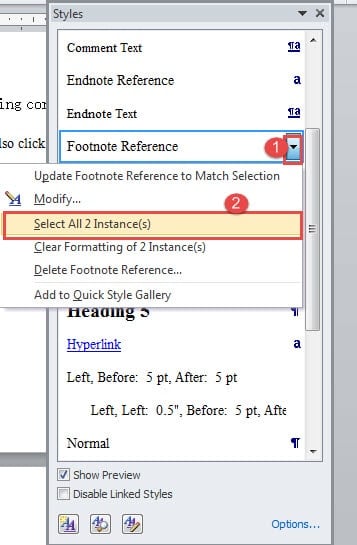
- Na koncu pritisnite »Izbriši« in vsi bodo izginili v sekundi.
Včasih pa v 2. koraku morda ne boste našli niti »Foonote Reference« niti »Endnote Reference«. Tukaj so koraki, ki jih lahko storite:
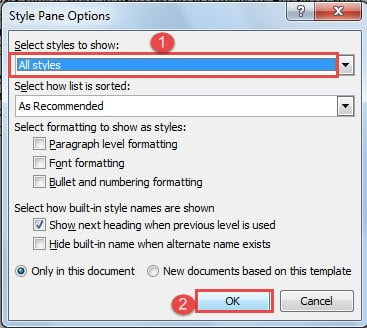
- Najprej kliknite »Možnosti« na desni strani okna »Slogi«.
- Nato v pogovornem oknu »Možnosti podokna slogov« izberite »Vsi slogi« za »Izberite sloge za prikaz«.
- Nato kliknite »V redu«.

- Zdaj lahko najdete tako »Sklic na opombo« kot »Sklic na končno opombo«.
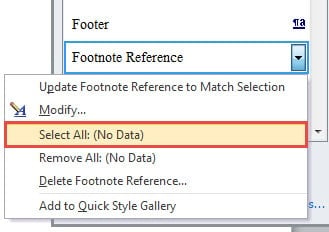
- Ponovite 4. korak zgoraj.

- Na koncu kliknite »Izberi vse« in videli boste, da so zdaj v izboru.
2. način: Uporabite funkcijo »Najdi in zamenjaj«.
- Najprej kliknite tudi tabelo »Domov«.
- Nato tokrat v skupini »Urejanje« izberite »Zamenjaj«.

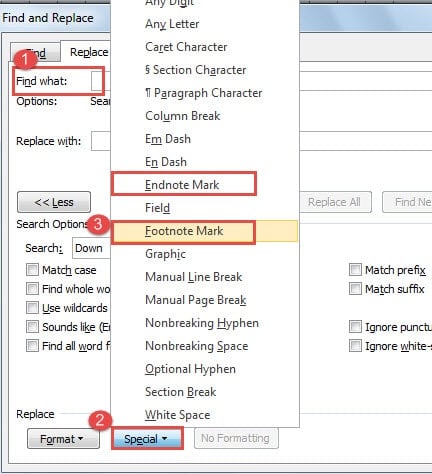
- Nato v pogovornem oknu »Najdi in zamenjaj« postavite kazalec na besedilno polje »Najdi kaj«.
- Kliknite gumb »Več«, da razširite več možnosti.
- Nato na dnu kliknite »Posebno«.
- Nato izberite »Oznaka končne opombe« ali »Oznaka sprotne opombe«.

- Če izberete »Oznaka končne opombe«, boste v besedilnem polju »Najdi kaj« videli »^e«. Če izberete »Oznaka sprotne opombe«, boste verjetno videli »^f«.
- Zdaj naj bo besedilno polje »Zamenjaj z« prazno.
- Na koncu kliknite »Zamenjaj vse«, da izbrišete vse. Ali kliknite »Zamenjaj«, da se pomikate po njih enega za drugim in se odločite, ali jih želite izbrisati ali ne.


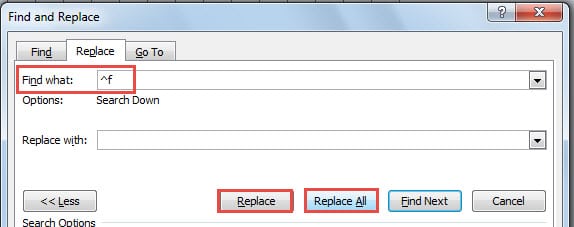
Tu morate razumeti, da če nekatere sprotne ali končne opombe vsebujejo oznake po meri, jih ni mogoče počistiti, na primer spodaj: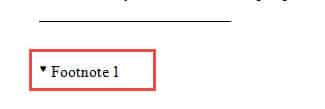
3. način: Posnemite makro
Na primer, če se želimo znebiti vseh sprotnih opomb, lahko posnamemo makro za metodo 2 in v zameno bomo dobili kode. Nato se lahko odločite, da makru dodelite gumb ali tipkovnico, da ga uporabite pozneje. Glede snemanja makra si oglejte ta članek: Kako odstraniti oblikovanje prilepljenih besedil z makro in VBA v besedi
Za brisanje opomb se uporabljajo naslednje kode:
Sub DeleteFootnotes()
  Selection.Find.ClearFormatting
  Selection.Find.Replacement.ClearFormatting
  With Selection.Find
    .Text = "^f"
    .Replacement.Text = ""
    .Forward = True
    .Wrap = wdFindContinue
    .Format = False
    .MatchCase = False
    .MatchWholeWord = False
    .MatchWildcards = False
    .MatchSoundsLike = False
    .MatchAllWordForms = False
  End With
    Selection.Find.Execute Replace:=wdReplaceAll
End Sub
Mimogrede, če želite izbrisati končne opombe, morate samo spremeniti »^f« v »^e« v kodni vrstici ».Besedilo = “^f”".
4. način: Uporabite kode VBA
Če imate raje še hitrejši način, vam lahko pomaga makro. Kot je prikazano v 2. metodi, nekaterih prilagojenih oznak končne ali sprotne opombe ni mogoče odstraniti. Toda s pomočjo makra je to mogoče zlahka rešiti.
- Za začetek pritisnite »Alt + F11«, da odprete urejevalnik VBA.
- Nato kliknite »Vstavi«, da vstavite nov »Modul«.
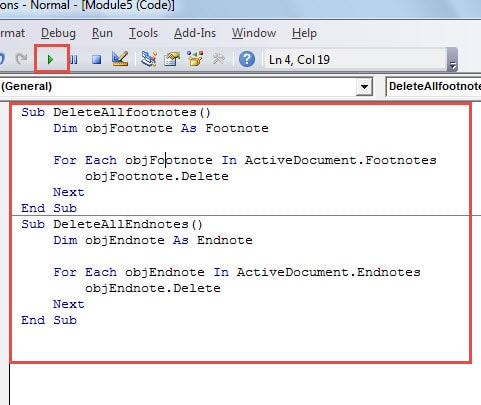
- Nato dvakrat kliknite, da odprete modul. Zdaj, če želite izbrisati vse končne opombe, prilepite naslednje kode:
Sub DeleteAllEndnotes()
  Dim objEndnote As Endnote

  For Each objEndnote In ActiveDocument.Endnotes
    objEndnote.Delete
  Next
End Sub
Če želite izbrisati vse sprotne opombe, prilepite te kode:
Sub DeleteAllfootnotes()
  Dim objFootnote As Footnote

  For Each objFootnote In ActiveDocument.Footnotes
    objFootnote.Delete
  Next
End Sub
- Na koncu kliknite »Zaženi«.

Primerjava 4 metod
| Metode | Prednosti | Slabosti |
| 1. način: Uporabite okno »Slogi«. | 1. Preprosti koraki
2. Lahko izbriše vse končne ali sprotne opombe hkrati, vključno s prilagojenimi oznakami |
1. Operacijo morate ponoviti vsakič, ko imate nov dokument.
2. Izbriše vse končne ali sprotne opombe in nekaterih od njih ne morete obdržati, če želite. |
| 2. način: Uporabite funkcijo »Najdi in zamenjaj« & 3. način: Posnemite makro | 1. Izberete lahko, da jih izbrišete vse ali pa se pomaknete enega za drugim, da sprejmete odločitev.
2. Posnamete lahko makro za kasnejšo uporabo. |
1. Primerjalno več korakov
2. Prilagojenih oznak ni mogoče izbrisati |
| 4. način: Uporabite kode VBA | 1. Preprosti koraki
2. Lahko izbriše vse končne ali sprotne opombe hkrati, vključno s prilagojenimi oznakami |
1. Ustreza ljudem, ki so seznanjeni z makro.
2. Izbriše vse končne ali sprotne opombe in nekaterih od njih ne morete obdržati, če želite. |
Popravite poškodovane datoteke
Na splošno lahko s toliko funkcijami v Wordu dosežemo veliko. Kljub temu je lahko dovzeten za napake in poškodbe, zaradi česar ostanejo poškodovane Wordove datoteke. Zato boste v tem času zagotovo morali dobiti a Orodje za odpravljanje napak v besedi da si pomagate pridobiti dragocene podatke.
Uvod avtorja:
Vera Chen je strokovnjakinja za obnovitev podatkov v DataNumen, Inc., ki je vodilna na svetu na področju tehnologij za obnovitev podatkov, vključno z Orodje za reševanje težav z datoteko Excel in pdf popravilo programskih izdelkov. Za več informacij obiščite www.datanumen.com