
V tem članku si ogledamo več možnosti, s katerimi lahko vzpostavimo delovanje podatkovne baze MS Access na mobilni napravi Android
Če ste nekdo, ki mora nenehno uporabljati aplikacijo MS Access, tudi ko ni v pisarni, potem je ta članek obvezno branje za vas. Za tiste, ki iščete možnosti za uporabo aplikacije Access na napravah, ki niso uradni službeni računalniki, vam bomo ponudili nekaj priročnih nasvetov za uporabo Accessa na napravah Android. Za večino uporabnikov je njihov mobilni telefon Android naprava, ki jo običajno imajo večino časa s seboj, zato je uporaba le-tega za dostop do Accessa nekaj, kar so si vedno želeli, vendar tega niso mogli uresničiti.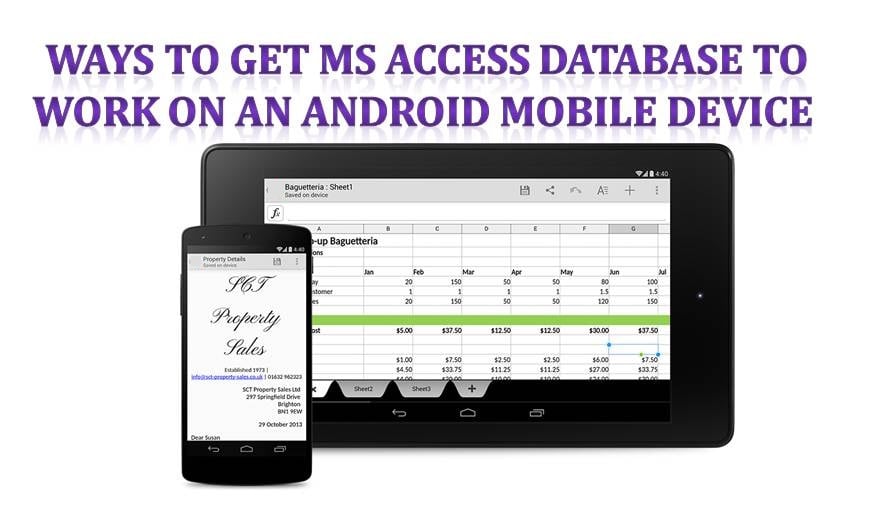
V tem članku vam ponujamo nekaj namigov in predlogov, ki vam bodo pomagali pri uporabi Accessa v mobilni napravi Android.
Uporabite aplikacijo za oddaljeno namizje
 Microsoftova aplikacija Remote Desktop je ena od možnosti, ki jih lahko preizkusite za povezavo vašega pisarniškega računalnika z drugo napravo. Tako vam omogoča dostop do več aplikacij v vašem sistemu. Vendar ima ta možnost nekaj pomanjkljivosti.
- Ker vam to omogoča dostop do vseh aplikacij v računalniku, vključno s težkimi datotekami, med odpiranjem porabite veliko časa in mobilnih podatkov.
- Access ni bil razvit kot aplikacija, prijazna do mobilnih naprav, zato bo ogled zapisov vseeno izziv.
Uporaba aplikacij za zbirke podatkov
Poleg uporabe aplikacije, ki vas na daljavo poveže s celotno bazo podatkov, se lahko odločite za Accessove aplikacije za vaš mobilnik. Obstajajo različne aplikacije za Android in IOS, vendar se zdi, da obe ne delujeta tako dobro kot namizna različica aplikacije. Zagotovijo vam lahko zelo osnovne funkcije in ne napredne poslovne logike, ki je na voljo v namizni različici.
Pretvarjanje Accessovih baz podatkov
Če namestitev aplikacij ne deluje za vas, je lahko druga možnost pretvorba podatkovnih zbirk, ki so prijazne do namizja, v aplikacijo za Android. Ker baze podatkov niso izdelane za delovanje v sistemu Android, jih bo treba najprej pretvoriti. Lahko se odločite za selitev baze podatkov v SQLite, da jo lahko uporabljajo aplikacije za Android. Sedaj boste lahko urejali svojo zbirko podatkov. Za sinhronizacijo podatkov nazaj v Accessovo zbirko podatkov boste morali uporabiti skript.
Uporaba podatkovnih baz SharePoint for Web
Ena od nedavno uvedenih funkcij Office 365 vam lahko pomaga pri tej težavi. Razmestite svojo aplikacijo Access z uporabo SharePointa in nato dostopajte do aplikacij SharePoint. MS Access je mogoče preprosto upravljati s SharePointovim mestom v katerem koli brskalniku. Tako imate svobodo uporabe aplikacije Access v oblaku in prek brskalnika. Uporabljate lahko tudi SharePointove aplikacije, s čimer se lahko odločite, komu naj se dodeli dostop za upravljanje vaših aplikacij in komu ne. Ta metoda vključuje nekaj kodiranja, zato, če se odločite zanjo, se prepričajte, da imate programsko ekipo ali pa lahko to storite sami.
Ne glede na izboljšave, opažene v MS Accessu v preteklih letih, aplikacija ostaja edinstveno ranljiva za zrušitve baze podatkov. Zato bi morali imeti vsi uporabniki Accessa priročno orodje, ki lahko popravilo Access podatkovnih baz.
Uvod avtorja:
Vivian Stevens je strokovnjakinja za obnovitev podatkov v DataNumen, Inc., ki je vodilna na svetu na področju tehnologij za obnovitev podatkov, vključno z obnovitev sql in excel programske izdelke za obnovitev. Za več informacij obiščite www.datanumen.com