
Če prejmete seznam prejemnikov v Outlooku, ali ga želite shraniti in pretvoriti v posamezne stike namesto v skupino? Ta članek vam bo predstavil učinkovito in učinkovito metodo.
Ko prejmem seznam prejemnikov, raje razširim skupino v sporočilu in jih nato posamično dodam v svojo mapo s stiki. Če sem iskren, mi bo vzelo veliko časa. Veselim se priročnejšega in hitrejšega pristopa.
1. korak: shranite distribucijski seznam kot besedilno datoteko na namizje
- Za začetek povlecite prejeto skupino stikov iz sporočila na ikono Stiki v navigacijskem podoknu in jo shranite v mapo Stiki.
- Nato se obrnite na skupino v mapi Stiki. In pojdite na »Datoteka« > »Shrani kot«.
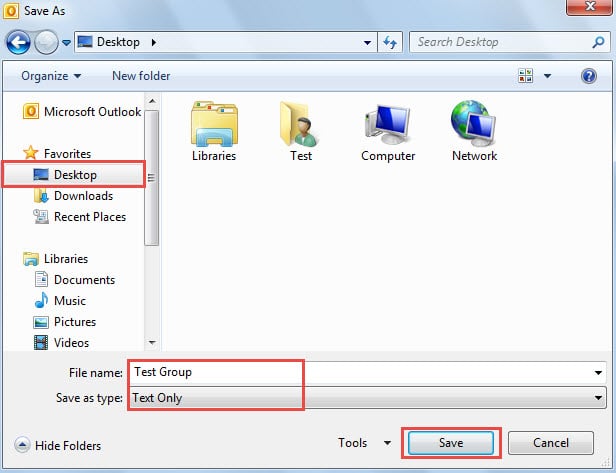
- Nato v pojavnem oknu spremenite »Shrani kot vrsto« v »Samo besedilo« in kot cilj shranjevanja izberite »Namizje«.
- Na koncu kliknite gumb »Shrani«.
2. korak: Prenesite stike v datoteko Excel
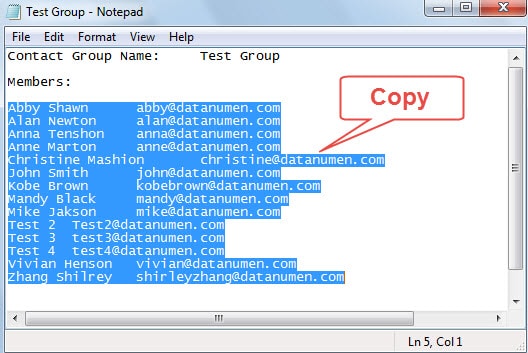
- Za začetek odprite prej shranjeno besedilno datoteko z beležnico.
- Nato kopirajte vse vrstice z imeni in e-poštnimi naslovi z bližnjico tipk »Ctrl + C«.

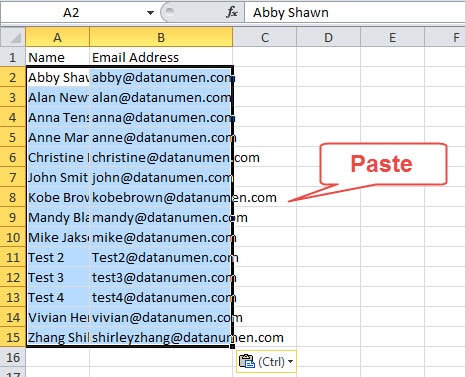
- Nato odprite aplikacijo MS Excel. V celico A1 vnesite »Ime«. In v celico B1 vnesite »E-poštni naslov«.
- Po tem postavite kazalec na celico A2 in pritisnite »Ctrl + V«, da prilepite vrstice.

- Kasneje pojdite na »Datoteka« > »Shrani kot«.
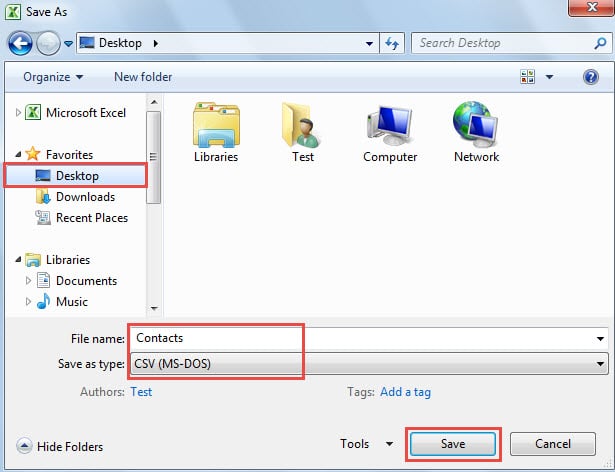
- V pojavnem oknu »Shrani kot« kot mesto shranjevanja izberite »Namizje«. Nato določite ime te datoteke, na primer »Stiki«.
- V polju »Shrani kot vrsto« izberite »CSV (MS-DOS)«. In na koncu pritisnite gumb »Shrani«.

3. korak: Zagotovite, da so imena in e-poštni naslovi ločeni z vejicami
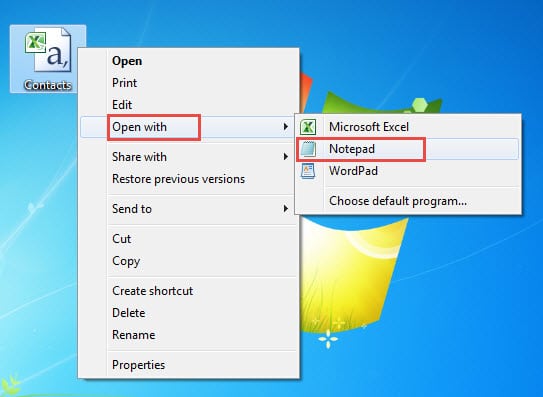
- Ko se vrnete na namizje, z desno miškino tipko kliknite datoteko CSV in izberite »Odpri z« > »Beležnica«.

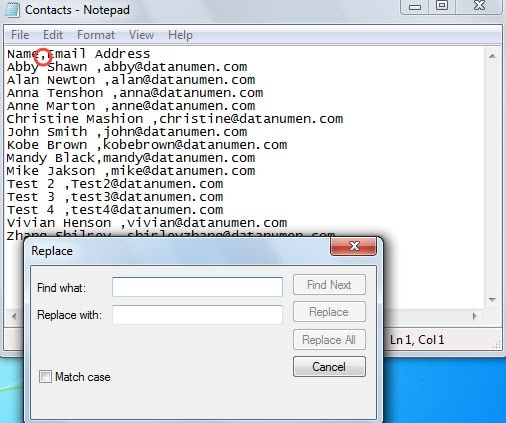
- Nato preverite, ali so imena in ustrezni e-poštni naslovi ločeni z vejicami. Če ne, lahko uporabite vgrajeno funkcijo – »Zamenjaj«, da spremenite v vejice v serijah.

4. korak: uvozite datoteko CSV v Outlookovo mapo s stiki
- Na začetku odprite Outlook in pojdite na »Datoteka« > »Odpri« > »Uvozi«.
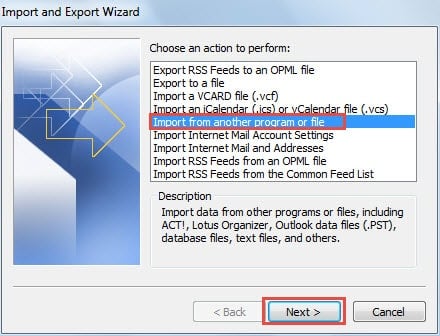
- V pojavnem pogovornem oknu »Čarovnika za uvoz in izvoz« izberite »Uvozi iz drugega programa ali datoteke« in kliknite gumb »Naprej«.

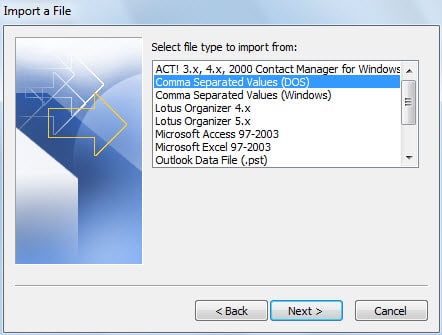
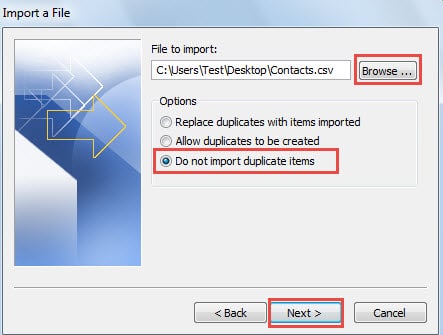
- Nato na naslednjem zaslonu »Uvozi datoteko« izberite »Vrednosti, ločene z vejico (DOS)« in kliknite »Naprej«.

- Nato kliknite gumb »Prebrskaj«, da izberete izvorno datoteko CSV, in označite »Ne uvozi podvojenih elementov«. Kliknite »Naprej«.

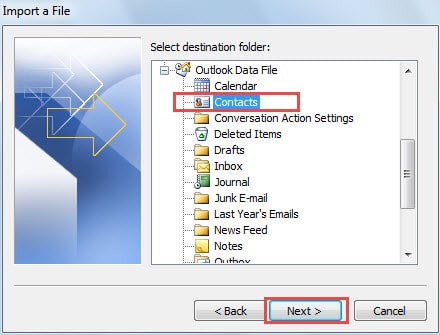
- Izberite ciljno mapo stikov, v katero želite uvoziti posamezne stike. In pritisnite »Naprej«.

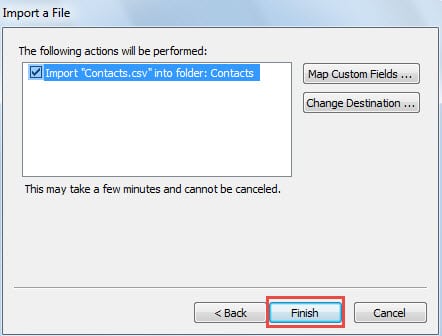
- Na zadnjem zaslonu »Uvozi datoteko« kliknite gumb »Dokončaj«.

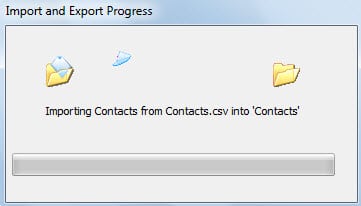
- Sčasoma po napredovanju uvoza bodo posamezni stiki v paketih dodani v mapo s stiki.

Rešite svoje Outlookove podatke po zrušitvah
Tudi strokovnjaki za Outlook ne morejo predvideti, kdaj se Outlook lahko zruši, kaj šele mi običajni uporabniki. Vendar moramo vedeti, kako popravilo Outlook za reševanje podatkov, če naletite na zrušitve. Najprej lahko poskusimo obnovitev s programom ScanPST. Če ne uspe, pokličite močno orodje, kot je DataNumen Outlook Repair je zadnja možnost.
Uvod avtorja:
Shirley Zhang je strokovnjakinja za obnovitev podatkov v DataNumen, Inc., ki je vodilna na svetu na področju tehnologij za obnovitev podatkov, vključno z obnovitev sql in obeti za popravilo programskih izdelkov. Za več informacij obiščite www.datanumen.com