
V naslednjem članku vam bomo ponudili dva načina za vnos obkroženih številk ali znakov v Wordove dokumente.
Včasih je treba, ko obdelujete Wordov dokument, označiti določene številke ali znake, da pritegnete pozornost. Pravzaprav bo vaš dokument olajšal branje. Prav tako bo bralcem prijetneje pregledovati dokument z raznolikimi simboli.
Zato vam bomo pokazali dve enostavni in učinkoviti metodi za vnos obkroženih številk ali znakov v Wordov dokument. Sledite tem nasvetom korak za korakom.
Nasvet 1: Obkrožite številko med 1 in 20
- Najprej odprite Wordov dokument.
- Vnesite številko “2460”.
- Dvokliknite številko, da jo izberete.
- Nato pritisnite »Alt+X«. Word bo privzeto številko samodejno pretvoril v »①«.
Seveda isti nasvet velja za obkroženje katere koli številke med 1 in 20. Če na primer vnesete številko »2461« in se natančno držite zgornjih korakov, boste upravičeno dobili »②«. Ko pa številka znaša "2473", lahko dobite "⑳", vendar ne več večje številke.
2. nasvet: obkrožite številko, večjo od 20, ali druge znake
- Najprej vnesite številko, večjo od 20, ali druge znake, na primer številko »22«.
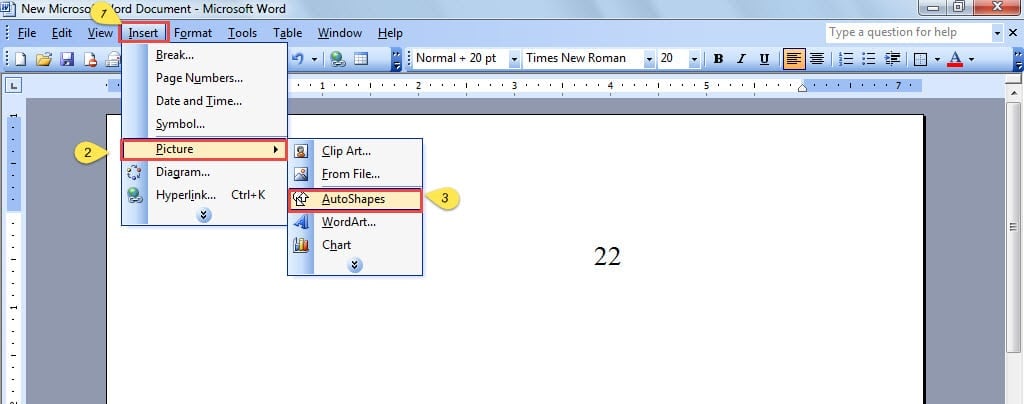
- V možnostih »Orodne vrstice« kliknite »Vstavi«.
- Na spustnem seznamu izberite »Slika«.
- Nato kliknite »AutoShape«.

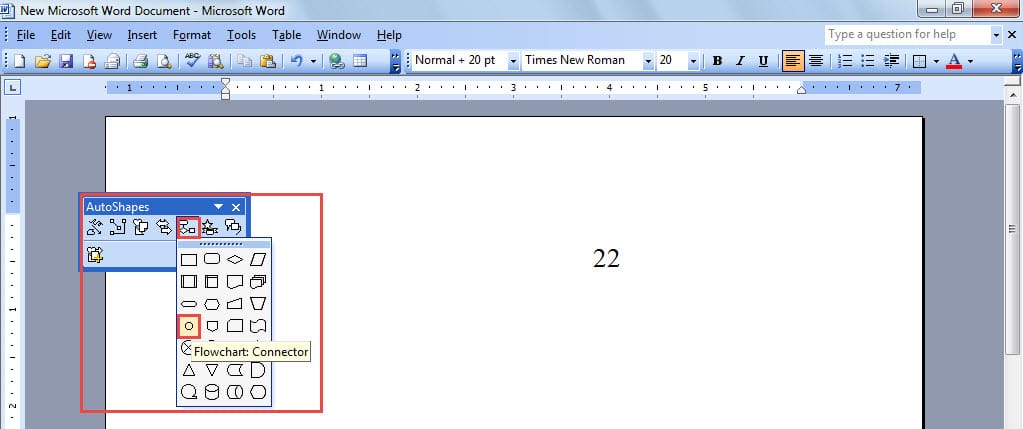
- Kliknite možnost »Diagram poteka«.
- Nato nadaljujte s klikom na ikono »Povezava«. Zdaj se bo kazalec miške spremenil v križec, tako da ga lahko povlečete in narišete krog okoli številke.

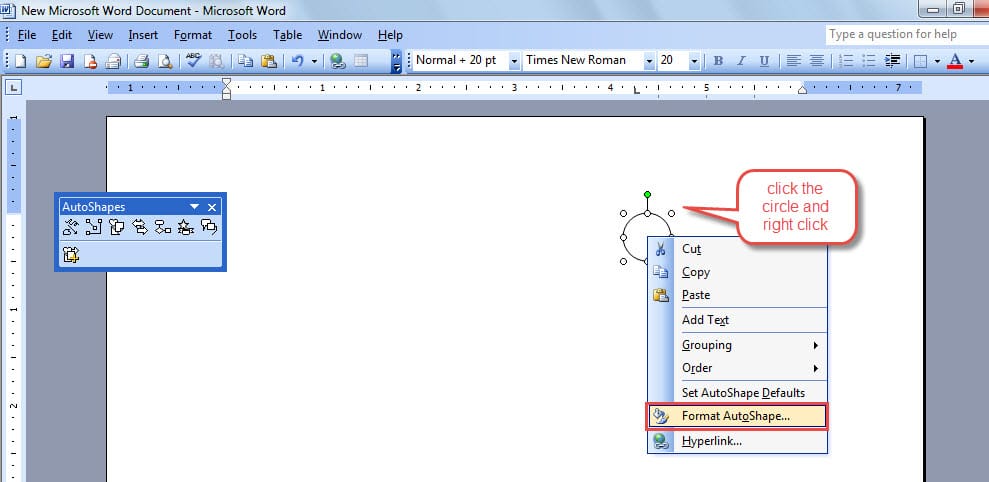
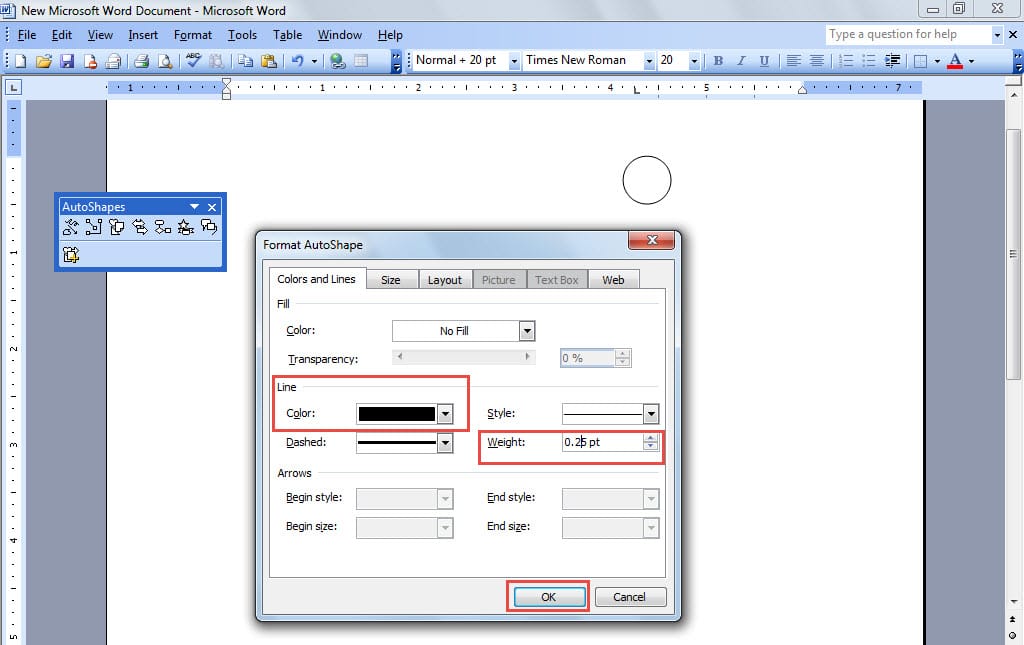
- Morda boste ugotovili, da je številka prekrita in je ne vidite. Torej z desno miškino tipko kliknite krog, da izberete »Oblika samooblike«.

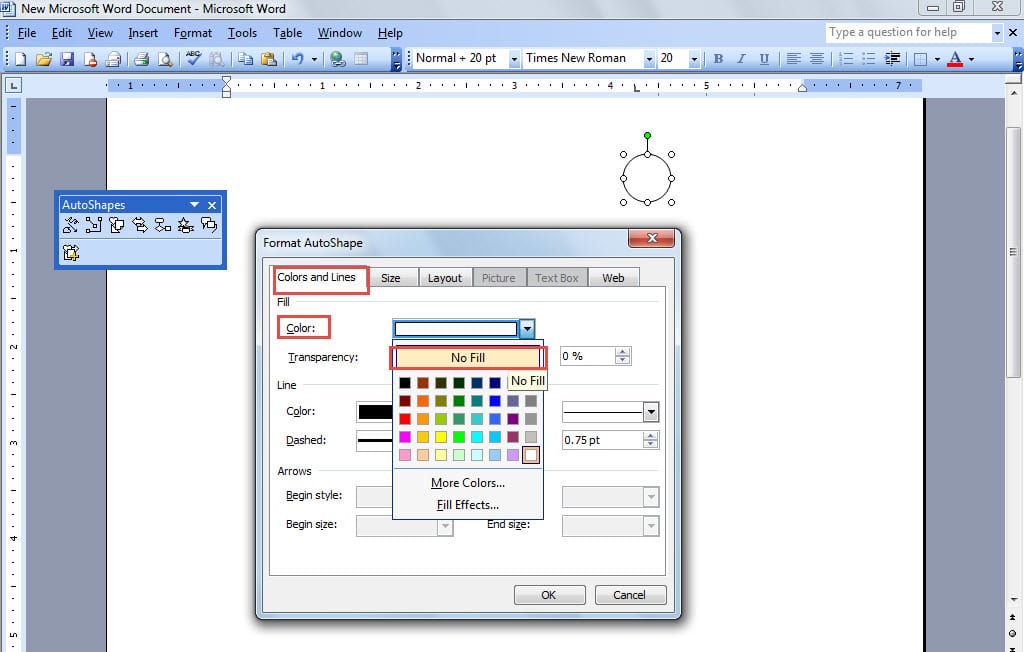
- V prikazanem oknu Lastnosti izberite »Brez polnila« na spustnem seznamu za »Barva« pod območjem »Polnilo«.

- V naslednjem območju »Line« izberite črno za barvo.
- Številko v »Teži« nastavite na 0.25.
- Nato kliknite »V redu«.

- Zdaj lahko prilagodite velikost kroga glede na vaše potrebe.
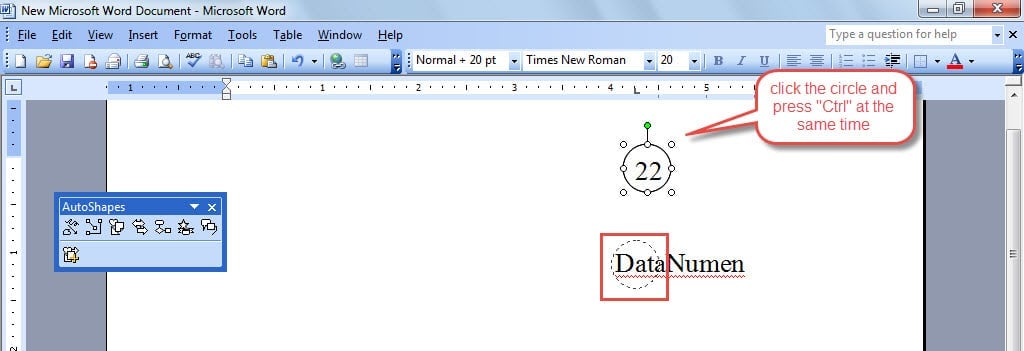
- V primeru, da morate obkrožiti drugo številko ali znak, preprosto kliknite krogec in medtem pritisnite »Ctrl«. Poleg kazalca miške boste videli majhen križec.

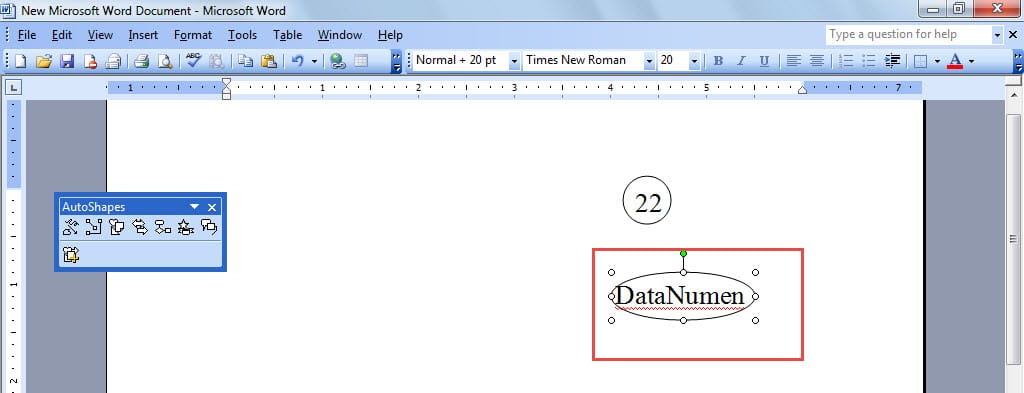
- Nato lahko podvojite krog tako, da povlečete krog na drugo mesto in ustrezno spremenite njegovo velikost.

Zagotovo bosta zgoraj opisana nasveta izpolnila vašo zahtevo po obkrožanju številk ali znakov v Wordovem dokumentu. Kljub temu obstaja še en trik za dosego enakega učinka. Toda v Wordu lahko deluje le, če je omogočen vsaj en vzhodnoazijski jezik. Zato ga za zdaj preskočimo.
Obravnavajte poškodbe datotek Word
Zdi se, da je Word sposoben vsega. Tako si lahko samo predstavljamo, da se bodo vaši dokumenti poškodovali, če se Word nenormalno zaustavi. Da bi rešili to težavo, lahko dobro uporabimo vgrajeno funkcijo popravljanja v Wordu. Poleg tega obstajajo tudi druge odlične tretje osebe obnovitev besed orodja.
Uvod avtorja:
Vera Chen je strokovnjakinja za obnovitev podatkov v DataNumen, Inc., ki je vodilna na svetu na področju tehnologij za obnovitev podatkov, vključno z odlično okrevanje in pdf popravilo programskih izdelkov. Za več informacij obiščite www.datanumen.com