
V tem članku bodo na voljo 4 koristni načini za ogled in sprejemanje popravkov določenega ocenjevalca v vašem Wordovem dokumentu.
Pogosto se zgodi, da dokument pregleda več ocenjevalcev. In prepoznavanje revizij od recenzentov do recenzentov ni prava znanost. Poleg tega se lahko včasih pojavi zahteva, da samo sprejmemo revizije določene osebe. Z upoštevanjem vseh teh možnih potreb vam predstavljamo 4 metode dela.
2 načina za ogled revizij samo enega določenega ocenjevalca
Najprej so tu metode gledanja.
1. način: izberite pregledovalca
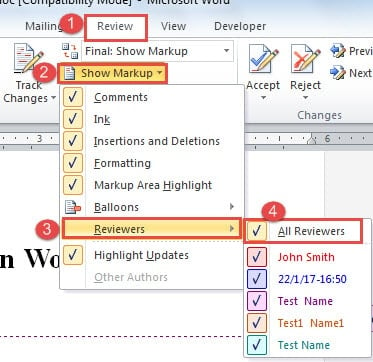
- Za začetek kliknite zavihek »Pregled«.
- Nato kliknite »Pokaži oznako« v skupini »Sledenje«.
- V spustnem meniju kliknite »Recenzent«.
- Naprej v razširjenem meniju lahko vidite, da se vsi pregledovalci privzeto spremljajo. Najprej počistite polje »Vsi pregledovalci«, da skrijete vse revizije.
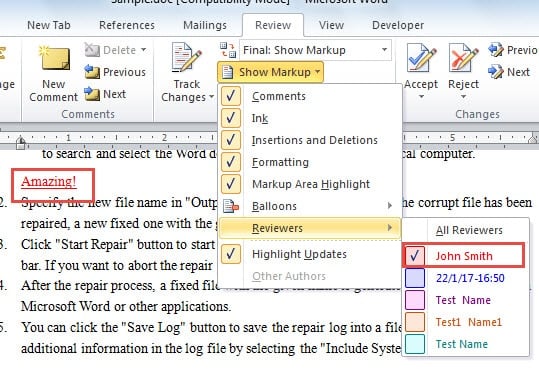
- Nato ponovite prve 3 korake. Tokrat označite ime recenzenta, katerega popravke želite opazovati, na primer spodaj:

2. način: Uporabite funkcijo »Pojdi na«.
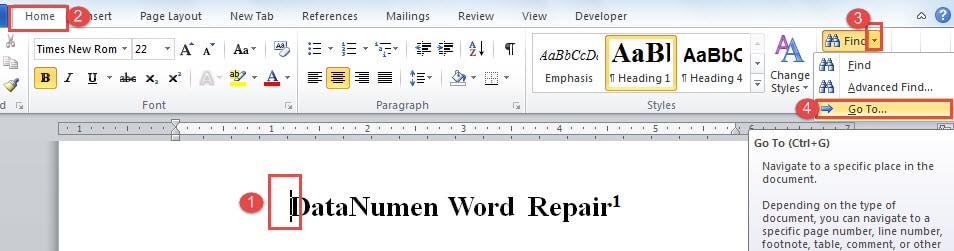
- Najprej postavite kazalec na sam začetek dokumenta.
- Nato kliknite zavihek »Domov«.
- Nato kliknite na glavo obrnjen trikotnik blizu ukaza »Najdi«.
- Izberite »Pojdi na«, da odprete pogovorno okno. “Ctrl+ G” je kombinacija bližnjic.

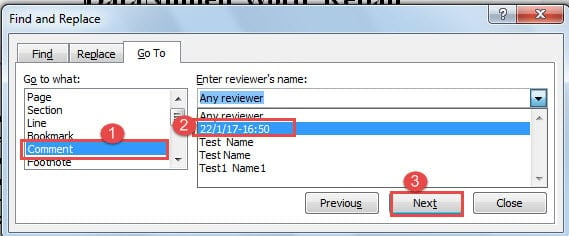
- Zdaj izberite »Komentar« v skupini »Pojdi na kaj«.
- In izberite recenzenta.
- Na koncu kliknite »Naprej«. Vaš kazalec vas bo popeljal od prvega komentarja do zadnjega. Mimogrede, ta metoda ponuja samo pogled komentarja.

2 načina za sprejemanje popravkov od ene določene osebe
Prva metoda je tukaj sprejemljiva le na podlagi »1. metode: Izberite recenzenta«. Poglejmo na hitro.
1. način: Kliknite za sprejem
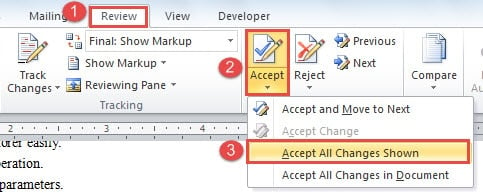
- Še vedno je treba delo zaključiti pod zavihkom »Pregled«. Kliknite »Sprejmi« v skupini »Spremembe«.
- Nato na razširitvenem seznamu izberite »Sprejmi vse prikazane spremembe«.

2. način: uporabite makro
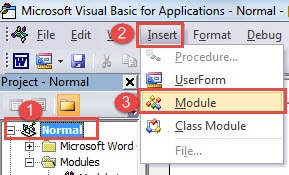
- Najprej kliknite zavihek »Razvijalec« in nato »Visual basic«, da zaženete urejevalnik VBA. Če zavihek »Razvijalec« ni na voljo, namesto tega pritisnite »Alt+ F11«.

- Nato kliknite »Normalno« in »Vstavi«.
- Nato izberite »Modul«.

- Dvokliknite nov modul, da se odpre območje za urejanje.
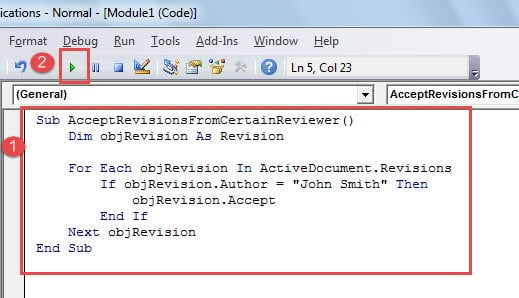
- Nato prilepite naslednje kode:

Sub AcceptRevisionsFromCertainReviewer()
  Dim objRevision As Revision

  For Each objRevision In ActiveDocument.Revisions
    If objRevision.Author = "John Smith" Then
      objRevision.Accept
    End If
  Next objRevision
End Sub
Opomba: V kodni vrstici »If objRevision.Author = »John Smith« Then« je »John Smith« ime recenzenta. Vsekakor ga morate zamenjati z dejanskim imenom recenzenta.
- Nazadnje pritisnite »Zaženi«.

Oživite mrtvo datoteko
Ničesar ni mogoče reči z gotovostjo. Prav tako nobena datoteka ni za vedno popolnoma varna. Pripraviti se moramo na najhujše, to je izgubo neprecenljivih podatkov. Na srečo je večino teh na videz nepopravljivih datotek mogoče obnoviti. In na trgu je na voljo nešteto izdelkov. Zanesljiv Orodje za obnovitev poškodovanih podatkov Word vam lahko prihrani čas in trud, hkrati pa vam zagotovi najvišjo stopnjo okrevanja.
Uvod avtorja:
Vera Chen je strokovnjakinja za obnovitev podatkov v DataNumen, Inc., ki je vodilna na svetu na področju tehnologij za obnovitev podatkov, vključno z orodje za popravilo poškodovane datoteke xlsx in pdf popravilo programskih izdelkov. Za več informacij obiščite www.datanumen.com