
V naslednjem besedilu so 4 učinkoviti načini, ki vam omogočajo hitro izbiro in združevanje več predmetov v dokumentu Word.
Za nekatere od vas ni nič nenavadnega, da ustvarite Wordov dokument z veliko oblikami, besedilnimi polji, slikami itd. Obstajajo tudi priložnosti, ko jih morate izbrati v skupine, da jih lahko premikate skupaj, namesto da bi delovali enega za drugim. . Nedvomno je vprašanje, kako izbrati številne predmete. Zato bomo vzeli primer izbire več oblik diagrama poteka, da vam predstavimo 4 metode.
1. način: Združite predmete tako, da jih izberete enega za drugim
Očitno lahko izberete število predmetov enega za drugim.
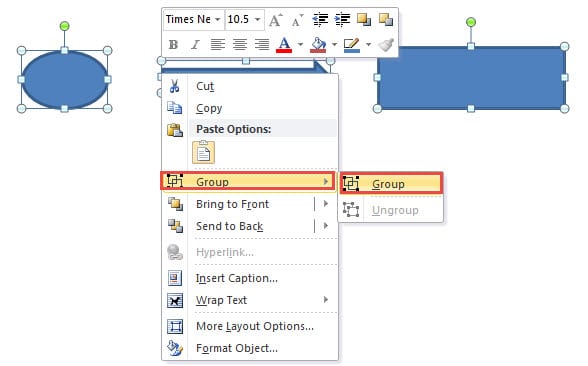
- Najprej predpostavimo, da imamo spodnji primer:

Pritisnite "Ctrl" ali "Shift".
- Nato levo kliknite oblike, da jih združite eno za drugo.
- Naslednji desni klik.
- V meniju seznama kliknite možnost »Skupina«.
- In znova kliknite »Skupina« v meniju razširjenega seznama.

Zdaj vam je uspelo združiti te predmete in jih lahko premikate skupaj kot celoto.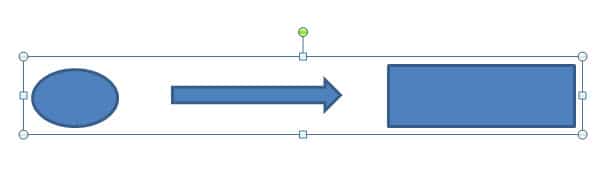
2. način: Združite predmete tako, da jih izberete v »izbirnem podoknu«
- Tokrat najprej kliknite zavihek »Postavitev strani«.
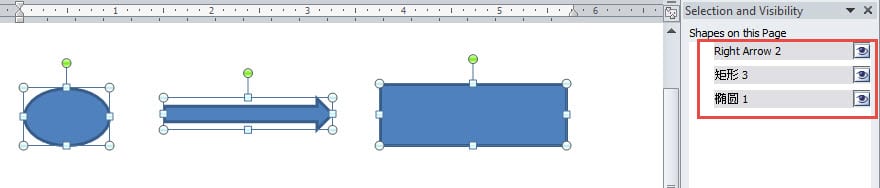
- Nato kliknite »Izbirno podokno« v skupini »Uredi«.

- Nato na desni strani dokumenta se odpre »Izbirno podokno«, kjer si lahko ogledate vse oblike na določeni strani. Pritisnite "Ctrl" in držite.
- In eno za drugo kliknite ime oblike v podoknu. Vidite lahko, da so izbrane oblike na strani dokumenta.

- Nato ponovite od koraka 3 do koraka 5 v 1. metodi.

3. način: združujte predmete z možnostjo »Izberi predmete« v programu Word 2010
Tukaj je tisto, kar morate vedeti, da ne morete uporabiti možnosti »Izberi predmete« v Wordu 2010 neposredno, ampak najprej vstaviti »Novo platno za risanje« v Wordov dokument, preden vstavite vse oblike.
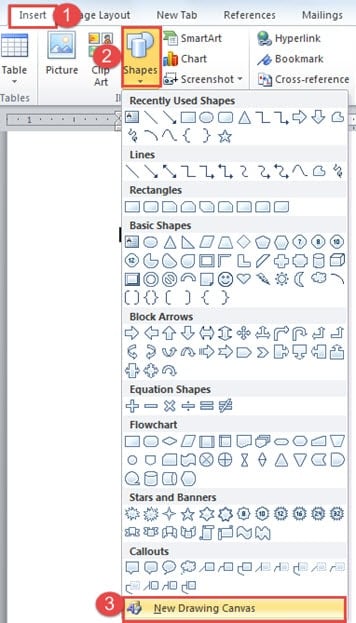
- Za začetek kliknite zavihek »Vstavi«.
- Nato izberite »Oblike« v skupini »Ilustracije«.
- Nato kliknite »Novo risalno platno«.

- Nato na risalno platno vstavite oblike, ki jih potrebujete.
- Nato kliknite zavihek »Domov«.
- V skupini »Urejanje« kliknite možnost »Izberi«.
- V meniju s seznamom izberite »Izberi predmete«.

- Zdaj lahko vidite oznako v levem spodnjem kotu strani dokumenta, na primer spodaj:


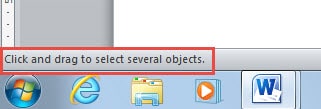
Preprosto sledite vodilu ter kliknite in povlecite, da narišete območje, vključno z vsemi predmeti na platnu, da jih izberete.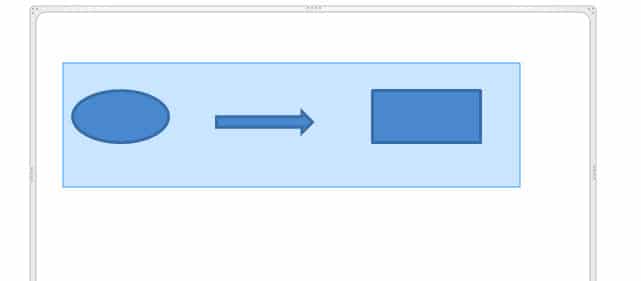
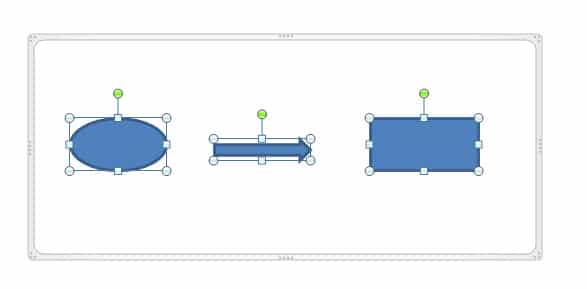
- Ponovno ponovite od koraka 3 do koraka 5 v 1. metodi.
4. način: Združevanje predmetov z uporabo možnosti »Izberi predmete« v drugih različicah Worda
Pravzaprav lahko v vseh različicah Worda, razen v Wordu 2010, uporabite možnost »Izberi predmete« neposredno za izbiro in združevanje predmetov, ne da bi najprej vstavili platno. Kar morate storiti, je slediti korakom od 5 do 9 v 3. metodi.
Datoteko .docxs lahko shranite tudi kot datoteko .doc, tako da lahko neposredno izberete predmete v dokumentu.
In če poskušate združiti slike v skupine, morate spremeniti slog »Prelom besedila« slik v kateri koli slog razen »V skladu z besedilom«.
Primerjava
| Metode | Prednosti | Slabosti |
| 1. način: Združite predmete tako, da jih izberete enega za drugim | 1. To je enostaven in preprost način.
2. To metodo lahko uporabite ne glede na to, katero različico Worda uporabljate. |
1. Predmete morate izbrati enega za drugim.
2. Lahko bi spregledali nekaj majhnih predmetov, ker jih je preveč. |
| 2. način: Združite predmete tako, da jih izberete v »izbirnem podoknu« | 1. To je enostaven in preprost način.
2. Predmetov ne boste zgrešili, saj so navedeni v podoknu. 3. To metodo lahko uporabite ne glede na to, katero različico Worda uporabljate. |
Predmete morate izbrati enega za drugim.
|
| 3. način: združujte predmete z možnostjo »Izberi predmete« v programu Word 2010
& 4. metoda: Združevanje predmetov z uporabo možnosti »Izberi predmete« v drugih različicah Worda |
1. Izberete lahko več predmetov hkrati.
2. Manj verjetno je, da boste zgrešili nekatere predmete. 3. Če ne uporabljate programa Word 2010, lahko neposredno izberete več predmetov tako, da narišete območje, ki ga vključite. |
1. Za uporabnike Worda 2010 morate vstaviti risalno platno, preden vstavite oblike v dokumente, da jih izberete kot množico.
2. Za uporabnike Worda 2010 boste morda morali datoteko .docx shraniti kot datoteko .doc, da boste neposredno izbrali predmete. |
Naj bo pri roki visoko učinkovito orodje za obnovitev
V bistvu je v sodobnih poslovnih praksah čas denar. Tako ni toliko časa, da razmišljate o tem, kaj storiti, ko se datoteke poškodujejo. Zato je najboljši način ohranjanje dobro delujočega Orodje za popravilo datotek Word na mestu, tako da lahko učinkovito obravnavate vprašanja korupcije.
Uvod avtorja:
Vera Chen je strokovnjakinja za obnovitev podatkov v DataNumen, Inc., ki je vodilna na svetu na področju tehnologij za obnovitev podatkov, vključno z popravilo poškodovane datoteke Excel in pdf popravilo programskih izdelkov. Za več informacij obiščite www.datanumen.com