
V tem članku vam bomo pokazali 3 hitre načine za pretvorbo tabel v slike v vašem dokumentu Word.
Zakaj morate Wordove tabele pretvoriti v slike?
Tukaj so 3 glavni razlogi za to vprašanje.
- Da preprečite nenamerno spreminjanje velikosti celice. S shranjevanjem Wordovih tabel kot slik se lahko prepričate, da se oblika tabele ne bo več spremenila, tako da bo celoten dokument ostal tak, kot je. Tako vam ga ni treba ves čas prilagajati.
- Za zaščito celovitosti podatkov. Pretvorba tabel v slike lahko drugim prepreči nenamerno spreminjanje podatkov v vaših tabelah.
- Za lažjo skupno rabo podatkov tabele. Očitno je v primeru skupne rabe datotek bolj priročno poslati sliko kot celoten dokument. Poleg tega, ko gre za mobilne naprave, nekateri preprosto nimajo nameščenega Worda.
Nato si poglejmo, kako delujejo ti 3 načini.
1. način: naredite posnetek zaslona tabele
- Najprej in predvsem odprite besedo, ki vsebuje tabelo.
- Potem, če ste v računalnik namestili programsko opremo za posnetke zaslona, lahko z njo naredite posnetek zaslona tabele in ga shranite kot sliko.
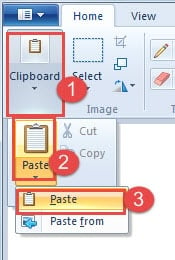
- Lahko pa uporabite vgrajeni »Paint« za izvedbo naloge. Najprej pritisnite tipko »Print Screen«.
- Nato odprite »Paint«.
- Kliknite »Odložišče«.
- Nato kliknite možnost »Prilepi«.
- Znova kliknite »Prilepi« v seznamskem meniju.

- Nato se lahko odločite za obrezovanje slike, da shranite samo tabelo.
- Kliknite gumb »Shrani« in izberite mesto za shranjevanje.

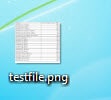
Če je tabela izjemno dolga, boste morda morali večkrat ponoviti korak posnetka zaslona in jih prilepiti kot eno sliko.
2. način: Pretvorba dokumenta v PDF
- Najprej odprite Wordov dokument.
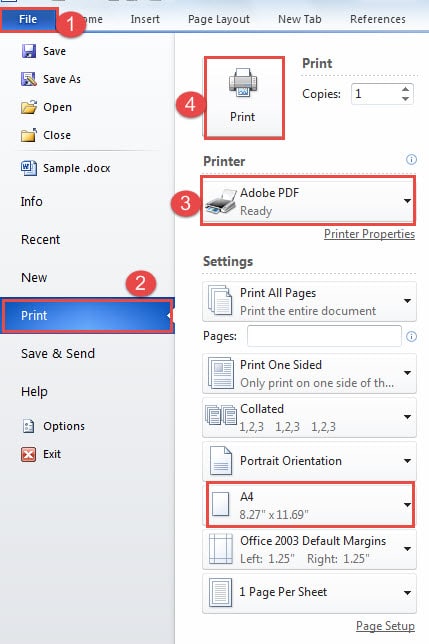
- Nato kliknite zavihek »Datoteka«.
- Nato kliknite »Natisni«.
- In za »Tiskalnik« izberite »Adobe PDF«.
- Nato kliknite gumb »Natisni«.

- Zdaj bo dokument shranjen PDF format. Odprite PDF Datoteka.
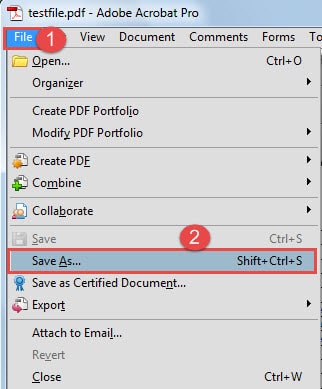
- Kliknite zavihek »Datoteka«.
- Nato kliknite »Shrani kot«.
- V pogovornem oknu »Shrani kot« izberite slikovno obliko za vrsto shranjevanja.
- Nato kliknite »Shrani«.


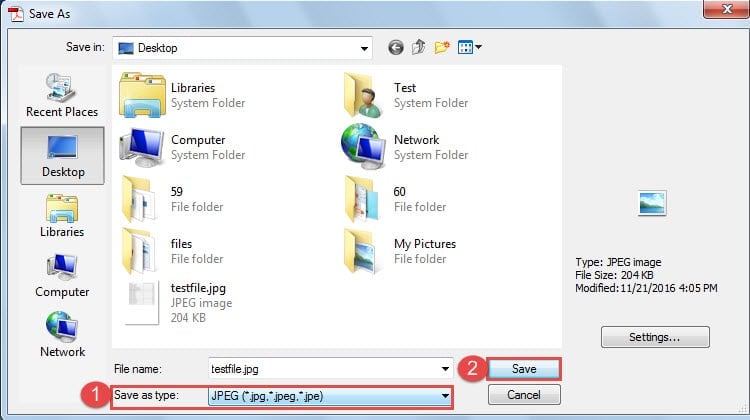

Vsekakor lahko uporabite »Paint« za obrezovanje slike.
Če imate dolgo tabelo, ki sega čez eno stran, lahko nastavite velikost papirja. Na primer, lahko izberete »A3« ali še večjega.
3. način: Vstavite predmet
- Najprej kopirajte in prilepite tabelo na nov dokument.
- Nato shranite dokument in ga zaprite.
- Zdaj odprite nov dokument.
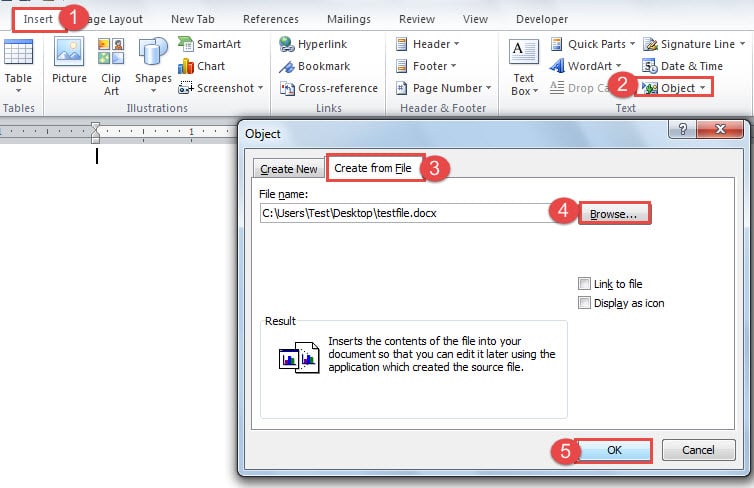
- Najprej kliknite zavihek »Vstavi«.
- Nato kliknite »Predmet«.
- Nato kliknite »Ustvari iz datoteke« v pogovornem oknu »Predmet«.
- Nato kliknite »Prebrskaj«.
- Nato izberite datoteko, ki vsebuje vašo tabelo.
- Kliknite »V redu« v pogovornem oknu »Predmet«.

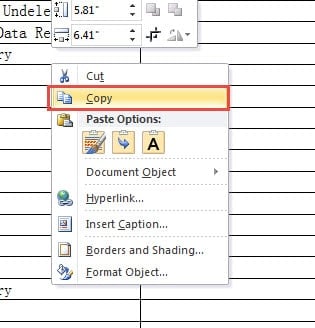
- Zdaj bo tabela prikazana na dokumentu. Kliknite ga.
- Nato z desno miškino tipko kliknite.
- In izberite »Kopiraj«.

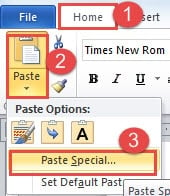
- Nato kliknite zavihek »Domov«.
- In kliknite na glavo obrnjen trikotnik na možnosti »Prilepi«.
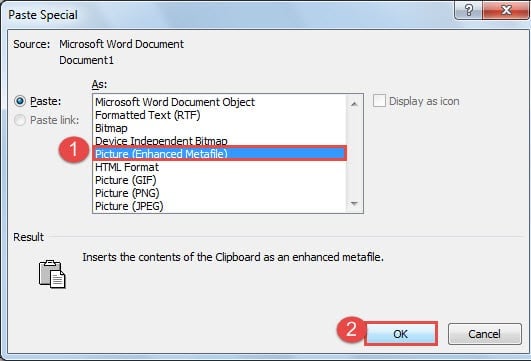
- V meniju s seznamom kliknite »Posebno lepljenje«.

- Zdaj v pogovornem oknu »Prilepi« samo izberite obliko slike, na primer »Slika (izboljšana metadatoteka)«. Vendar ne morete izbrati "Slika (JPEG)", ker boste dobili črno tabelo, na kateri ne vidite podatkov.
- Nato kliknite »V redu«.

- Ne pozabite shraniti dokumenta.
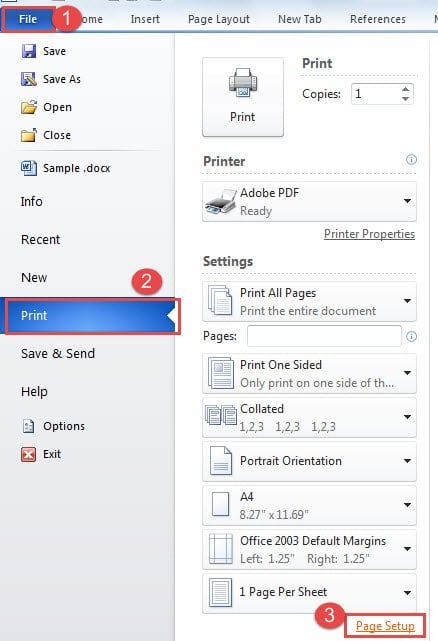
Kljub temu, če je tabela dolga, lahko sledite spodnjim korakom, da nastavite stran, preden tabelo pretvorite v sliko.
- Kliknite »Datoteka«.
- Nato pojdite na »Natisni«.
- Nato kliknite »Nastavitev strani«.

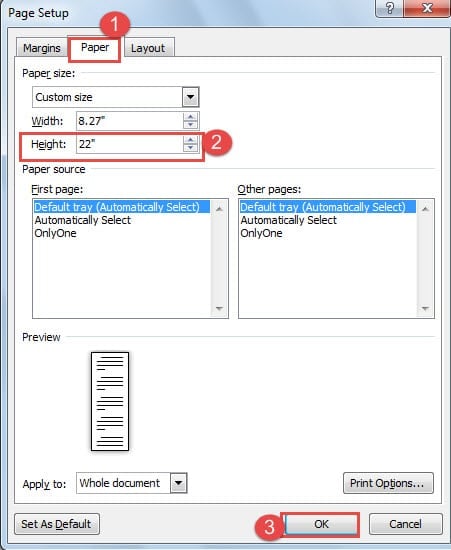
- V pogovornem oknu »Priprava strani« najprej kliknite »Papir«.
- Nato lahko v vrtilnem polju za "Višina" izberete največjo številko.
- Nato kliknite »V redu«.

Primerjava 3 metod
| Metode | Prednosti | Slabosti |
| Naredite posnetek zaslona tabele | To je hiter in preprost način za pretvorbo tabele v sliko. | 1. Za dolgo zmožnost morate narediti več posnetkov zaslona in prilepiti slike skupaj, da dobite enega.
2. Naenkrat imate lahko samo eno sliko. |
| Pretvori dokument v PDF | 1. Dolgo tabelo lahko pretvorite v sliko na eni strani.
2. Več tabel lahko pretvorite v slike hkrati. |
1. Za odstranitev neuporabljenega besedila morate uporabiti slikovno orodje.
2. Ni vam treba prilepiti več slik v eno, da dobite sliko dolge mize. |
| Vstavite predmet | Dobite lahko jasno sliko dolge mize. | 1. Naenkrat lahko dobite samo eno sliko.
2. Ni vam treba prilepiti več slik v eno, da dobite sliko dolge mize. |
Bodite pozorni na obnovitev datotek
Vsi vemo, da ima Word vgrajeno funkcijo popravljanja datotek. Kljub temu deluje veliko manj kot zadovoljivo. Zato specializirano orodje za popravilo poškodovane datoteke doc lahko v veliko pomoč v vašem potrebnem času. Skrajni čas je, da posvetite pozornost obnovitvi datotek.
Uvod avtorja:
Vera Chen je strokovnjakinja za obnovitev podatkov v DataNumen, Inc., ki je vodilna na svetu na področju tehnologij za obnovitev podatkov, vključno z obnovitev poškodovane datoteke Excel in pdf popravilo programskih izdelkov. Za več informacij obiščite www.datanumen.com