
V tem članku vam z veseljem ponujamo 4 preproste načine za iskanje skritih besedil v dokumentu Word.
Včasih želimo skriti nekatera besedila, da bi bila nevidna, ker želimo zaščititi občutljive in zaupne podatke. Vendar sčasoma zlahka pozabimo na njihov obstoj. Zato moramo odkriti skrita besedila, da jih ne bi pomotoma prepisali. Ta objava vam bo pokazala vse 4 načine, kako to storiti.
1. način: Pokaži vsa skrita besedila v dokumentu
- Odprite dokument in kliknite zavihek »Domov«.
- V skupini »Odstavek« je ukaz »Pokaži/skrij«. Kliknite za ogled vseh skritih besedil v dokumentu.

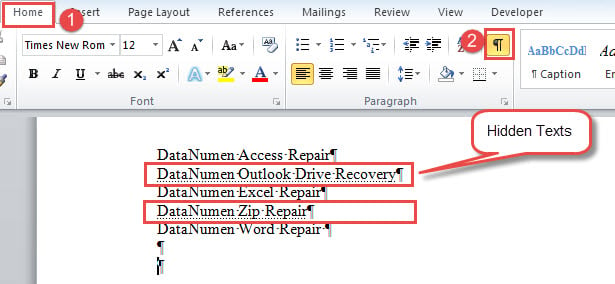
Besede s pikčasto pod črto so skrita besedila. Vedeti morate, da ta ukaz razkrije tudi vse druge skrite oznake in simbole v dokumentu, kot je oznaka odstavka.
2. način: Prikaži samo skrita besedila
- Najprej kliknite zavihek »Datoteka«.
- Nato kliknite »Možnosti«, da odprete pogovorno okno »Možnosti besede«.
- Nato kliknite »Prikaži«.
- Pomaknite se navzdol do razdelka »Te oznake formatiranja vedno prikaži na zaslonu«, potrdite polje »Skrito besedilo«.
- Na koncu kliknite »V redu«, da shranite nastavitev.

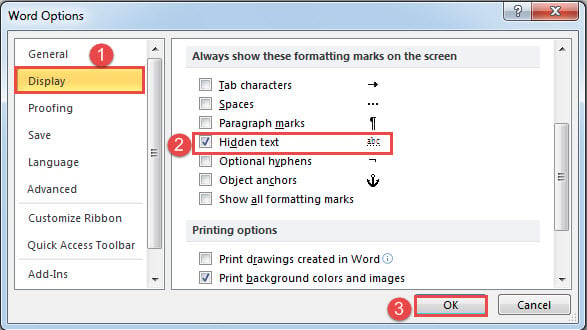
S tem pristopom bo ukaz »Pokaži/skrij« izgubil nadzor nad skritimi besedili. Ta metoda prikaže vsa skrita besedila v dokumentu, vendar ne sme razkriti drugih skritih simbolov, kot so oznake odstavkov. Tako je lahko vaš dokument videti bolj jedrnat.
3. način: Uporabite funkcijo »Napredno iskanje«.
- Za začetek morate klikniti ukaz »Pokaži/skrij«, da razkrijete vse skrite oznake,
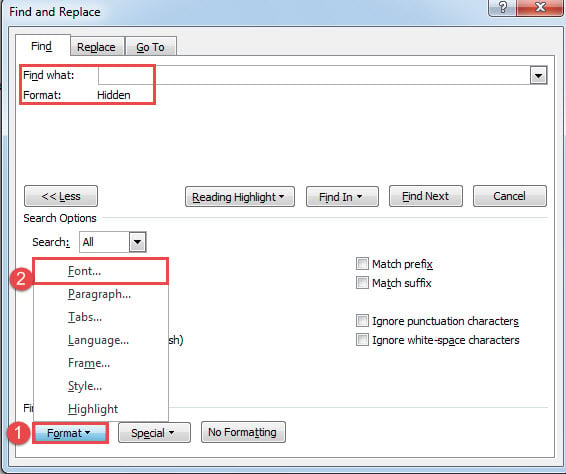
- Drugič, kliknite spustni gumb na ukazu »Najdi« in izberite »Napredno iskanje«.
- Nato postavite kazalec za vstavljanje v besedilno polje »Najdi kaj«.
- Nato kliknite zavihek »Oblika« in izberite »Pisava«.

- V odprtem polju »Najdi pisavo« označite polje »Skrito« in kliknite »V redu«.
- Zdaj se vrnite na polje »Najdi in zamenjaj«, kliknite »Najdi v« in izberite »Glavni dokument«.
- Vsa skrita besedila so v izboru. V polju »Najdi in zamenjaj« kliknite zavihek »Označi branje« in izberite »Označi vse«, da označite najdena skrita besedila.

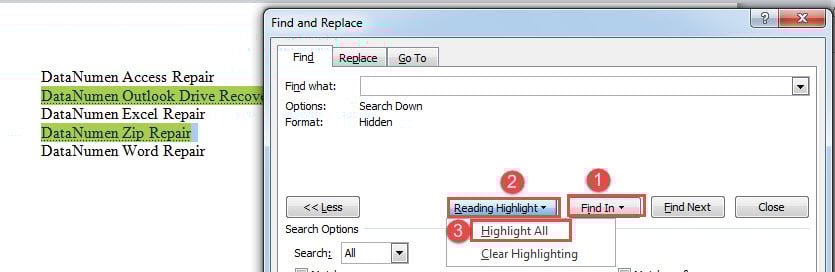
Opombe:
Za prikaz vseh skritih oznak v prvem koraku morate klikniti ukaz »Pokaži/skrij«, sicer Word ne bo našel skritih besedil.
4. način: Zaženite Wordov makro za iskanje in označevanje skritih besedil
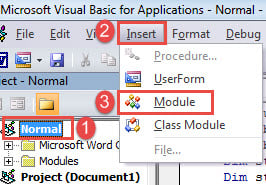
- Najprej pritisnite »Alt + F11«, da odprete urejevalnik VBA.
- Nato na levi plošči kliknite »Normalno«.
- In kliknite zavihek »Vstavi«.
- Nato izberite »Modul«.

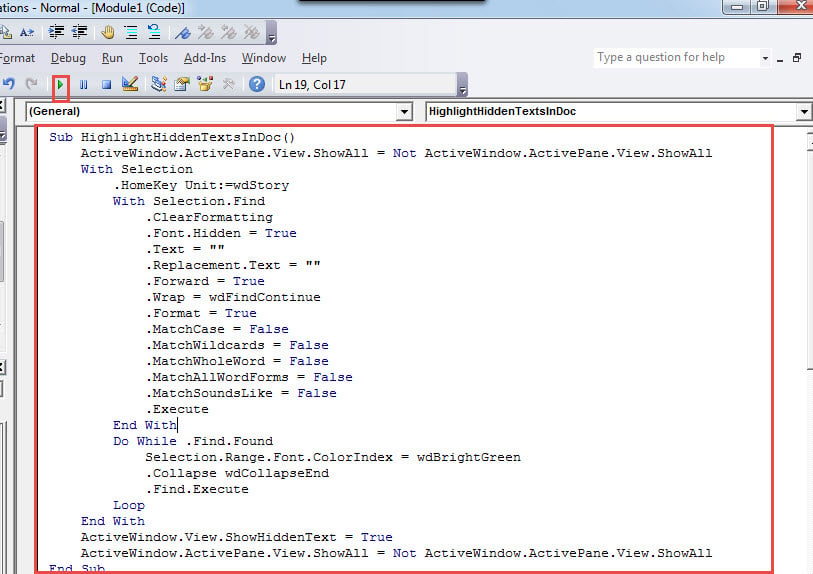
- Odprite modul z dvoklikom in vanj prilepite naslednje kode:
Sub HighlightHiddenTextsInDoc()
  ActiveWindow.ActivePane.View.ShowAll = Not ActiveWindow.ActivePane.View.ShowAll
  With Selection
    .HomeKey Unit:=wdStory
    With Selection.Find
      .ClearFormatting
      .Font.Hidden = True
      .Text = ""
      .Replacement.Text = ""
      .Forward = True
      .Wrap = wdFindContinue
      .Format = True
      .MatchCase = False
      .MatchWildcards = False
      .MatchWholeWord = False
      .MatchAllWordForms = False
      .MatchSoundsLike = False
      .Execute
    End With
    Do While .Find.Found
      Selection.Range.Font.ColorIndex = wdBrightGreen
      .Collapse wdCollapseEnd
      .Find.Execute
    Loop
  End With
  ActiveWindow.View.ShowHiddenText = True
  ActiveWindow.ActivePane.View.ShowAll = Not ActiveWindow.ActivePane.View.ShowAll
End Sub
- Prepričajte se, da je kazalec znotraj makra in pritisnite »F5« za zagon kod.

Končni učinek boste dosegli takole: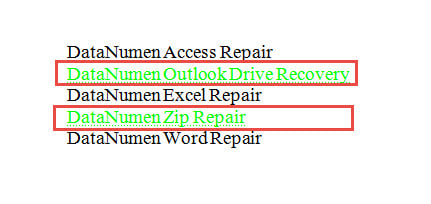
Primerjava 4 metod
| Metode | Prednosti | Slabosti |
| 1. način: Pokaži vse skrite oznake v dokumentu | Najhitrejši način in enostaven za uporabo | 1. Prikazuje vse skrite oznake in simbole v dokumentu, zaradi katerih je videti neurejen.
2. Skritih besedil ni enostavno prepoznati. |
| 2. način: Prikaži samo skrita besedila | Prikazuje le skrita besedila, ne bo pa razkril drugih skritih simbolov, kot so oznake odstavkov. | Skritih besedil ni enostavno prepoznati. |
| 3. način: Uporabite funkcijo »Napredno iskanje«. | Označila bo vsa skrita besedila, da bodo izstopala. | 1. Pred uporabo funkcije »Napredno iskanje« morate najprej prikazati vse skrite oznake.
2. Vidne bodo druge skrite oznake in simboli. |
| 4. način: Zaženite Wordov makro za iskanje in označevanje skritih besedil | 1. Označil bo vsa skrita besedila, da bodo izstopala.
2. Nobena druga skrita znamenja ne bodo razkrita. |
Word bo na zaslonu vedno prikazal skrita besedila, zato boste morda morali to funkcijo po potrebi ročno izklopiti. |
Popravi svojo besedo
Občasno se lahko zgodi, da Word ne deluje pravilno. Včasih lahko težavo odpravi preprost ponovni zagon. No, drugič boste morali uporabiti vgrajeno funkcijo za popravilo Word. Kar je še huje, če tudi to ne deluje, se boste zanašali samo na orodje tretje osebe.
Uvod avtorja:
Vera Chen je strokovnjakinja za obnovitev podatkov v DataNumen, Inc., ki je vodilna na svetu na področju tehnologij za obnovitev podatkov, vključno z xls izterjava in pdf popravilo programskih izdelkov. Za več informacij obiščite www.datanumen.com