
V tem članku se bomo osredotočili na to, da vam pokažemo 3 načine za nastavitev različnih vodnih žigov za različne strani v dokumentu Word.
Ko inertiramo vodni žig v Wordov dokument, imajo vse strani privzeto enak slog. Vendar pa lahko pride do trenutkov, ko boste poskušali uporabiti različne vodne žige, na primer različne na lihi in sodi strani. Recimo, da se odločite vstaviti eno vrsto vodnega žiga na lihe strani in drugo na sode strani.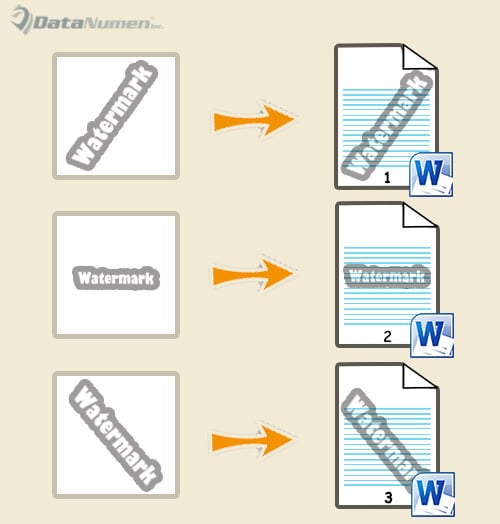
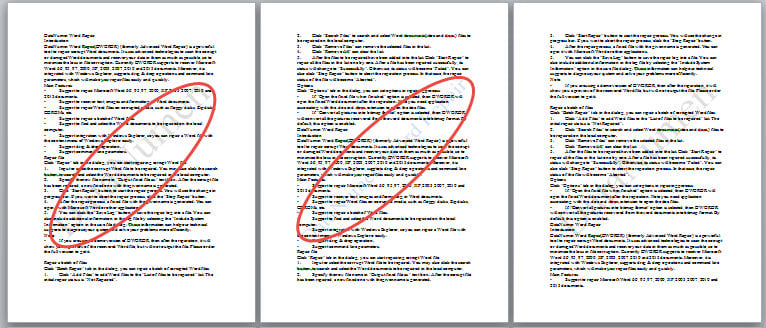
Šele takrat boste naleteli na naslednjo situacijo. Opazili ste, da dve vrsti vodnih žigov ne moreta soobstajati, kot je prikazano spodaj: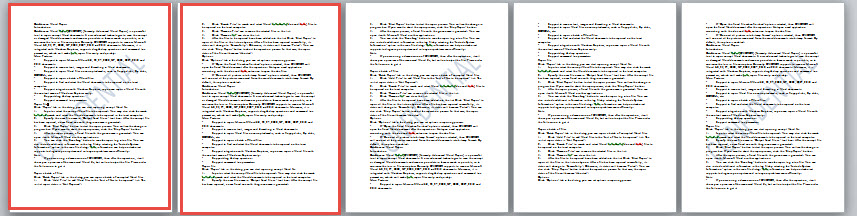
Naše tri današnje metode vam bodo pomagale pri tej težavi, na primer vstavljanje alternativnih vodnih žigov na lihe in sode strani.
1. način: Vstavite različne vodne žige v različne dokumente
- Najprej dvokliknite območje glave, da vstopite v način urejanja.
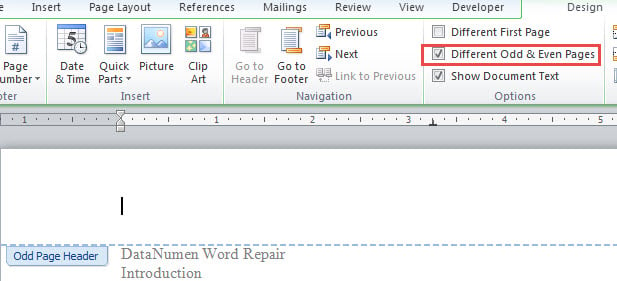
- Potrdite polje »Različne lihe in sode strani« pod zavihkom »Oblikovanje«.

- Nato postavite kazalec na liho stran in vstavite vodni žig. Če uporabljate prilagojen vodni žig, boste ugotovili, da sode in lihe strani uporabljajo enake vodne žige. Ne skrbi. Aktivirajte glavo na sodi strani in izberite vodni žig, nato pritisnite »Izbriši«.
- Zdaj ustvarite nov Wordov dokument. Vstavite vodni žig, ki ga želite prikazati na sodih straneh novega dokumenta.
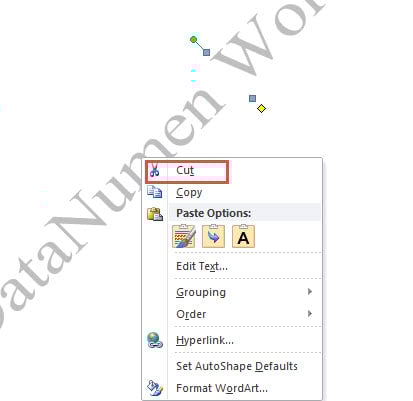
- Prepričajte se, da je glava aktivirana in izberite vodni žig. Z desno miškino tipko kliknite in izberite »Izreži«.

- Nato se vrnite na izvirni dokument in aktivirajte glavo. Prilepite vodni žig in prilagodite njegovo velikost in položaj. Vodni žig se bo pojavil na sodi strani. Dvokliknite območje zunaj glave, da obstaja urejanje.
2. način: Uporabite sliko kot vodni žig
- Najprej ponovite prve 3 korake v 1. metodi.
- Shranite sliko, ki jo želite uporabiti kot vodni žig.
- Nato aktivirajte glavo na sodi strani. Kliknite ukaz »Slika« pod zavihkom »Oblikovanje«, da vstavite sliko v glavo.

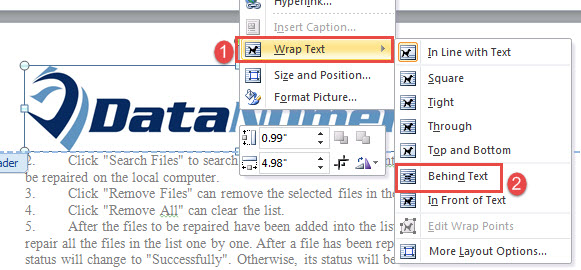
- Nato z desno miškino tipko kliknite sliko in premaknite kazalec nad »Prelomi besedilo«. Izberite »Za besedilom«.

- Nato prilagodite velikost in položaj slike.
- Izhod iz glave.


Če želite na prvo stran nastaviti drugačen vodni žig, na samem začetku označite »Drugačna prva stran«. Nato sledite istim korakom v metodi 1 ali 2.
3. način: Vstavite različne vodne žige na določene strani
Včasih boste morda želeli vstaviti prilagojene vodne žige na več določenih strani. Tukaj bomo vzeli primer vstavljanja različnih vodnih žigov na strani 2 in 3.
- Najprej vstavite vodne žige na vse strani dokumenta.
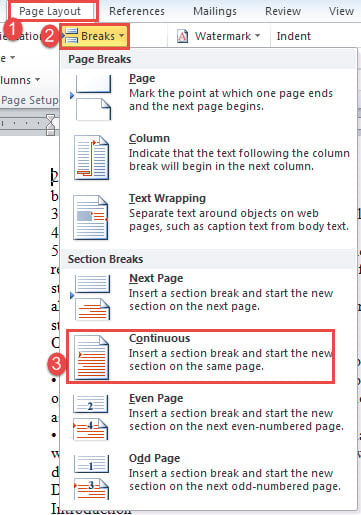
- Nato postavite kazalec na začetek druge strani in kliknite »Postavitev strani«.
- Nato kliknite »Prekini« in izberite »Neprekinjeno«.

- Podobno uporabite isti korak za vstavljanje neprekinjenega preloma na začetek strani 4.
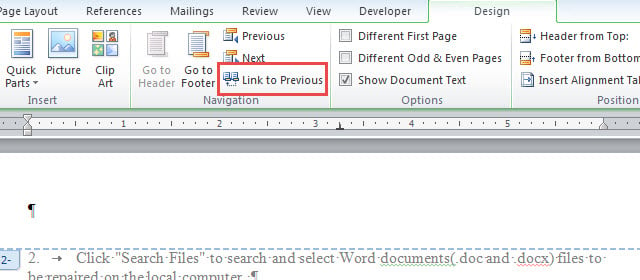
- Nato vnesite glavo 2. strani, nogo 3. strani in glavo 4. strani ter počistite polje »Povezava do prejšnjega«.

- Zdaj pojdite na stran 2 ali 3, da izbrišete vodni žig.

- Na koncu uporabite korake od 4 do 6 v metodi 1 ali korake od 2 do 6 v metodi 2, da vstavite nove vodne žige na strani 2 in 3.
Orodje za popravljanje problematičnih dokumentov
Word je vse o oblikovanju. Včasih je lahko zelo močno. Kljub temu lahko zaradi kakršnih koli naključnih napak končate z a pokvarjen docx. V takšnih okoliščinah bi morala biti vaša prednostna naloga pridobitev sofisticiranega orodja za popravilo za povrnitev podatkov.
Uvod avtorja:
Vera Chen je strokovnjakinja za obnovitev podatkov v DataNumen, Inc., ki je vodilna na svetu na področju tehnologij za obnovitev podatkov, vključno z xlsx popravek in pdf popravilo programskih izdelkov. Za več informacij obiščite www.datanumen.com