
V tem članku vam bomo predstavili 3 načine za spreminjanje vgrajenih slik v lebdeče v vašem dokumentu Word.
Kot morda veste, kadar koli v Wordov dokument vstavimo sliko, ta privzeto prevzame slog ovijanja »V skladu z besedilom«. Na ta način se slika obravnava kot velik znak, zaradi česar jo težko premikamo s klikom in vlečenjem. V skladu s tem moramo te vstavljene slike spremeniti v lebdeče, da enostavno prilagodimo njihove lokacije.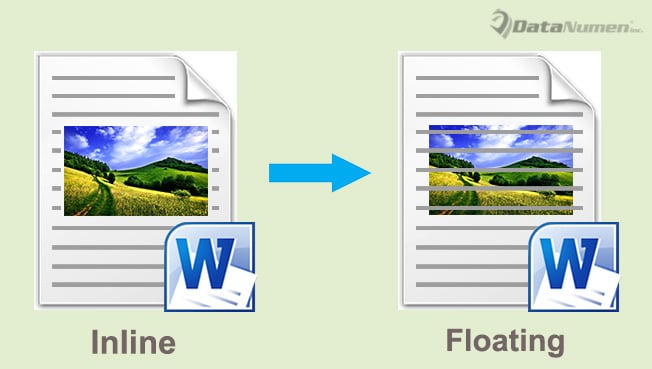
Kot vedno imamo na voljo 3 metode za prevzem.
1. način: Ročno spremenite slog ovoja ene slike
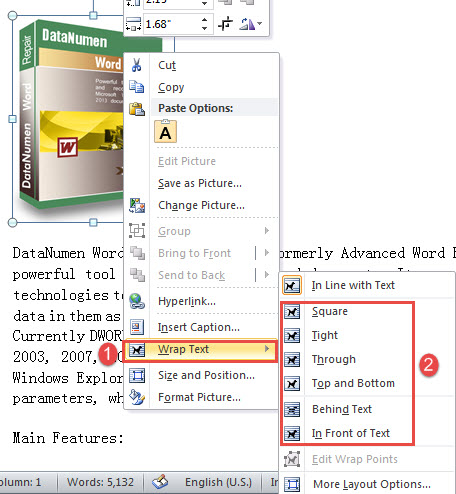
- Najprej z desno miškino tipko kliknite sliko in premaknite kazalec nad možnost »Prelomi besedilo« v kontekstualnem meniju.
- Nato izberite kateri koli slog razen »V skladu z besedilom«. Nato boste lahko potegnili sliko kamorkoli želite.

2. način: Spremenite privzeti slog
Kot je navedeno zgoraj, je privzeti slog oblivanja nastavljen na »V skladu z besedilom«. Vendar pa lahko spremenite konfiguracijo, preden vstavite slike z naslednjimi koraki.
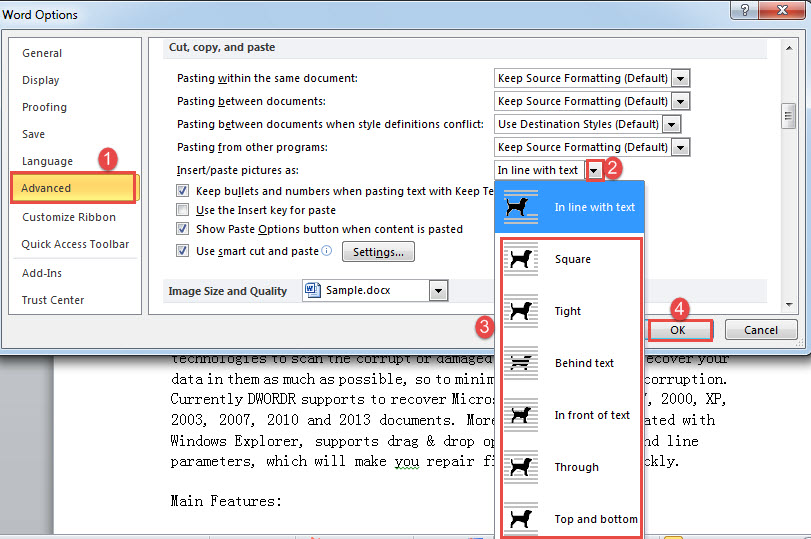
- Za začetek kliknite zavihek »Datoteka« in nato ukaz »Možnosti«, da odprete pogovorno okno »Možnosti programa Word«.
- Nato v levem stolpcu kliknite »Advanced«.
- Pomaknite se do dela »Izreži, kopiraj in prilepi« in poiščite možnost »Vstavi/prilepi sliko kot«.
- Kliknite spustni gumb, da izberete slog ovijanja.
- Nenazadnje kliknite »V redu«, da shranite novo nastavitev.

Vse slike, ki bodo vstavljene v prihodnosti, bodo imele lebdeči slog ovijanja.
3. način: spremenite slog ovijanja več slik prek VBA
- Za začetek pritisnite »Alt + F11«, da zaženete urejevalnik VBA.
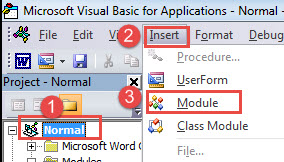
- Nato pojdite na projekt »Normal« s klikom na »Normal«.
- Nato v menijski vrstici kliknite zavihek »Vstavi« in v spustnem meniju izberite »Modul«.

- Zdaj dvokliknite nov modul, da prikažete prostor za kodiranje na desni strani urejevalnika.
- Tja prilepite spodnji makro:
Sub ChangeInLineWithTextPicToFloatingPic()
  Dim objDoc As Document
  Dim objInLineShape As InlineShape
  Dim objShape As Shape

  Set objDoc = ActiveDocument

  With objDoc
    For Each objInLineShape In .InlineShapes
      objInLineShape.ConvertToShape
    Next objInLineShape

    For Each objShape In .Shapes
      objShape.Select
      Selection.ShapeRange.WrapFormat.Type = wdWrapBehind
    Next objShape
  End With
End Sub
- Na koncu kliknite »Zaženi« ali pritisnite »F5«.

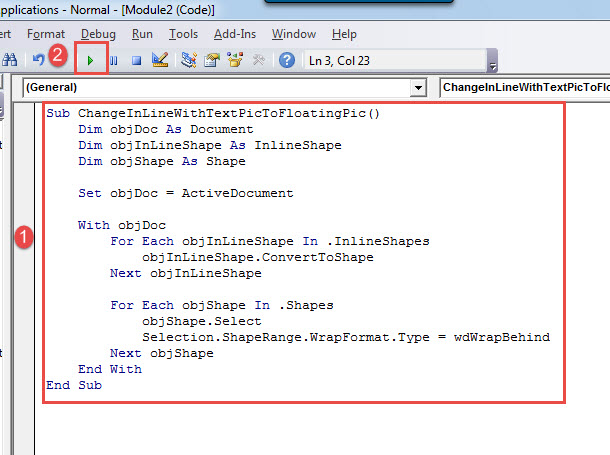
Opombe:
Ta makro bo spremenil vse vstavljene slike v aktivnem dokumentu v lebdeče in jih nastavil v slogu »Za besedilom«. V primeru, da jih morate oblikovati v drugem slogu, samo spremenite konstanto v kodni vrstici “Selection.ShapeRange.WrapFormat.Type = wdWrapBehind”. Za podroben seznam lahko obiščete to povezavo: https://docs.microsoft.com/en-us/office/vba/api/Word.WdWrapType
Varnostne kopije so pomembne
Kot rečeno, je unča preventive vredna funta zdravljenja. Čeprav lahko poiščemo načine za reševanje datotek Besedna korupcija, se zdi vedno prepozno. Najbolj idealno je seveda sprejeti preventivne ukrepe, kot je ustvarjanje varnostnih kopij. Z njimi pri roki se boste počutili bolj udobno pri izvajanju dejanj, ne da bi vas skrbelo, da boste izgubili podatke.
Uvod avtorja:
Vera Chen je strokovnjakinja za obnovitev podatkov v DataNumen, Inc., ki je vodilna na svetu na področju tehnologij za obnovitev podatkov, vključno z pokvarjeni xls in pdf popravilo programskih izdelkov. Za več informacij obiščite www.datanumen.com