
V tem članku vam predstavljamo 3 načine za spreminjanje sloga prve črke določenih besed v dokumentu Word.
Eno od pogostih pravil oblikovanja dokumenta je uporaba velike črke vsakega stavka. Toda v nekaterih posebnih primerih, na primer pri delu z umetniškim dokumentom, moramo izpolniti posebne zahteve.
V tej objavi vam bomo pokazali 3 načine za spreminjanje sloga prve črke besed glede na 3 različne zahteve.
1. način: Spremenite slog prve črke vsake besede v dokumentu
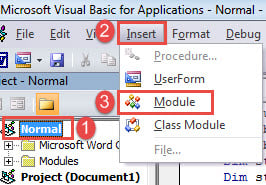
- Najprej in predvsem pritisnite »Alt + F11«, da zaženete urejevalnik VBA v Wordu.
- Nato v levem stolpcu kliknite »Normal«.
- Nato v menijski vrstici kliknite »Vstavi«.
- V spustnem meniju kliknite »Modul«.

- Zdaj dvokliknite nov modul, da ga odprete in tja prilepite naslednje kode:
Sub ChangeStyleOfFirstLetterInWords()
  Dim objWord As Range

  For Each objWord In ActiveDocument.Words
    ' Change the font size for the first letter in every word.
    objWord.Characters(1).Font.Size = 16
    ' Set Bold font for the first letter in every word.
    objWord.Characters(1).Font.Bold = True
    ' Change the font color for the first letter in every word.
    objWord.Characters(1).Font.Color = wdColorGreen
  Next
End Sub
- Na koncu kliknite »Zaženi«.

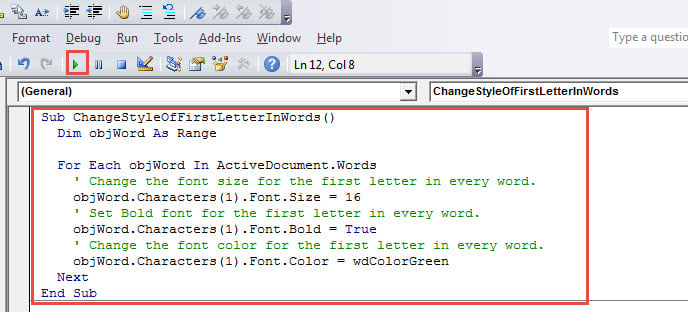
Tu je rezultat: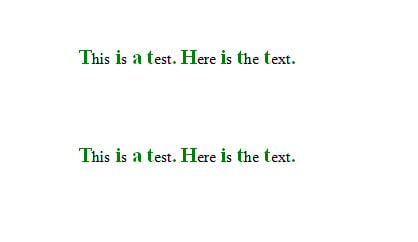
Opombe:
-
Characters(1).Font.Size = 16
S tem nastavite velikost pisave prve črke na 16. Spremenite številko, kot želite.
-
Characters(1).Font.Bold = True
Ta vrstica postavlja prvo črko krepko. Če ne potrebujete, lahko »True« spremenite v »False«.
-
Characters(1).Font.Color = wdColorGreen
Ta na črko nanaša zeleno barvo. Obiščite naslednjo povezavo in izberite želeno barvo: https://docs.microsoft.com/en-us/previous-versions/office/developer/office-2003/aa195614(v=office.11)
2. način: Spremenite slog prve črke prve besede v vseh stavkih
- Najprej namestite in zaženite makro, kot je prikazano v 1. metodi.
- Nato zamenjajte s tem makrom:
Sub ChangeStyleOfFirstLetterInSentence()
  Dim objSentence As Range

  For Each objSentence In ActiveDocument.Sentences
    ' Change the font size for the first letter in every sentence.
    objSentence.Words(1).Characters(1).Font.Size = 16
    ' Set Bold font for the first letter in every sentence.
    objSentence.Words(1).Characters(1).Font.Bold = True
    ' Change the font color for the first letter in every sentence.
    objSentence.Words(1).Characters(1).Font.Color = wdColorGreen
  Next
End Sub
Preverite rezultat: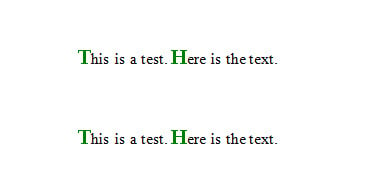
3. način: Spremenite slog prve črke prve besede v vseh odstavkih
- Podobno namestite in zaženite makro po korakih v 1. metodi.
- Nato uporabite ta makro:
Sub ChangeStyleOfFirstLetterInParagraphs()
  Dim objParagraph As Word.Paragraph

  For Each objParagraph In ActiveDocument.Paragraphs
    ' Change the font size for the first letter in every paragraph.
    objParagraph.Range.Words(1).Characters(1).Font.Size = 16
    ' Set Bold font for the first letter in every paragraph.
    objParagraph.Range.Words(1).Characters(1).Font.Bold = True
    ' Change the font color for the first letter in every paragraph.
     objParagraph.Range.Words(1).Characters(1).Font.Bold = True
  Next
End Sub
Oglejte si posnetek zaslona: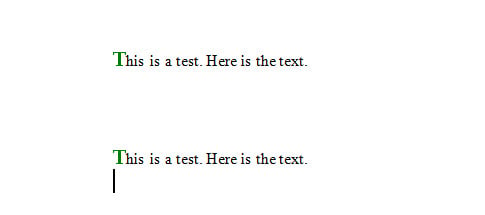
Najboljši pristop k reševanju izgube podatkov
Kritična izguba podatkov je lahko zelo stresna. Zato morate vedeti, kako se spoprijeti s takšno nesrečo. In seveda, vaša najboljša rešitev je, da se lotite popravilo dokumenta uporabnost. Z njim lahko v najkrajšem času dobite podatke nazaj.
Uvod avtorja:
Vera Chen je strokovnjakinja za obnovitev podatkov v DataNumen, Inc., ki je vodilna na svetu na področju tehnologij za obnovitev podatkov, vključno z Popravilo v Excelu in pdf popravilo programskih izdelkov. Za več informacij obiščite www.datanumen.com