
Excel nam je ponudil številne funkcije za izračun podatkov. Tukaj bomo predstavili 3 uporabne metode za seštevanje vrednosti istih celic na več delovnih listih.
Včasih boste morali v datoteki Excel izračunati skupno vrednost določenih celic. Vendar so te celice v več različnih delovnih listih. Na tej sliki lahko vidite, da obstajajo trije delovni listi o obsegu prodaje različnih prodajnih predstavnikov.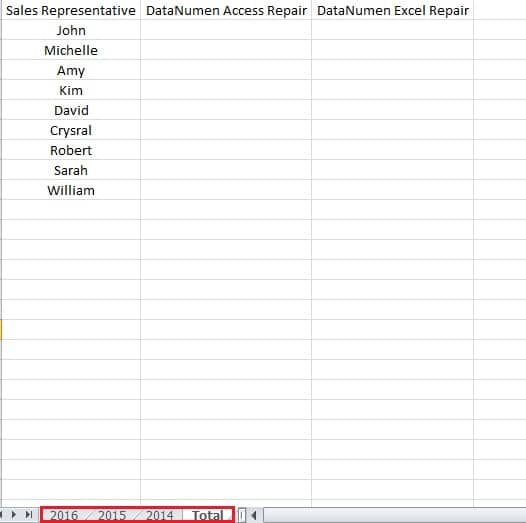
In zdaj morate sešteti vrednosti vsake osebe na listu "Skupaj". Toda izvirne številke so na drugem delovnem listu. Tako lahko za dokončanje naloge uporabite naslednja dva načina.
1. način: Uporabite funkcijo SUM
- Na delovnem listu »Skupaj« kliknite celico B2. To je ciljna celica, v katero želite vnesti rezultat.
- V celico vnesite naslednje elemente: =sum(

- Nato kliknite zavihek »2014«.
- Držite gumb "Shift" na traku.
- Nato kliknite zavihek »2016«.
- Nato lahko spustite gumb »Shift«.
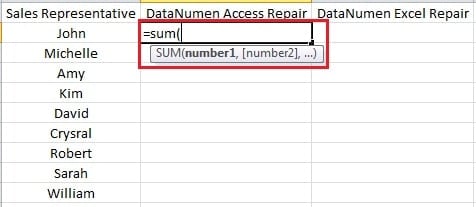
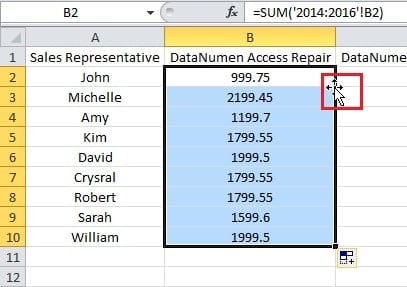
Ti štirje koraki pomenijo, da izberete tri ciljne delovne liste. »2014« je prvi delovni list in »2016« zadnji delovni list. Izbrani bodo tudi drugi listi med tema dvema. Formulo si lahko ogledate tudi v vrstici s formulami.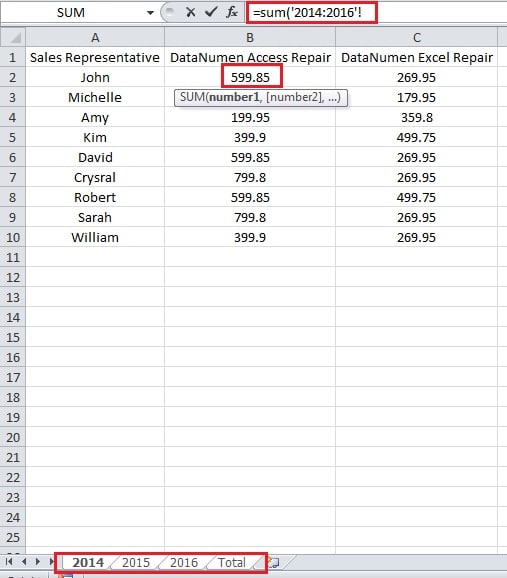
- Zdaj kliknite B1 v vmesniku.
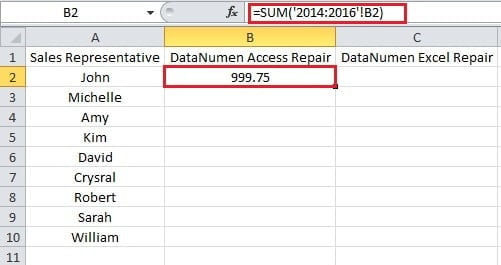
- Nato pritisnite gumb "Enter". Tako lahko dobite rezultat vrednosti.

- Nato postavite miško v spodnji desni kot.
- In nato dvakrat kliknite. Tako bo celoten stolpec zapolnjen z rezultatom.

2. način: Določite ime
Ta metoda bi morala združevati tudi funkcijo SUM. In tukaj bomo kot primer uporabili stolpec C.
- Na traku kliknite zavihek »Formule«.
- Nato kliknite gumb »Določi ime«.

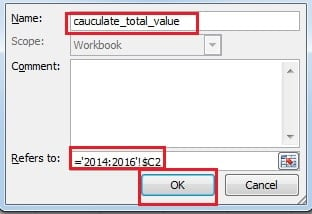
- V oknu »Novo ime« vnesite ime v besedilno polje. Tukaj na primer vanj vnesemo »cauculate_total_value«.
- Kar zadeva besedilno polje »Nanaša se na«, vanj najprej vnesite »=«.
- Nato ponovite korak 3-6 v prejšnjem delu.
- Nato kliknite celico C2. Tukaj morate izbrisati drugi "$" pred številko "2". Ker če tukaj uporabite absolutno referenco, ne boste mogli vstaviti v celoten stolpec. In seveda lahko v besedilno polje vnašate tudi ročno.

- In nato kliknite »V redu«.
- Zdaj vnesite formulo v C2.

=SUM(cauculate_total_value)
Tako lahko dobite rezultat.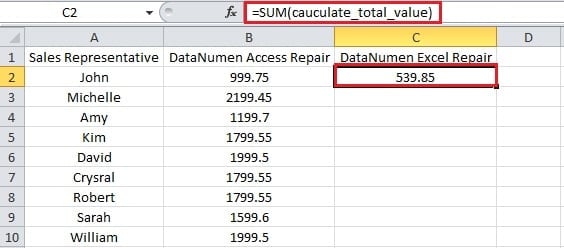
- Zdaj dvokliknite spodnji desni kot, da vstavite vrednosti v druge celice.
Še več, zgornji dve metodi se imenujeta tudi 3D-referenca. To pomeni, da se bo ciljna celica sklicevala na druge celice z istim položajem v drugih delovnih listih.
Razen zgornjih dveh metod bomo v naslednjem članku še naprej govorili o zadnji metodi.
Uvod avtorja:
Anna Ma je strokovnjakinja za obnovitev podatkov v DataNumen, Inc., ki je vodilna na svetu na področju tehnologij za obnovitev podatkov, vključno z obnovitev besed in obeti za popravilo programskih izdelkov. Za več informacij obiščite www.datanumen.com