
Ko želite ponastaviti svoje e-poštne podpise v Outlooku, boste morali izbrisati vse podpise. V tem članku vam bomo delili 3 pristope, kako to hitro doseči.
Morda ste v Outlooku ustvarili e-poštne podpise. Če menite, da je večina neuporabnih in nezadovoljivih, jih boste morda želeli ponastaviti, in sicer ponovno ustvariti podpise. V takem primeru je prvi korak, da jih vse izbrišete. V nadaljevanju vam predstavljamo 3 metode. Zdaj pa berite naprej, da jih podrobneje spoznate.
1. način: enega za drugim izbrišite vse e-poštne podpise
- Za začetek zaženite aplikacijo Outlook.
- Nato kliknite gumb »Nova e-pošta« na traku, da ustvarite novo e-pošto.
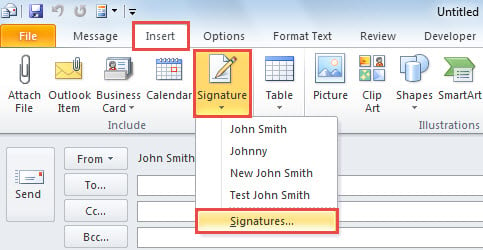
- V oknu Sporočilo preklopite na zavihek »Vstavi« in kliknite gumb »Podpis«.
- Na spustnem seznamu izberite možnost »Podpisi«.

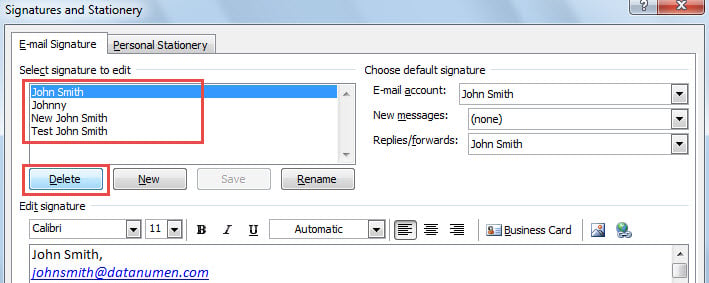
- Nato lahko v pojavnem pogovornem oknu »Podpisi in tiskovine« izberete en podpis in nato pritisnete gumb »Izbriši«, da ga odstranite.

- Ponovite 5. korak, da izbrišete vse obstoječe podpise.
- Ko jih izbrišete, lahko na koncu zaprete vsa pogovorna okna, dokler se ne vrnete v glavno okno programa Outlook.
2. način: Ročno izbrišite vse datoteke s podpisi
- Najprej v glavnem oknu programa Outlook pojdite v meni »Datoteka«.
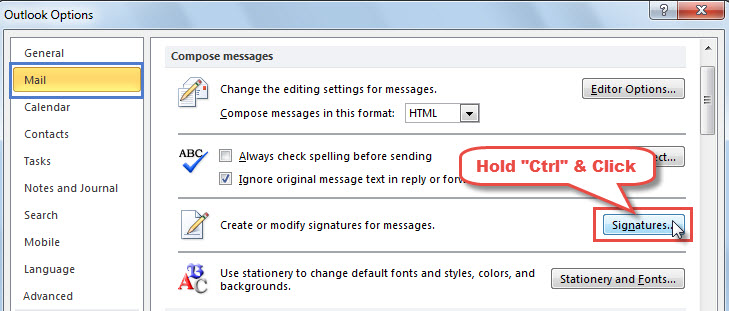
- Nato na novem zaslonu izberite »Možnosti«.
- Nato se v oknu »Možnosti Outlooka« premaknite na zavihek »Pošta«.
- Pod tem zavihkom boste lahko našli gumb »Podpisi«. Držite gumb "Ctrl" in kliknite nanj.

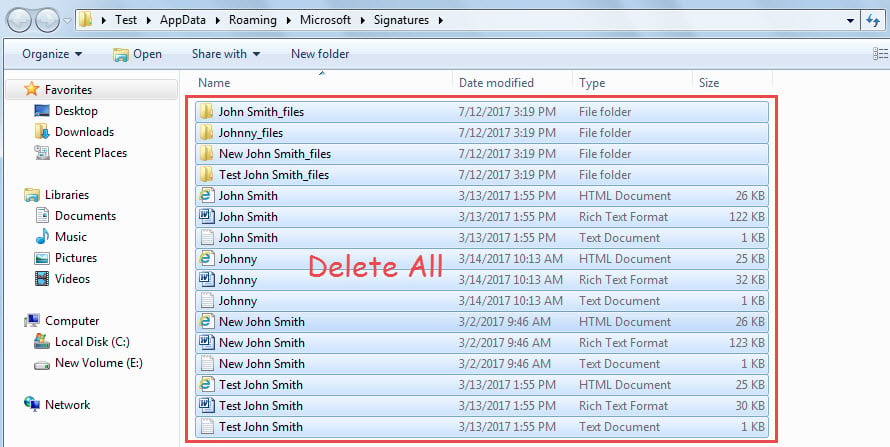
- Po tem boste dobili dostop do mape Windows, v kateri so shranjene vse datoteke s podpisi.
- Nato lahko v tej mapi Windows pritisnete »Ctrl + A«, da izberete vse mape in datoteke.
- Nazadnje lahko pritisnete gumb »Izbriši«, da izbrišete vse, kar bo izbrisalo vse e-poštne podpise v vašem Outlooku.

3. način: Izbrišite vse podpise z VBA
- Na samem začetku v glavnem oknu programa Outlook pritisnite tipki “Alt + F11”.
- Na naslednjem zaslonu »Microsoft Visual Basic for Applications« morate odpreti neuporabljen modul.
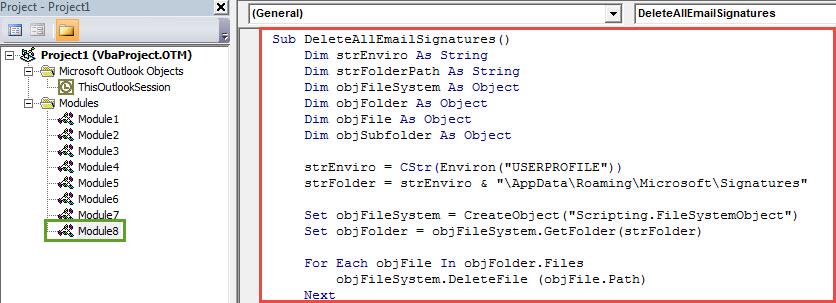
- Nato kopirajte naslednjo kodo VBA v ta modul.
Sub DeleteAllEmailSignatures()
    Dim strEnviro As String
    Dim strFolderPath As String
    Dim objFileSystem As Object
    Dim objFolder As Object
    Dim objFile As Object
    Dim objSubfolder As Object

    strEnviro = CStr(Environ("USERPROFILE"))
    strFolder = strEnviro & "\AppData\Roaming\Microsoft\Signatures"

    Set objFileSystem = CreateObject("Scripting.FileSystemObject")
    Set objFolder = objFileSystem.GetFolder(strFolder)

    For Each objFile In objFolder.Files
        objFileSystem.DeleteFile (objFile.Path)
    Next

    If objFolder.SubFolders.count > 0 Then
       For Each objSubfolder In objFolder.SubFolders
           objFileSystem.DeleteFolder (objSubfolder)
       Next
    End If

    MsgBox "All Email Signatures Deleted!", vbInformation + vbOKOnly, "Delete All Email Signatures"
End Sub
- Sčasoma lahko v trenutnem oknu modula pritisnete tipko »F5« ali kliknete ikono »Zaženi« v orodni vrstici, da sprožite ta makro.
- Ko se makro konča, bodo vsi obstoječi e-poštni podpisi v vašem Outlooku izbrisani.
Zaščitite podatke v Outlooku učinkovito
Zaradi ranljivosti Outlooka morate paziti na vse možne nevarnosti okoli Outlooka, kot so izpadi električne energije, nepričakovana zaustavitev, okužba z virusi in tako naprej. Dokler bo vaš Outlook napaden, ne boste imeli druge izbire, kot da se zatečete k dovolj zmogljivemu zunanjemu orodju za popravilo, kot je npr. DataNumen Outlook Repair. To zmore popraviti PST brez kakršnih koli težav, s čimer v trenutku izvlečete največ podatkov iz poškodovane datoteke PST.
Uvod avtorja:
Shirley Zhang je strokovnjakinja za obnovitev podatkov v DataNumen, Inc., ki je vodilna na svetu na področju tehnologij za obnovitev podatkov, vključno z poškodovan mdf in obeti za popravilo programskih izdelkov. Za več informacij obiščite www.datanumen.com