
V tem članku vam bomo predstavili 3 učinkovite načine za ustvarjanje Wordovega dokumenta z dvema stolpcema, kjer je besedilo prvega stolpca neodvisno od drugega.
Seveda je pri ustvarjanju dokumenta v stolpcih besedilo prvega stolpca vedno povezano z besedilom naslednjega stolpca na isti strani. Vendar pa ga bomo v nekaterih primerih morda morali povezati z besedilom prvega stolpca na naslednji strani. Na primer, za pripravo prevoda v dvostranskih jezikih bomo morali izvorno vsebino in ciljni prevod postaviti v vzporedne stolpce na eni strani. Poleg tega nekateri ljudje raje delajo opombe v stolpcu poleg besedila.
Na srečo vam bodo naslednje 3 metode omogočile doseganje tega cilja.
1. način: Vstavite tabelo
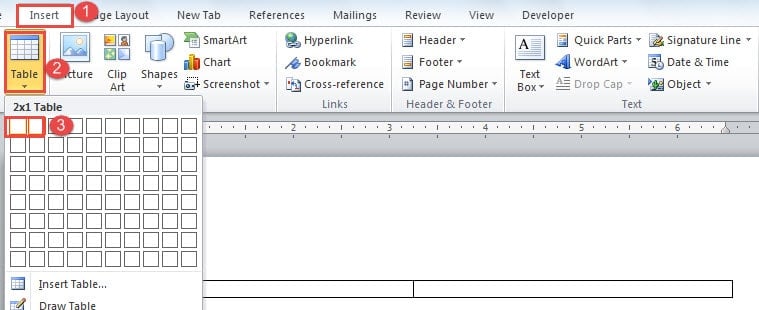
- Najprej in predvsem kliknite zavihek »Vstavi«.
- Nato kliknite »Tabela«.
- V spustnem meniju izberite tabelo velikosti ene vrstice in dveh stolpcev.
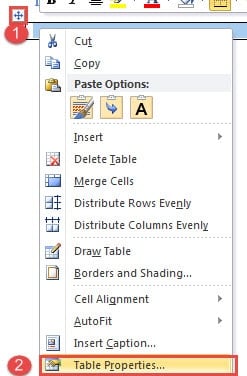
- Nato kliknite znak plus v zgornjem levem kotu, da izberete tabelo.
- Desni klik in izberite »Lastnosti tabele«.

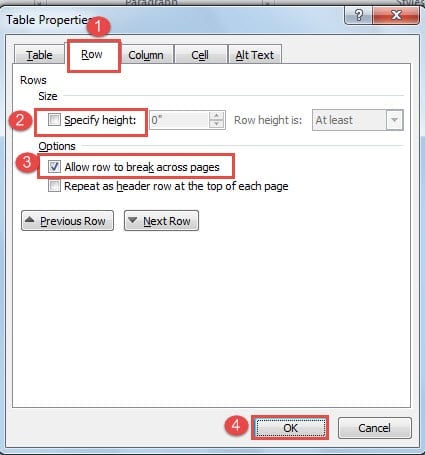
- Zdaj najprej kliknite zavihek »Vrstica«.
- Prepričajte se, da je polje »Določi višino« počiščeno in potrditveno polje »Dovoli prelom vrstice čez strani«.
- Nato kliknite »V redu«.

- Lahko kliknete in povlečete črto med 2 stolpcema, da prilagodite širino stolpca.

- Nato znova izberite tabelo.
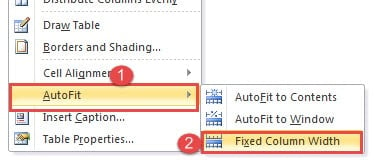
- Desni klik in izberite »AutoFit«.
- Nato v meniju za razširitev izberite »Fiksna širina stolpca«.

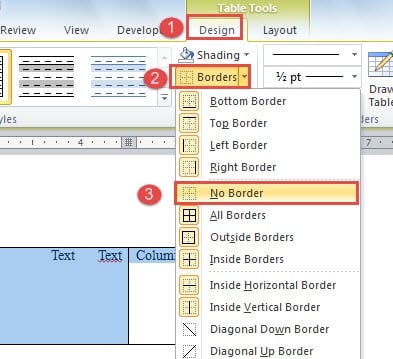
- Če za tabelo ne želite obrobe, jo izberite in pod zavihkom »Oblikovanje« kliknite »Meje«. Nato izberite »Brez obrobe«.


2. način: Vstavite povezana besedilna polja
- Najprej odprite nov dokument.
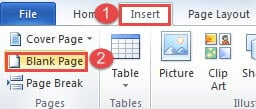
- Nato kliknite »Vstavi« in kliknite »Prazna stran«, da vstavite novo stran.

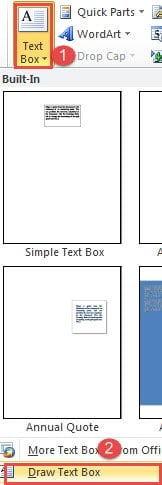
- Zdaj se vrnite na prvo stran in kliknite »Besedilno polje« pod zavihkom »Vstavi«.
- Izberite »Nariši besedilno polje«.

- Nato na prvi strani narišite 2 polji z besedilom, eno na levi in drugo na desni. Tu ju imenujemo samo A1 in B1.
- Ponovite korak 2, da vstavite drugo novo stran, to je stran 3. To zagotavlja, da lahko vedno vstavite novo stran na prazno stran, ne da bi prekinili povezavo med polji z besedilom.
- Na 2. strani narišite 2 besedilni polji. Tu ju imenujemo A2 in B2.
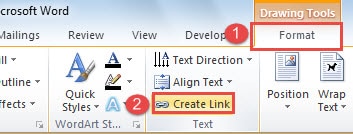
- Prepričajte se, da so vsa besedilna polja prazna. Zdaj kliknite besedilno polje A1 in nato kliknite »Ustvari povezavo« pod zavihkom »Oblika«.

- Opazili boste, da se kazalec spremeni v obliko čajnika. Kliknite besedilno polje, ki ga želite povezati. V tem primeru je to besedilno polje A2. Nato uporabite enak način za povezovanje besedilnih polj na drugi strani, na primer B1 in B2. Ko je prvo besedilno polje polno, bo vsebina samodejno stekla v povezano.
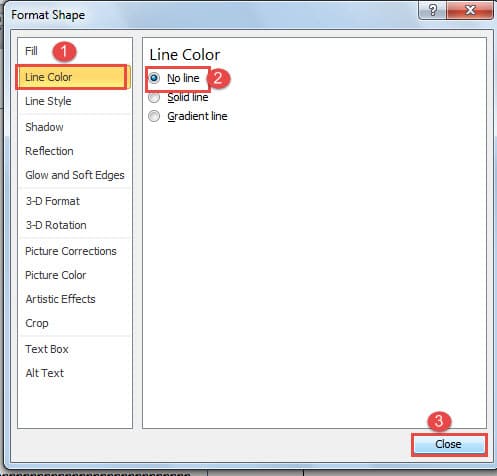
- Če želite odstraniti črte polja, lahko z desno miškino tipko kliknete vrstico polja besedila in izberete »Oblika oblike«. Nato izberite »Brez črte« pod »Barva črte« in zaprite pogovorno okno »Oblika oblike«.

3. način: uporabite besedilno polje v dokumentu z dvema stolpcema
Za tiste dokumente, ki imajo urejeno končno vsebino, lahko uporabite 3. metodo.
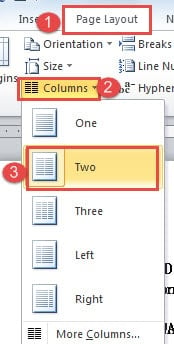
- Najprej kliknite zavihek »Nastavitev strani« in nato kliknite »Stolpci«.
- Nato izberite »Dva«, da dokument nastavite v 2 stolpca.

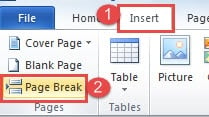
- Zdaj postavite kazalec na konec prvega stolpca na prvi strani in kliknite zavihek »Vstavi«.
- Nato kliknite »Prelom strani«. Videli boste besedilo drugega stolpca na prvi strani, samo skočite v levo na drugi strani, desna stran prve strani pa ostane prazna.

- Na enak način uporabite, da premaknete drugi stolpec na drugi strani na levo stran na tretji strani in tako naprej. Cilj je, da ostane desna stran vseh strani prazna.
- Nato lahko vstavite besedilno polje na desno stran vsake strani in ju povežete tako, da izvedete korake v 2. metodi.
Upravljajte dolge Wordove dokumente
Iz vseh razlogov je obdelava dolgih dokumentov pri pisarniškem delu neizogibna. Ker vemo, da je Word dovzeten za poškodbe, dolge datoteke le povečajo tveganje, da bodo ogrožene. Tako se zdi, da je varnostno kopiranje datotek na redni rutini nikoli bolj pomembno. Omogoča vam, da se obrnete na najnovejšo različico podatkov v primeru Poškodbe besed se zgodi.
Uvod avtorja:
Vera Chen je strokovnjakinja za obnovitev podatkov v DataNumen, Inc., ki je vodilna na svetu na področju tehnologij za obnovitev podatkov, vključno z poškodovan popravek Excel xls in pdf popravilo programskih izdelkov. Za več informacij obiščite www.datanumen.com