
V tej objavi želimo z vami deliti 3 preproste načine za trajno odstranitev skritih besedil v dokumentu Word.
Izven zaščite nastavimo nekaj besedil, skritih v dokumentu. Vendar pa ni nobena raketna znanost, da drugi najdejo in vidijo skrita besedila, če tako mislijo. Načini iskanja skritih besedil najdete v tem članku: 4 enostavni načini iskanja skritih besedil v dokumentu Word
Kot vidite, obstaja nevarnost razkritja zaupnih informacij. Danes vam ponujamo 3 enostavne načine trajnega odstranjevanja skritih besedil, ki preprečujejo uhajanje podatkov.
1. način: Uporabite »Najdi in zamenjaj«
- Najprej na ukazu »Domov« kliknite ukaz »Pokaži / skrij«, da se v dokumentu prikažejo vsa skrita besedila in oznake.
- Nato pritisnite “Ctrl + H”, da sprožite polje “Najdi in zamenjaj”.
- Kazalec za vstavljanje vstavite v besedilno polje »Najdi kaj«.
- Nato kliknite zavihek »Več«, da prikažete več možnosti.
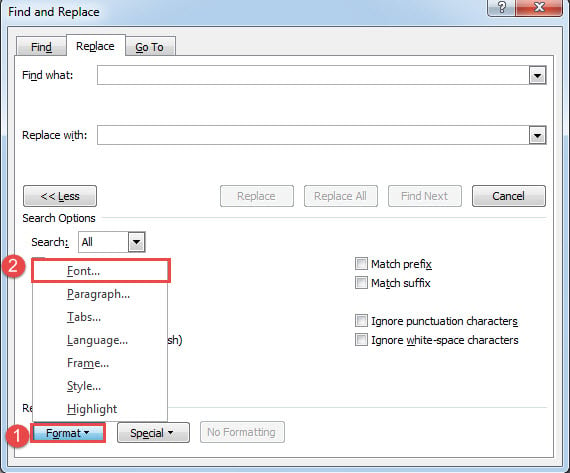
- Kliknite zavihek »Format« v levem spodnjem kotu.
- In izberite »Pisava«.

- V polju »Poišči pisavo« potrdite polje »Skrito« in kliknite »V redu«.
- Nato se vrnite v polje »Najdi in zamenjaj«, pustite polje z besedilom »Zamenjaj z« prazno in kliknite »Zamenjaj vse«.
2. metoda: Preglejte dokument, da ne vsebuje skritih besedil
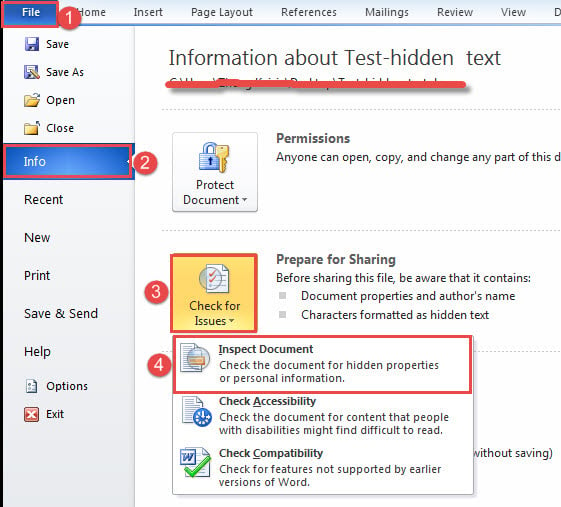
- Za začetek kliknite zavihek »Datoteka«, da preklopite na ozadje.
- Nato se prepričajte v "Info".
- Nato kliknite »Preveri težave« in izberite »Preveri dokument«.

- V oknu »Document Inspector« kliknite »Inspect«.
- Nato v razdelku »Skrito besedilo« kliknite »Odstrani vse«.

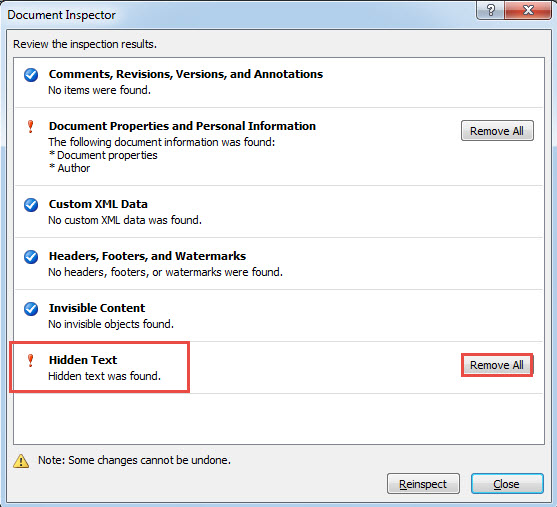
Odstranili boste vsa skrita besedila.
3. način: zaženite Wordov makro
Drug način za odstranitev vseh skritih besedil je zagon makra Word. Samo sledite tem navodilom:
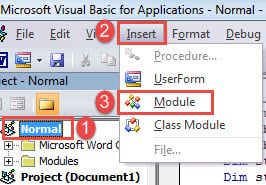
- Najprej pritisnite »Alt + F11«, da odprete urejevalnik VBA.
- Nato v levem stolpcu kliknite “Normal”.
- Nato ustvarite nov modul s klikom na zavihek »Vstavi« v menijski vrstici.
- V spustnem meniju izberite »Modul«.

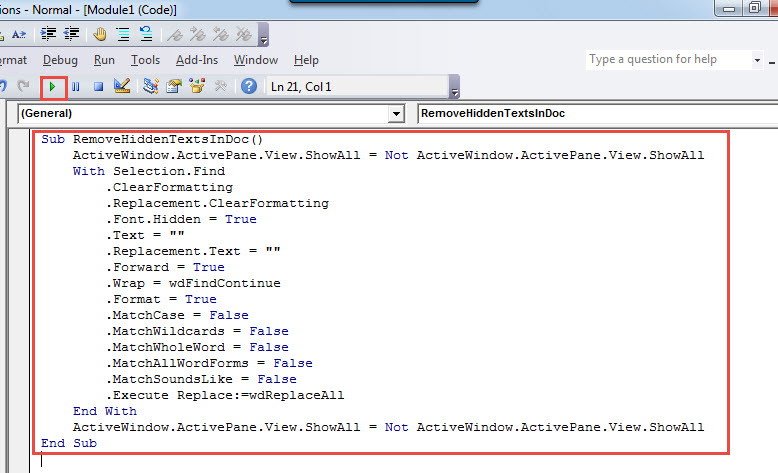
- Nato dvokliknite novo ustvarjeni modul, da odprete prostor za kodiranje na desni strani.
- In tam prilepite naslednji makro:
Sub RemoveHiddenTextsInDoc()
  ActiveWindow.ActivePane.View.ShowAll = Not ActiveWindow.ActivePane.View.ShowAll
  With Selection.Find
    .ClearFormatting
    .Replacement.ClearFormatting
    .Font.Hidden = True
    .Text = ""
    .Replacement.Text = ""
    .Forward = True
    .Wrap = wdFindContinue
    .Format = True
    .MatchCase = False
    .MatchWildcards = False
    .MatchWholeWord = False
    .MatchAllWordForms = False
    .MatchSoundsLike = False
    .Execute Replace:=wdReplaceAll
  End With
  ActiveWindow.ActivePane.View.ShowAll = Not ActiveWindow.ActivePane.View.ShowAll
End Sub
- Nenazadnje kliknite gumb »Zaženi« ali pritisnite »F5«.

Poskrbite za svoje podatke
Življenje v visoki informacijski družbi je izjemnega pomena, da dobro hranimo dragocene podatke. Ko je ogrožen, je izid lahko izjemen. Najslabše je, da bi lahko bila kariera na vrsti. Zato vam želimo predstaviti naprednega Obnovitev besed orodje za zmanjšanje izpadov, če pade kakšna slaba sreča.
Uvod avtorja:
Vera Chen je strokovnjakinja za obnovitev podatkov v DataNumen, Inc., ki je vodilna na svetu na področju tehnologij za obnovitev podatkov, vključno z xls popraviti in pdf popravilo programskih izdelkov. Za več informacij obiščite www.datanumen.com