
V naslednji vsebini se bomo osredotočili na razlago 2 načinov za odstranitev odvečnih presledkov, povezanih s sprotnimi opombami v Wordovem dokumentu.
Težave s presledki v Wordu so lahko včasih moteče. In ko gre za uporabo opombe, glavobol ostaja. V tem članku bomo ilustrirali 2 primera, kjer nepotrebni prostori obnorejo ljudi, in tudi njihove rešitve.
1. primer: dodatni presledki med sprotno opombo in osrednjim besedilom
Problem
Včasih lahko ugotovite, da je tik nad sprotnimi opombami in pod osrednjim besedilom velik prazen prostor, na primer spodaj: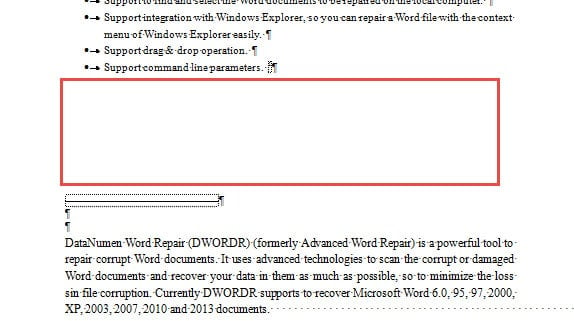
Vendar lahko zagotovite, da ni znaka odstavka in glede tega ne morete storiti ničesar. Zdaj se morda počutite zvezane roke.
Vzrok
Sprostite se! Vodimo vas skozi to. Vzrok je lahko v tem, da je prvi odstavek na naslednji strani predolg, da bi ga obdržali skupaj na strani s sprotno opombo. Ali pa se za ta odstavek uporabi »Obdrži z naslednjim«. Zato ostane prazno območje.
Rešitev
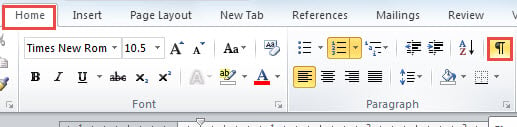
- Najprej kliknite gumb v skupini »Odstavek« pod zavihkom »Domov«, da prikažete vse nenatisljive simbole v dokumentu.

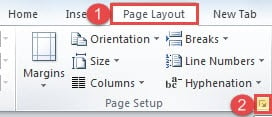
- Nato kliknite jeziček »Postavitev strani«.
- Nato kliknite gumb s puščico, da odprete pogovorno okno »Nastavitev strani«.

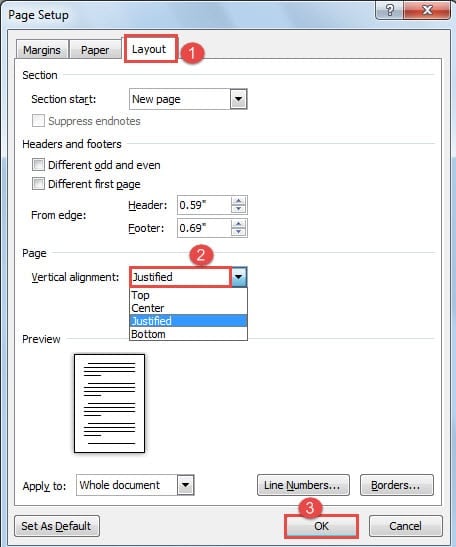
- V pogovornem oknu kliknite za prikaz zavihka »Postavitev«.
- Izberite "Justified" za "Vertical alignment".
- In kliknite »V redu«.

- Nato z desno miškino tipko kliknite sprotno opombo in izberite »Možnosti opombe«.

- Zdaj v pogovornem oknu »Sprotna in končna opomba« izberite »Pod besedilom« za »Sprotno opombo«.
- In kliknite »Uporabi«, da bo delovalo.

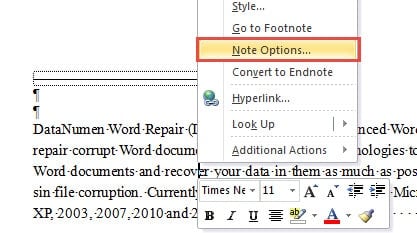
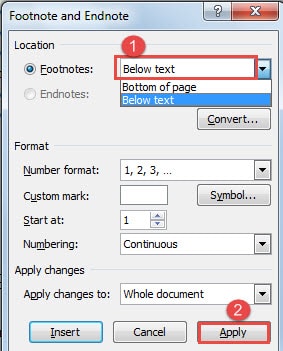
Ta metoda dejansko porazdeli nepotrebne presledke za povečanje razmika vrstic med vsaki 2 vrstici besedila na tej strani. V primeru, da ne morete sprejeti spremembe razmika med vrsticami, lahko ročno premaknete del prvega odstavka na naslednji strani navzgor.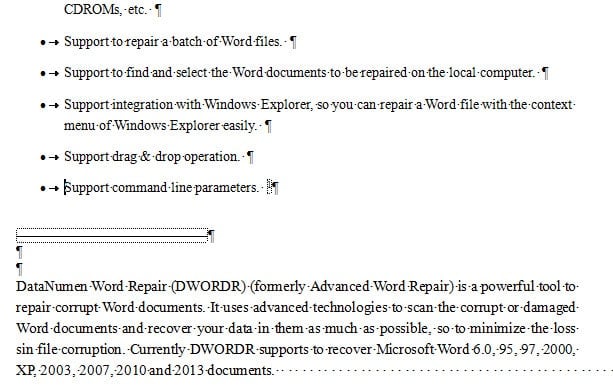
2. primer: dodatni presledki med ločilom sprotne opombe in besedilom sprotne opombe
Problem
Vidite lahko oznake odstavkov med ločilom sprotne opombe in besedilom sprotne opombe, a ne glede na to, kako zelo ste se trudili, jih preprosto ne morete izbrisati.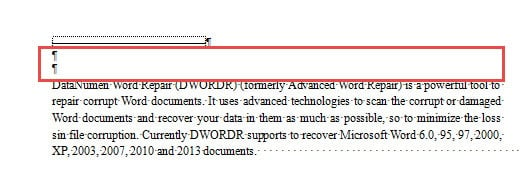
Vzrok
Vedeti morate, da so te oznake odstavkov dejansko del »ločila sprotnih opomb«, zato jih ne boste mogli odstraniti na tradicionalen način.
Rešitev
- Za začetek kliknite zavihek »Pogled«.
- Drugič, izberite »Osnutek«, da preklopite pogled dokumenta.

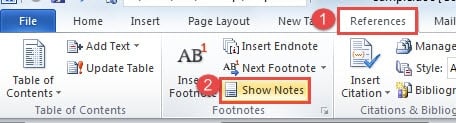
- Nato kliknite zavihek »Reference«.
- In kliknite »Pokaži opombo«.

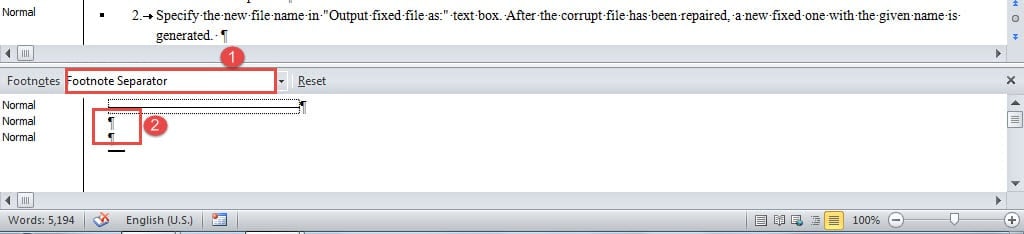
- Zdaj se bo na dnu zaslona prikazalo vodoravno podokno. Izberite »Ločilo sprotnih opomb« in lahko odstranite nepotrebne oznake odstavkov.

- Po tem lahko znova kliknete zavihek »Pogled«, da preklopite pogled dokumenta nazaj na »Postavitev tiskanja«.

Tukaj je tisto, kar bi morda želeli doseči: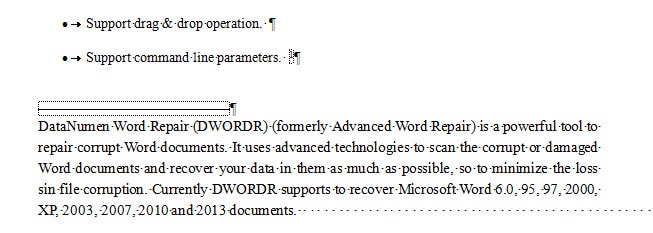
Pazite na svoje datoteke
Ker je v vaših elektronskih napravah morda na stotine tisoč Wordovih datotek, morate poiskati način za njihovo pravilno upravljanje. Nekateri zunanji dejavniki, kot je napetostni sunek, so lahko velika grožnja za zaščito datotek. Izdelava varnostnih kopij je lahko dober izhod. Če se tudi vaše varnostne kopije poškodujejo, boste potrebovali Popravilo poškodb Wordove datoteke.
Uvod avtorja:
Vera Chen je strokovnjakinja za obnovitev podatkov v DataNumen, Inc., ki je vodilna na svetu na področju tehnologij za obnovitev podatkov, vključno z popravilo datoteke xlsx in pdf popravilo programskih izdelkov. Za več informacij obiščite www.datanumen.com