
V tej objavi z veseljem delimo z vami dva načina za kopiranje besedil iz Worda v Excel, pri čemer je vsaka beseda v ločeni celici.
Če ste jezikoslovec, morate pogostost besed verjetno zelo upoštevati. Potem vam bo naša današnja tema v veliko pomoč. Spodnji 2 metodi vam bosta omogočili, da prilepite besedila iz dokumenta na Excelov list in navedete vsako besedo v celici stolpca.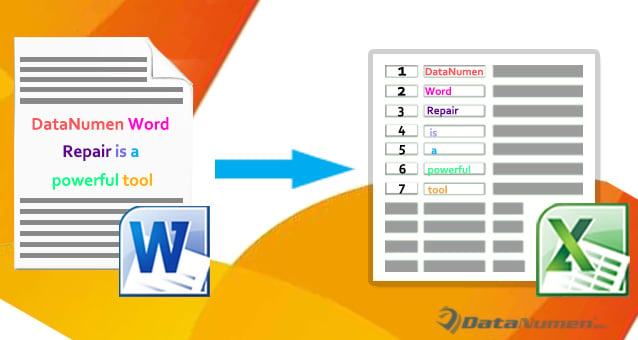
1. način: Uporabite možnost »Najdi in zamenjaj«.
- Za začetek naredite kopijo ciljnega dokumenta. To je izjemno pomembno in vse operacije bomo izvedli v datoteki kopije, da preprečimo izgubo podatkov.
- Nato izberite vsa ciljna besedila in nanje uporabite slog »Običajno«. Če želite to narediti, pritisnite »Alt + Ctrl + Shift + S«, da odprete okno »Slogi«. Nato poiščite in kliknite slog »Običajno«.
- Tretjič, pritisnite »Ctrl+ H«, da sprožite polje »Najdi in zamenjaj«.
- Kazalec postavite na besedilno polje »Najdi kaj« in vanj vnesite presledek.
- Nato postavite kazalec na besedilno polje »Zamenjaj z« in tam vnesite »^p«.
- Nato kliknite »Zamenjaj vse«.

- V naslednjem oknu, ki se prikaže, kliknite »Ne«.

- Zdaj lahko vidite, da je vsaka beseda v eni vrstici. Obstaja pa tudi prazna vrstica, kot sledi:



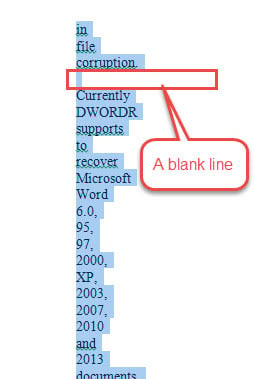
Če ga želite odstraniti, morate znova priklicati polje »Najdi in zamenjaj«.
- Tokrat vnesite »^p^p« v besedilno polje »Najdi kaj« in »^p« v polje »Zamenjaj z«.
- Kliknite »Zamenjaj vse«.

- Zdaj pritisnite »Ctrl+ C«, da kopirate seznam besed.
- Odprite Excel in pritisnite »Ctrl+ V«, da prilepite seznam.


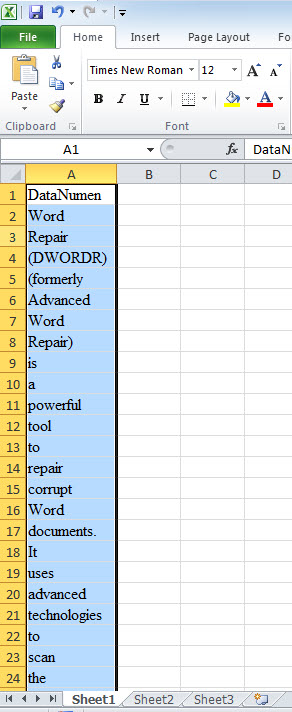
2. način: uporabite kode VBA za zmanjšanje delovne obremenitve
- Podobno najprej naredite kopijo in izberite vsa ciljna besedila.
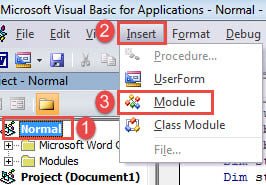
- Nato pritisnite »Alt + F11«, da odprete urejevalnik VBA.
- Nato v vrstnem redu kliknite »Normalno« in »Vstavi«.
- In izberite »Modul«, da ustvarite novega.

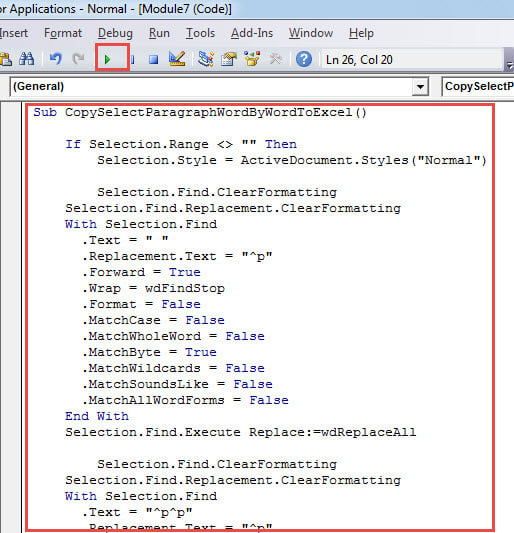
- Dvokliknite modul, da ga odprete in prilepite naslednje kode:
Sub CopySelectParagraphWordByWordToExcel()

  If Selection.Range <> "" Then
    Selection.Style = ActiveDocument.Styles("Normal")

    Selection.Find.ClearFormatting
    Selection.Find.Replacement.ClearFormatting
    With Selection.Find
      .Text = " "
      .Replacement.Text = "^p"
      .Forward = True
      .Wrap = wdFindStop
      .Format = False
      .MatchCase = False
      .MatchWholeWord = False
      .MatchByte = True
      .MatchWildcards = False
      .MatchSoundsLike = False
      .MatchAllWordForms = False
    End With
    Selection.Find.Execute Replace:=wdReplaceAll

    Selection.Find.ClearFormatting
    Selection.Find.Replacement.ClearFormatting
    With Selection.Find
      .Text = "^p^p"
      .Replacement.Text = "^p"
      .Forward = True
      .Wrap = wdFindStop
      .Format = False
      .MatchCase = False
      .MatchWholeWord = False
      .MatchByte = True
      .MatchWildcards = False
      .MatchSoundsLike = False
      .MatchAllWordForms = False
    End With
    Selection.Find.Execute Replace:=wdReplaceAll
    Selection.Copy

    MsgBox ("Now you can just open a Excel worksheet to paste the text")
  Else
    MsgBox ("There is no selected text ")
  End If

End Sub
- Nato kliknite gumb »Zaženi«.

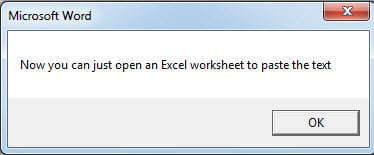
- Nato se prikaže okno s sporočilom, ki označuje, kaj morate narediti naslednje.

- Odprite Excel in pritisnite »Ctrl+ V«, da tam prilepite besedila. Učinek je enak kot pri metodi 1.
Ukvarjajte se z napakami Wordovega dokumenta
Ste že kdaj postali žrtev Besedna korupcija? Če je tako, boste razumeli, kako obupan lahko nekdo postane. Zato je bolj kot kdaj koli prej pomembno, da dobite kvalificirano orodje za popravilo, ki popravi vaš pokvarjen dokument.
Uvod avtorja:
Vera Chen je strokovnjakinja za obnovitev podatkov v DataNumen, Inc., ki je vodilna na svetu na področju tehnologij za obnovitev podatkov, vključno z obnoviti xlsx in pdf popravilo programskih izdelkov. Za več informacij obiščite www.datanumen.com