
V tem članku smo z veseljem prikazali 2 uporabna načina za zamenjavo barve poudarkov v dokumentu Word.
Včasih lahko različne vsebine poudarite z različnimi barvami. Toda v nasprotju z barvo pisave ne morete uporabiti funkcije »Najdi in zamenjaj«, da bi našli besedila v določeni barvi poudarka in ga nadomestili z drugo.
Zato bomo potrebovali nekaj rešitev. V nadaljevanju sta na voljo 2 načina za različne primere.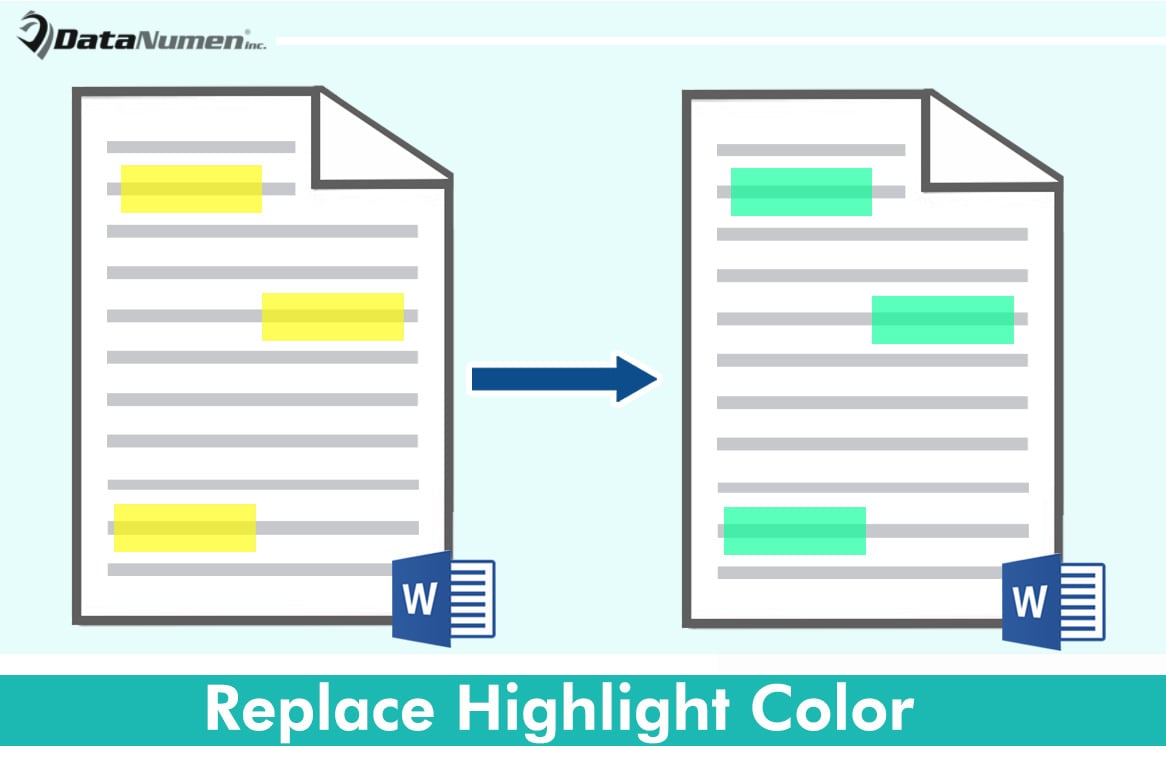
1. način: Vse poudarjene barve zamenjajte z enakimi
Barva poudarka, povezana s pogovornim oknom »Poišči in zamenjaj«, je trenutno izbrana v ikoni Označi.
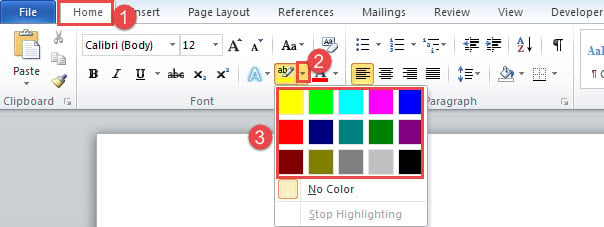
- Najprej na zavihku »Domov« in v skupini »Pisava« kliknite spustni gumb v ukazu »Označi barvo besedila«. Izberite barvo, v katero želite spremeniti vse poudarjene barve. Tu na primer izberemo »Svetlo zeleno«.

- Nato pritisnite “Ctrl + H”, da sprožite pogovorno okno “Poišči in zamenjaj”.
- Postavite kazalko v besedilno polje »Najdi kaj«.
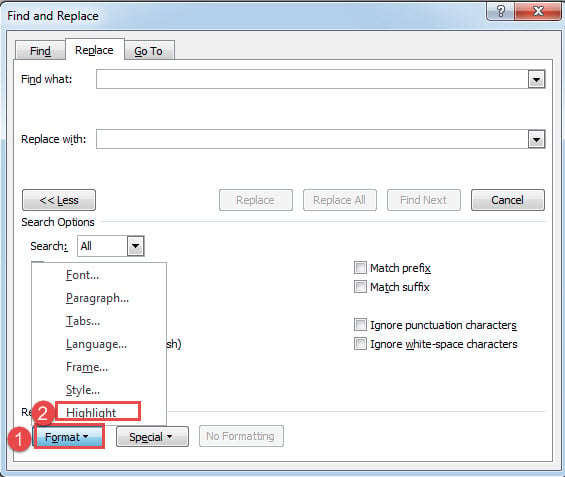
- Kliknite »Več«, da prikažete več možnosti, in kliknite »Oblika«.
- In izberite »Označi«.

- Nato postavite kurzor v polje »Zamenjaj z« in ponovite 4. in 5. korak.
- Na koncu kliknite »Zamenjaj vse«.


Zdaj ste vse poudarjene barve zamenjali s svetlo zeleno.
2. način: Zamenjajte določeno barvo osvetlitve z drugo
Za izpolnitev te naloge je potreben makro.
- Najprej pritisnite »Alt + F11«, da odprete urejevalnik VBA.
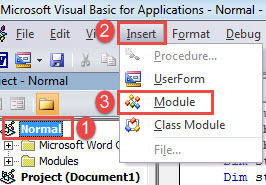
- Nato v levem stolpcu kliknite projekt »Normal«.
- Nato v menijski vrstici kliknite jeziček »Vstavi«.
- In v spustnem meniju izberite »Modul«.

- Dvokliknite nov modul.
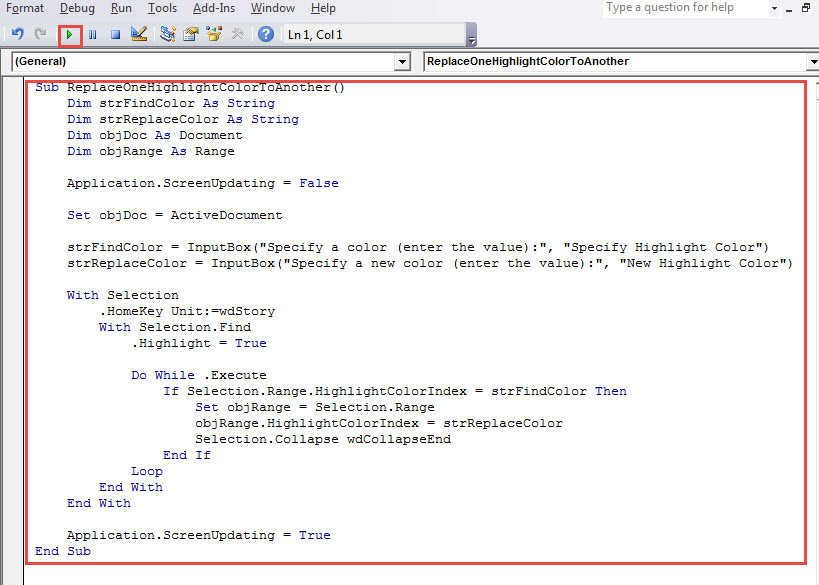
- Zdaj prilepite naslednje kode:
Sub ReplaceOneHighlightColorToAnother()
  Dim strFindColor As String
  Dim strReplaceColor As String
  Dim objDoc As Document
  Dim objRange As Range

  Application.ScreenUpdating = False

  Set objDoc = ActiveDocument

  strFindColor = InputBox("Specify a color (enter the value):", "Specify Highlight Color")
  strReplaceColor = InputBox("Specify a new color (enter the value):", "New Highlight Color")

  With Selection
    .HomeKey Unit:=wdStory
    With Selection.Find
      .Highlight = True

      Do While .Execute
        If Selection.Range.HighlightColorIndex = strFindColor Then
          Set objRange = Selection.Range
          objRange.HighlightColorIndex = strReplaceColor
          Selection.Collapse wdCollapseEnd
        End If
      Loop
    End With
  End With

  Application.ScreenUpdating = True
End Sub
- Nato kliknite gumb "Zaženi" ali pritisnite "F5".

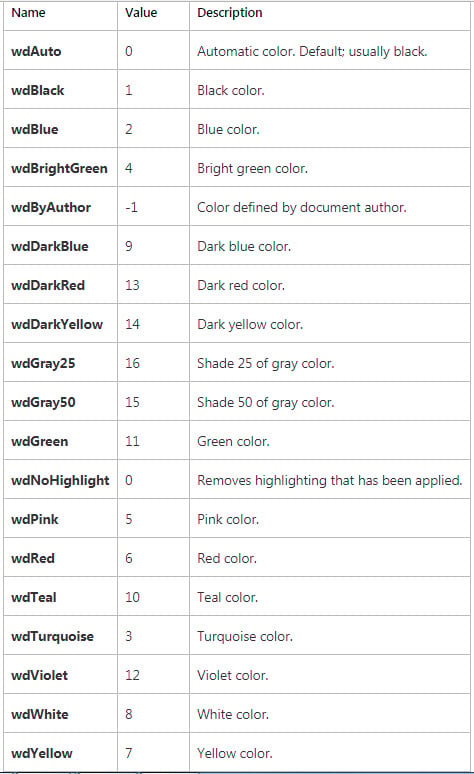
- Nato v polje »Specify Highlight Color« vnesite vrednost, ki predstavlja barvo, ki jo želite zamenjati. Če želite dobiti ustrezno vrednost določene barve, lahko obiščete to povezavo: https://docs.microsoft.com/en-us/office/vba/api/Word.WdColorIndex

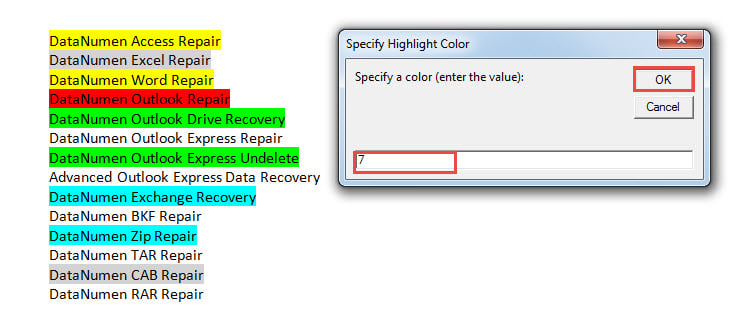
- Če želimo na primer rumeno barvo zamenjati s svetlo zeleno, v polje »Specify Highlight Color« vnesemo »7« in kliknemo »OK«.

- Nato v polje »New Highlight Color« vnesite vrednost nove barve in kliknite »OK«.
Tu je možen izid zamenjave rumene s svetlo zeleno.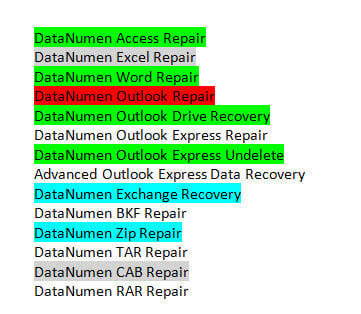
Izogibajte se katastrofi izgube podatkov
Beseda je tako velik pomočnik pri našem vsakdanjem delu. Zato si ni težko predstavljati katastrofe, ki jo lahko povzroči, ko se sesuje. Če se želite izogniti izgubi kritičnih podatkov, se lahko lotite a Beseda popraviti orodje vnaprej. S takšnim pripomočkom vam ni treba skrbeti za izgubo podatkov.
Uvod avtorja:
Vera Chen je strokovnjakinja za obnovitev podatkov v DataNumen, Inc., ki je vodilna na svetu na področju tehnologij za obnovitev podatkov, vključno z pokvarjen xlsx in pdf popravilo programskih izdelkov. Za več informacij obiščite www.datanumen.com