
Pri pošiljanju sestanka Outlook brez navedbe lokacije boste zagotovo prejeli opozorilo. Torej, če morate le redko navesti lokacijo sestanka, bo opozorilo moteče. Ta članek ponuja rešitev, kako se temu izogniti.
Ko pošljete povabilo na sestanek brez lokacije, se prikaže Outlookovo opozorilo, prikazano kot naslednji posnetek zaslona. Vendar pa je v resnici za marsikoga kraj srečanja nepotreben. Zato pogosto zaobidejo polje »Lokacija«. Pri tem je Outlookovo opozorilo o lokaciji srečanja izjemno moteče. Če se osredotočimo na to težavo, jo lahko preprečimo z naslednjo rešitvijo.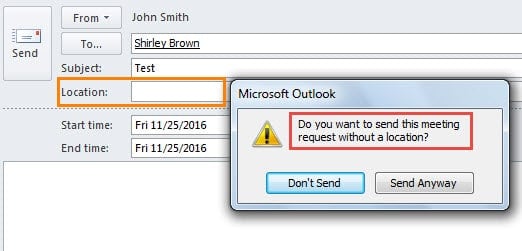
1. korak: Ustvarite obrazec po meri s preslednico v polju »Lokacija«.
- Na samem začetku zaženite program Outlook in pojdite v podokno Koledar.
- Nato preklopite na zavihek »Razvijalec«.
Opomba: Če ne najdete zavihka »Razvijalec«, ga morate najprej omogočiti. Pojdite v meni »Datoteka« in kliknite »Možnosti«. V oknu »Outlook Options« ga lahko aktivirate pod »Customize Ribbon«.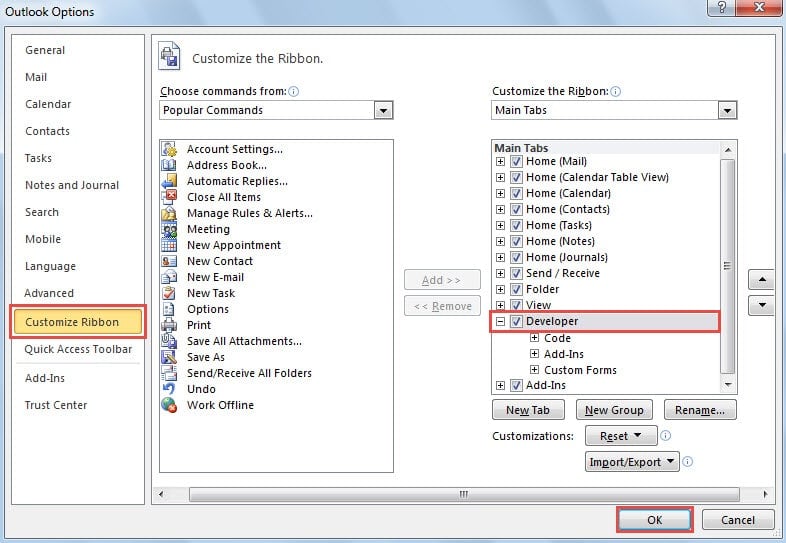
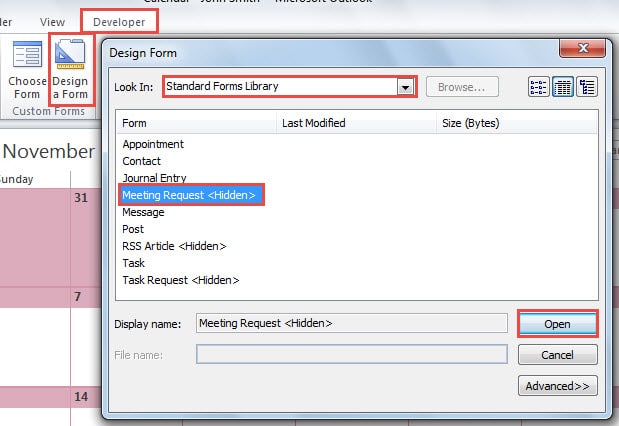
- Pritisnite gumb »Oblikuj obrazec« v skupini »Obrazci po meri« na zavihku »Razvijalec«.
- Nato v novem pojavnem pogovornem oknu »Oblikovanje obrazca« najprej izberite »Knjižnica standardnih obrazcev« na spustnem seznamu »Išči v« in nato »Zahteva za sestanek«. « in na koncu kliknite gumb »Odpri«.

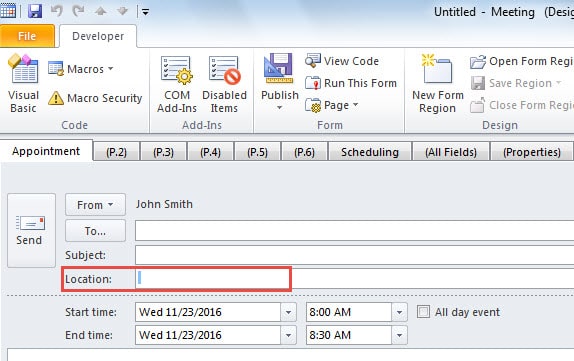
- Po tem se prikaže obrazec za sestanek v načinu načrtovanja. Kazalec morate postaviti v polje »Lokacija« in nato pritisniti preslednico.

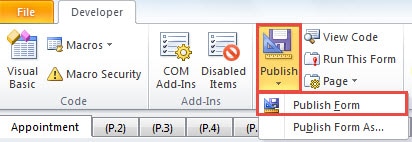
- Kasneje kliknite gumb »Objavi«, skupina »Obrazec« in na spustnem seznamu izberite »Objavi obrazec«.

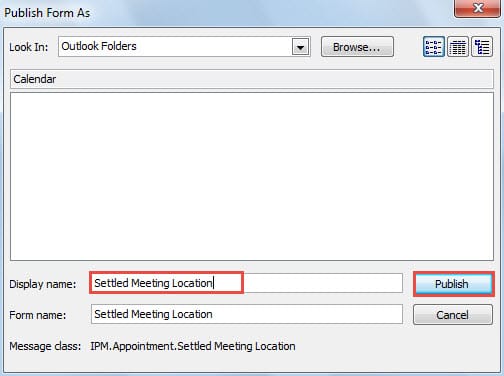
- V naslednjem pogovornem oknu »Objavi obrazec kot« bi morali določiti prikazno ime za nov obrazec za sestanek, recimo »Določena lokacija sestanka«. Po tem kliknite gumb »Objavi«.

- Končno zaprite trenutno okno obrazca za naročanje brez shranjevanja sprememb.
2. korak: Uporabite nov obrazec po meri v mapo koledarja
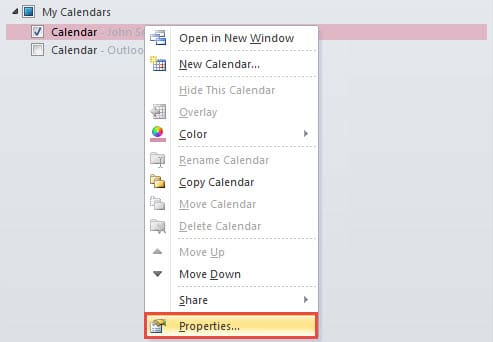
- Za začetek z desno miškino tipko kliknite eno mapo koledarja v navigacijskem podoknu Koledar in v kontekstnem meniju izberite »Lastnosti«.

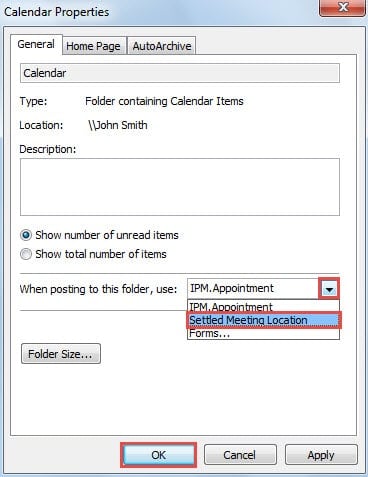
- Po tem se prikaže pogovorno okno »Lastnosti koledarja« z izbranim zavihkom »Splošno«. Pritisnite puščico navzdol poleg možnosti »IPM. Imenovanje”. Na spustnem seznamu izberite novo ustvarjeni obrazec – »Določena lokacija sestanka«.

- Sčasoma lahko kliknete »V redu«, da zaprete pogovorno okno in se vrnete v Koledar.
Zdaj lahko znova poskusite ustvariti nov sestanek. V oknu New Meeting boste videli, da je polje »Lokacija« samodejno izpolnjeno s preslednico. Zato vam ni treba več skrbeti glede »lokacije srečanja«. Druge podrobnosti sestanka lahko sestavite kot običajno in jih na koncu pošljete. Opozorilo se ne bo pojavilo.
Opomba: Seveda, če morate določiti lokacijo za srečanje v Outlooku, jo lahko poljubno spremenite.
Pridobite Outlookove podatke v primeru zrušitev
Ob predpostavki, da ste redni uporabnik Outlooka, ste se gotovo soočili z različnimi napakami in zrušitvami Outlooka. Brez dvoma je napake in zrušitve težko predvideti. Zato je bolje, da ste pozorni na ukrepe pomoči, vključno z rednimi varnostnimi kopijami, orodjem za popravilo prejete pošte in močnejšim orodjem tretjih oseb, kot je DataNumen Outlook Repair. Lahko popravi napako Outlook z lahkoto brez truda,
Uvod avtorja:
Shirley Zhang je strokovnjakinja za obnovitev podatkov v DataNumen, Inc., ki je vodilna na svetu na področju tehnologij za obnovitev podatkov, vključno z popraviti škodo SQL in obeti za popravilo programskih izdelkov. Za več informacij obiščite www.datanumen.com