
Outlook privzeto ne podpira ustvarjanja niza sestankov, ki odštevajo nazaj ali do določenega datuma. Zato bomo v tem članku predstavili hitro metodo za ustvarjanje sestankov z odštevanjem v dveh preprostih korakih.
Ker Outlook nima izvorne podpore za odštevanje do določenega datuma, moramo sestanke za odštevanje ustvariti enega za drugim. To je težavno in dolgotrajno. Pravzaprav lahko iščemo druge rešitve. Na primer, ustvarite elemente odštevanja z drugim orodjem in jih nato uvozite v Outlook. Tukaj bomo uporabili MS Excel. Preberite, če želite izvedeti podrobne korake.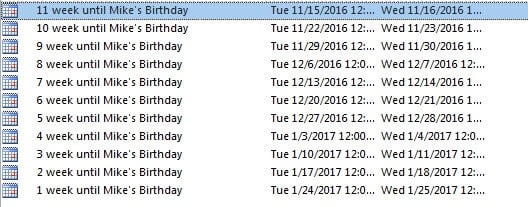
1. korak: Ustvarite odštevalne termine v Excelu
- Na začetku zaženite aplikacijo MS Excel.
- Vnesite »State Date« v celico A1, »Subject« v celico B1.
- V celico A2 vnesite današnji datum. Pritisnite "Ctrl" in ";" tipke za hiter vnos.
- Nato izberite celico A2 in povlecite navzdol, da zapolnite naslednje stolpce z zaporednimi datumi. In ustavite se pri datumu, do katerega odštevate.
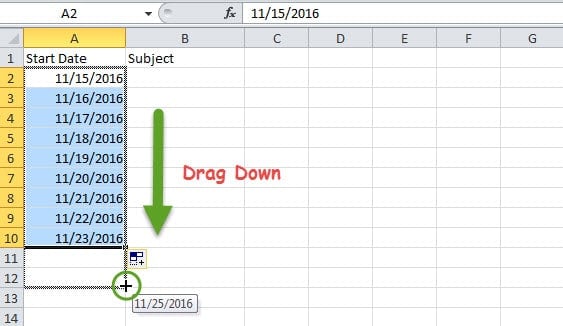
Opomba: Vnesete lahko tudi dva nezaporedna datuma in povlečete navzdol, da izpolnite stolpce, kar bo ustvarilo tedenski, mesečni ali letni vzorec. V celico A11 lahko na primer vnesete »15«, v celico A2016 pa »1«. Ko jih izberete in povlečete navzdol, bo ustvarjen tedenski vzorec, prikazan kot naslednji posnetek zaslona.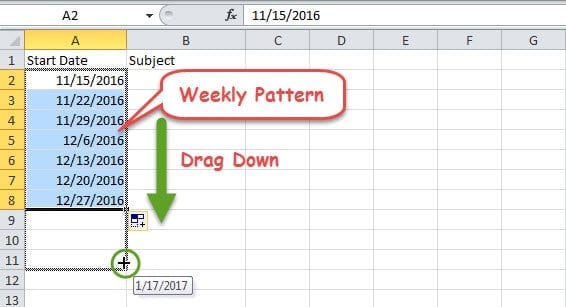
- Nato bi morali vnesti ustrezne teme za odštevanje. Pojdite na zadnji datum na listu in vnesite zadevo, na primer »1 teden do Mikovega rojstnega dne«. V predzadnji datum vnesite "2 tedna do Mikovega rojstnega dne". Nato jih izberite in povlecite navzgor. Excel bo niz samodejno dokončal.

- Po tem pojdite v meni »Datoteka« in izberite »Shrani kot«. V naslednjem pogovornem oknu »Shrani kot« izberite ciljno mapo in podajte ime v vrstici »Ime datoteke«. Nato v polju »Shrani kot vrsto« izberite »CSV (razmejeno z vejico)«. Na koncu pritisnite gumb »Shrani«.

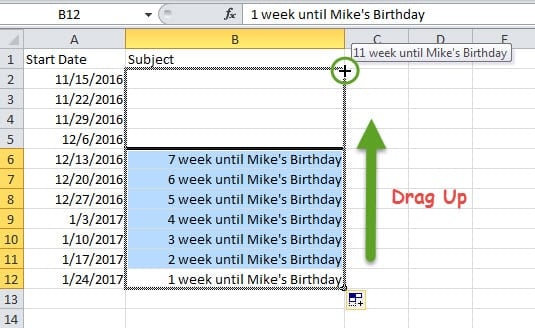
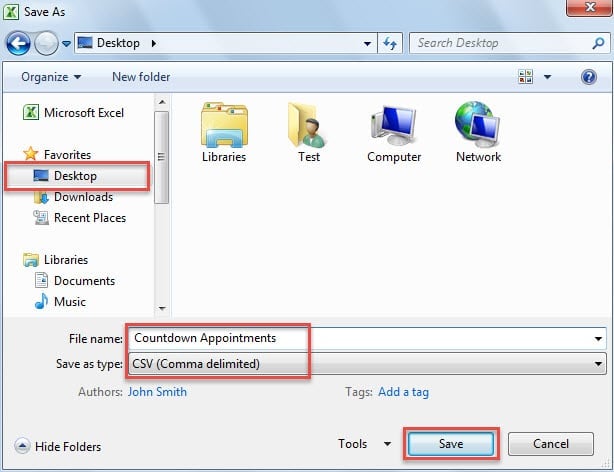
Ko opravite zgornje korake, boste prejeli datoteko CSV. Torej nadaljujte z uvozom podatkov iz datoteke v Outlook.
2. korak: uvozite datoteko CSV v Outlookov koledar
- Najprej zaženite program Outlook in pojdite na »Datoteka« > »Odpri« > »Uvozi«.
- V pojavnem pogovornem oknu izberite »Uvozi iz drugega programa ali datoteke« in pritisnite »Naprej«.
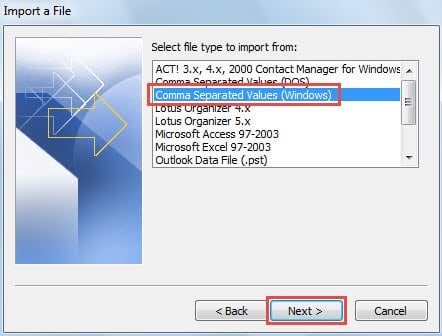
- Nato na zaslonu »Uvozi datoteko« izberite »Vrednosti, ločene z vejico (Windows)« in kliknite »Naprej«.

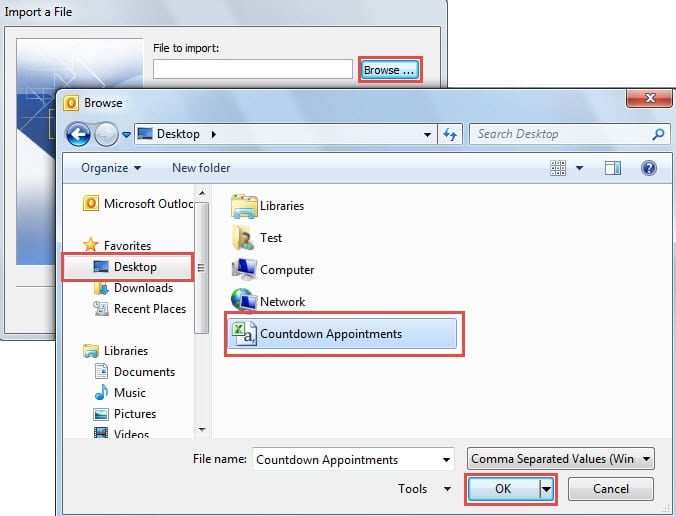
- Kliknite gumb "Prebrskaj". V naslednjem pogovornem oknu poiščite prednastavljeno mapo, izberite izvorno datoteko, ki jo želite uvoziti, in kliknite »V redu«.

- Ko se vrnete na »Uvozi datoteko«, pritisnite gumb »Naprej«.
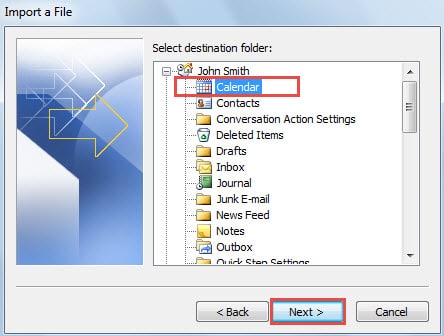
- Kasneje izberite ciljno mapo koledarja, kamor želite uvoziti datoteko, in pritisnite »Naprej«.

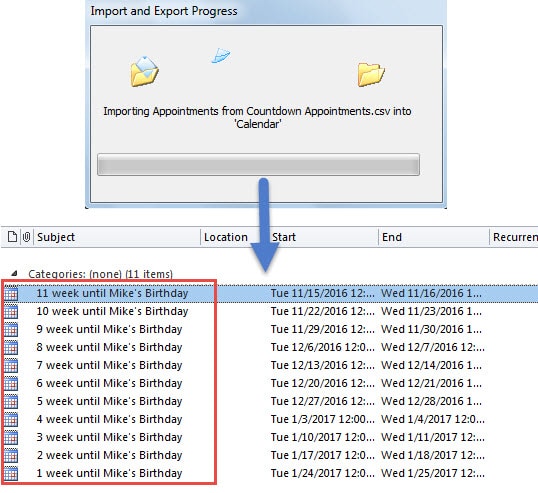
- Sčasoma po napredovanju uvoza se odštevalni termini prikažejo v izbrani koledarski mapi.

Če orodje za popravilo prejete pošte ne pomaga, je pomembno
Zaradi ranljivosti Outlooka je običajno opremljen z vgrajenim orodjem za popravilo, in sicer ScanPST. Vendar v resnici to orodje ni učinkovito ves čas. Sposoben je odpraviti majhne napake. Zato bi bilo koristno, ko naletite na resno poškodovano datoteko PST. Takrat se lahko zatečete k zmogljivemu orodju tretje osebe, kot je DataNumen Outlook Repair. Lahko popravi napako datoteke PST kot vetrič.
Uvod avtorja:
Shirley Zhang je strokovnjakinja za obnovitev podatkov v DataNumen, Inc., ki je vodilna na svetu na področju tehnologij za obnovitev podatkov, vključno z popravilo poškodb podatkov mdf in obeti za popravilo programskih izdelkov. Za več informacij obiščite www.datanumen.com