
Če vam je privzeta oblika komentarja dolgčas, jo lahko spremenite tudi po svojih željah.
Privzeta oblika komentarja je enaka spodnji sliki.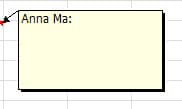
Danes pa lahko obliko tudi spremenite. Obliko komentarja lahko spremenite na dva različna načina. Toda dejansko boste v Excelu uporabili dva različna predmeta. Poglejmo, kako delujeta dve različni metodi, in ugotovimo, kako se razlikujeta.
1. način: naj oblika služi kot komentar
Oblika je zelo pogosta funkcija v Excelu. Besede lahko dodate v oblike. Zato ga lahko tukaj uporabite tudi kot komentar.
- Na zavihku kliknite zavihek »Vstavi«.
- In nato kliknite gumb "Oblike".
- Na spustnem seznamu lahko vidite, da lahko izberete veliko različnih oblik. Tukaj izberemo eno obliko v kategoriji »Oblački«.
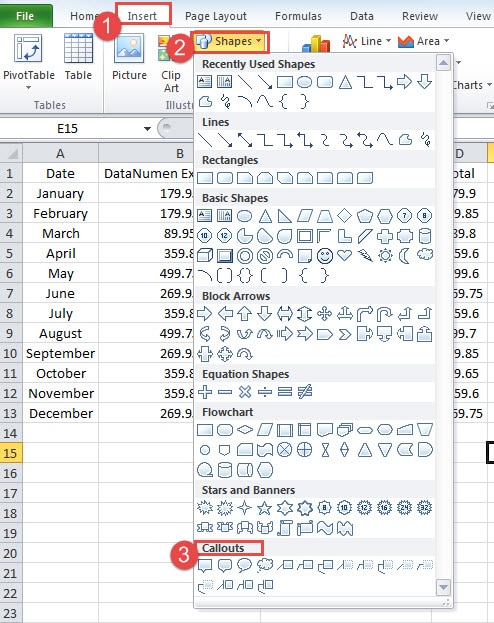
- Zdaj povlecite miško po delovnem listu in narišite obliko.

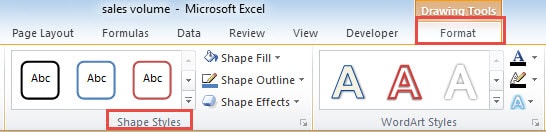
- Zdaj kliknite zavihek »Oblika« na traku.
- V "Slogu oblike" spremenite slog, kot želite. Nato v »Slogih WordArt« spremenite slog besedila, ki vam je všeč.

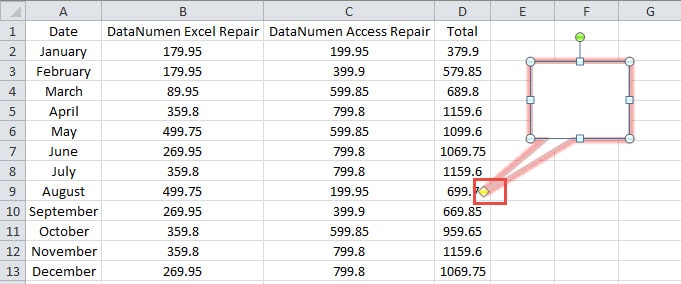
- Zdaj premaknite obliko na določeno mesto.
- In povlecite rumeno točko, da bo kazala na ciljno celico ali območje.

- Desni klik na obliko.

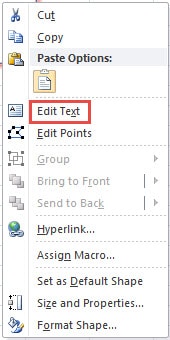
- V meniju izberite možnost »Uredi besedilo«. Zato lahko v obliko dodate komentarje.

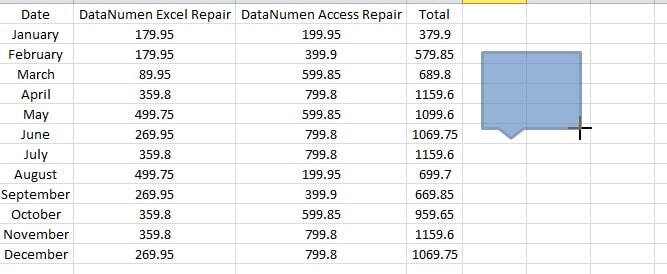
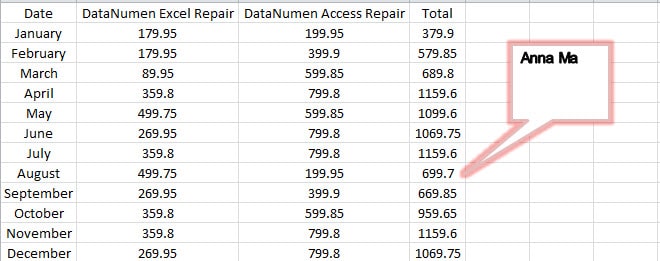
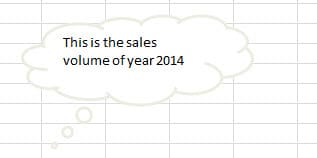
Razen pravokotne oblike lahko uporabite tudi druge oblike. V delovni list lahko na primer dodate obliko oblaka. In tako bo vaš delovni list drugačen od drugih.
Spremenite obliko komentarja
Namesto oblike lahko spremenite tudi obliko komentarja z naslednjimi koraki.
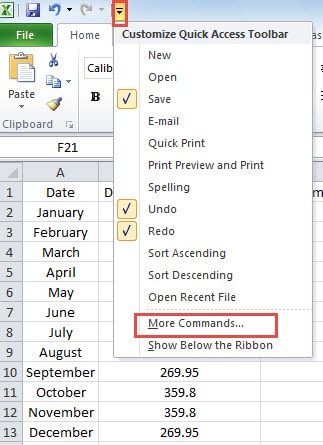
- Kliknite majhno puščico v orodni vrstici za hitri dostop.
- Nato izberite možnost »Več ukazov«.

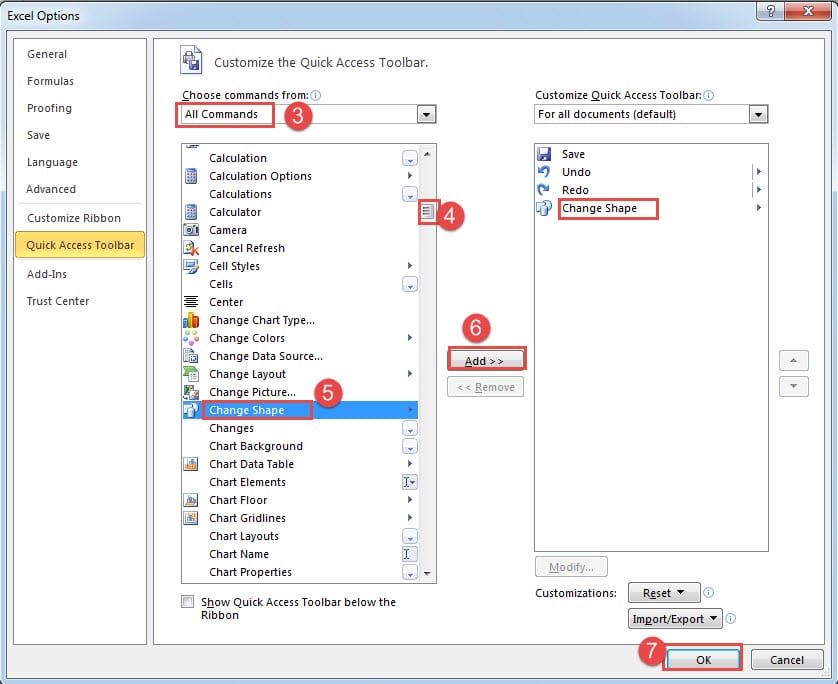
- V delu »Izberi ukaze iz« izberite možnost »Vsi ukazi«.
- Nato povlecite drsni trak, dokler ne vidite možnosti »Spremeni obliko«.
- Zdaj izberite možnost »Spremeni obliko«.
- In nato kliknite gumb "Dodaj".
- Po tem kliknite »V redu«. Tako se bo v orodni vrstici za hitri dostop pojavil gumb »Oblika«.

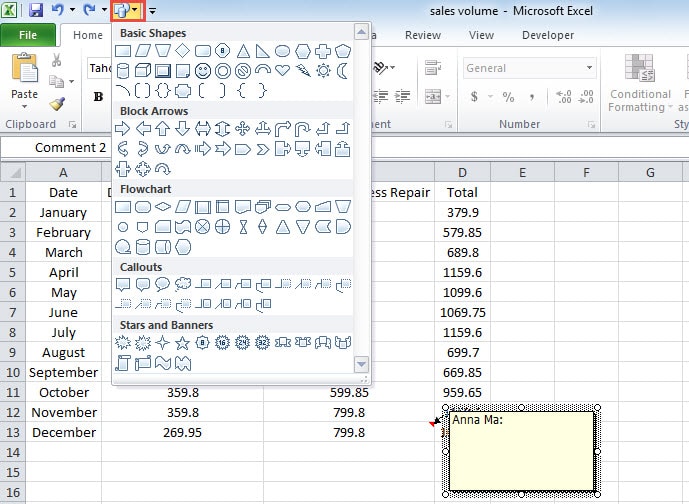
- Zdaj se boste vrnili na delovni list. Kliknite obrobo komentarja.
- Nato kliknite gumb »Spremeni obliko«, ki ste ga dodali v orodno vrstico za hitri dostop.
- V spustnem meniju izberite obliko, ki jo želite uporabiti.

Zato se bo oblika komentarja spremenila glede na vaše nastavitve.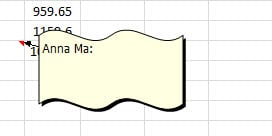
Po drugi strani pa lahko to funkcijo uporabite tudi za spreminjanje oblike »Oblačkov«, ki ste jih vstavili v prejšnji metodi.
Primerjava obeh metod
Tukaj navajamo prednosti in slabosti obeh metod.
| Primerjava | Naj bo oblika služila kot komentar | Spremeni obliko komentarja |
| Prednosti | 1. Izberete lahko veliko različnih oblik in spremenite slog.
2. Ko ga ustvarite, lahko določite obliko. Tako vam naslednjič ni treba spreminjati oblike. |
1. Komentar je povezan s celico, zato bo vedno kazal na ciljno celico.
2. Vse oblike v Excelu so na voljo za komentiranje. |
| Slabosti | Ne more vedno kazati na ciljno celico, če se velikost celice spremeni ali če morate premakniti obliko. | Obstaja veliko korakov za spreminjanje oblik komentarjev. |
Zato lahko naslednjič, ko boste morali dodati komentar, izberete najprimernejšo metodo.
Izberite najboljši način za pokvarjenost Excela
Obstaja veliko različnih razlogov, ki bodo povzročili poškodbe Excela. Preden sprejmete kakršne koli ukrepe, morate natančno določiti razlog za podatkovno katastrofo. Tako lahko izberete najboljšo rešitev. Naš močan Excel obnovitev Programska oprema ima vodilno svetovno tehnologijo in je sposobna rešiti skoraj vse napake v Excelu. Zato je dobra izbira tudi za vas.
Uvod avtorja:
Anna Ma je strokovnjakinja za obnovitev podatkov v DataNumen, Inc., ki je vodilna na svetu na področju tehnologij za obnovitev podatkov, vključno z obnovitev besed in obeti za popravilo programskih izdelkov. Za več informacij obiščite www.datanumen.com