
V današnji objavi vam z veseljem predstavljamo dva hitra načina za paketno dodajanje oglatih oklepajev številkam opomb v dokumentu Word.
Kadarkoli sestavljamo dolg dokument, bomo verjetno vstavili sprotne in končne opombe. Vemo, da obstajajo možnosti za obliko številke mote. Vendar pa ni vgrajenega sloga številk z oglatimi oklepaji. V prihodnjih besedilih bomo razpravljali o 2 rešitvah za reševanje takšne težave.
1. način: Uporabite funkcijo »Najdi in zamenjaj«.
- Za začetek kliknite zavihek »Domov« v ciljnem dokumentu.
- Nato kliknite ukaz »Zamenjaj« v skupini »Urejanje«, da odprete pogovorno okno »Najdi in zamenjaj«.
- Zdaj, če delate s sprotnimi opombami, v besedilno polje »Najdi kaj« vnesite »^f«.
- V besedilno polje »Zamenjaj z« vnesite »[^&]«.
- Nato kliknite »Zamenjaj vse«.
- Naslednja stvar, ki jo vidite, je, da so vse številke sprotnih opomb v oglatih oklepajih. Kliknite »V redu«, da zaprete okno s sporočilom.
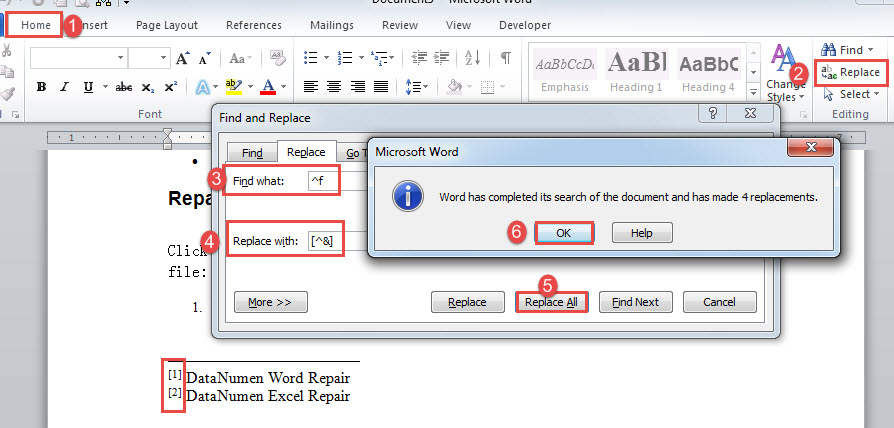
Poleg tega, če želite končnim opombam dodati oglate oklepaje, preprosto zamenjajte »^f« z »^e« v besedilnih poljih »Najdi kaj«.
2. način: zaženite Wordov makro
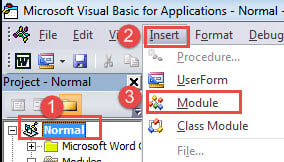
- Najprej in predvsem pritisnite »Alt + F11« v Wordu, da zaženete urejevalnik VBA.
- Nato kliknite »Normalno« in nato zavihek »Vstavi«.
- V spustnem meniju izberite »Modul«.

- Nato dvakrat kliknite na novo vstavljeni modul, da odprete območje za urejanje na desni strani.
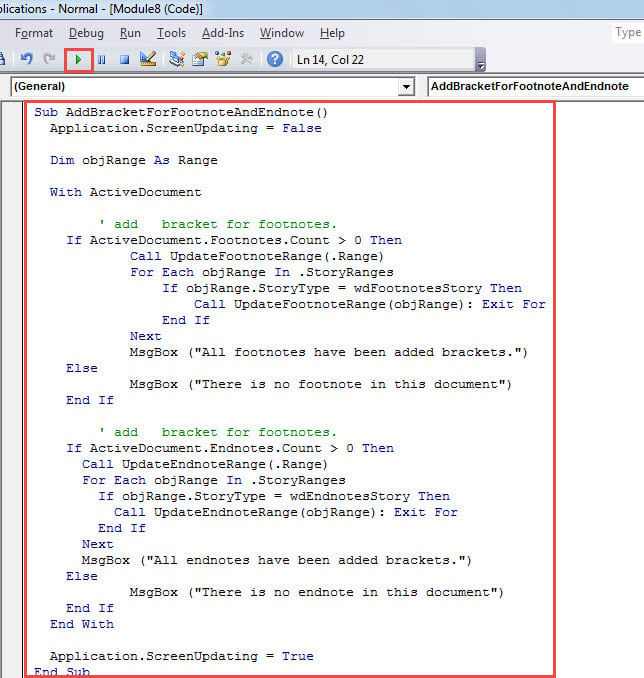
- In tja prilepite spodnji makro:
Sub AddBracketForFootnoteAndEndnote()
  Application.ScreenUpdating = False

  Dim objRange As Range

  With ActiveDocument

    '  add bracket for footnotes.
    If ActiveDocument.Footnotes.Count > 0 Then
      Call UpdateFootnoteRange(.Range)
      For Each objRange In .StoryRanges
        If objRange.StoryType = wdFootnotesStory Then
          Call UpdateFootnoteRange(objRange): Exit For
        End If
      Next
      MsgBox ("All footnotes have been added brackets.")
    Else
      MsgBox ("There is no footnote in this document")
    End If

    '  add bracket for footnotes.
    If ActiveDocument.Endnotes.Count > 0 Then
      Call UpdateEndnoteRange(.Range)
      For Each objRange In .StoryRanges
        If objRange.StoryType = wdEndnotesStory Then
          Call UpdateEndnoteRange(objRange): Exit For
        End If
      Next
      MsgBox ("All endnotes have been added brackets.")
    Else
      MsgBox ("There is no endnote in this document")
    End If
  End With

  Application.ScreenUpdating = True
End Sub

Sub UpdateFootnoteRange(objRange As Range)
  With objRange.Find
    .ClearFormatting
    .Replacement.ClearFormatting
    .Text = "^f"
    .Replacement.Text = "[^&]"
    .Forward = True
    .Wrap = wdFindContinue
    .Format = True
    .MatchCase = False
    .MatchWholeWord = False
    .MatchByte = True
    .MatchWildcards = False
    .MatchSoundsLike = False
    .MatchAllWordForms = False
    .Execute Replace:=wdReplaceAll
  End With
End Sub

Sub UpdateEndnoteRange(objRange As Range)
  With objRange.Find
    .ClearFormatting
    .Replacement.ClearFormatting
    .Text = "^e"
    .Replacement.Text = "[^&]"
    .Forward = True
    .Wrap = wdFindContinue
    .Format = True
    .MatchCase = False
    .MatchWholeWord = False
    .MatchByte = True
    .MatchWildcards = False
    .MatchSoundsLike = False
    .MatchAllWordForms = False
    .Execute Replace:=wdReplaceAll
  End With
End Sub
- Zdaj postavite kazalec za vstavljanje v prvi makro in kliknite »Zaženi«.


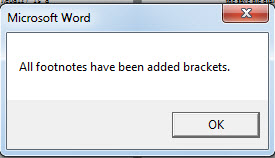
- Nato se najprej prikaže okno s sporočilom, da so vsem številkam sprotnih opomb dodani oglati oklepaji.

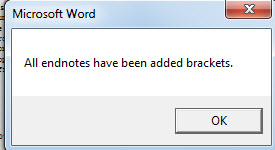
- Sledi drugi, ki pravi, da je pretvorba končana v vseh številkah končnih opomb.

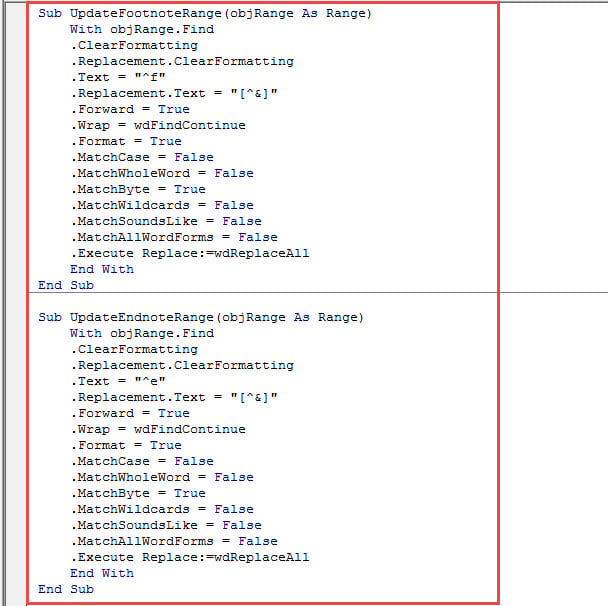
Tukaj je rezultat, ki smo ga dobili: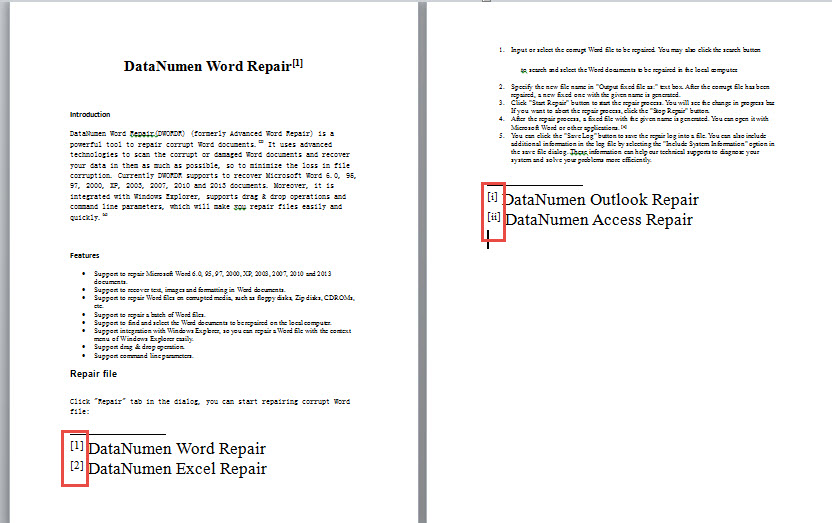
Preprečite izgubo dokumentov
Ker so podatki tako dragoceni, kot so shranjeni, si nismo mogli privoščiti nobenega tveganja. Zato bi bilo pametno varnostno kopirati pomembne datoteke, preden naredite kakršno koli potezo, ki bi lahko povzročila njihovo uničenje, razen če želite pridobiti poškodovan dok.
Uvod avtorja:
Vera Chen je strokovnjakinja za obnovitev podatkov v DataNumen, Inc., ki je vodilna na svetu na področju tehnologij za obnovitev podatkov, vključno z xls korupcija in pdf popravilo programskih izdelkov. Za več informacij obiščite www.datanumen.com