
V tem članku vam bomo predstavili 2 načina za zamenjavo barv vrstic ali stolpcev v Wordovi tabeli.
Ko gre za dolgo tabelo, se nam vedno zdi precej dolgočasno strmeti v te številke in se zelo truditi, da ne bi naredili napake. Zdaj pa imamo dva odlična načina za reševanje takšne težave, in sicer uporabo različnih barv za lihe in sode vrstice ali stolpce. Sledijo podrobnosti:
1. način: ustvarite nov slog tabele
- Najprej izberite celotno ciljno tabelo.
- Nato kliknite zavihek »Oblikovanje« pod »Orodja za tabele«.
- Pojdite v skupino »Možnosti sloga tabele«, da najprej preverite možnosti. Na primer, morali bi izbrati »Header Rows«, »Banded Rows« in »Banded Columns«.

- Nato kliknite gumb »Več« v skupini »Slogi tabele«.
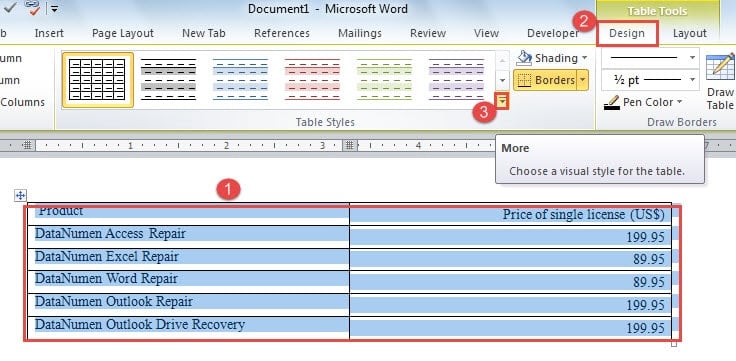
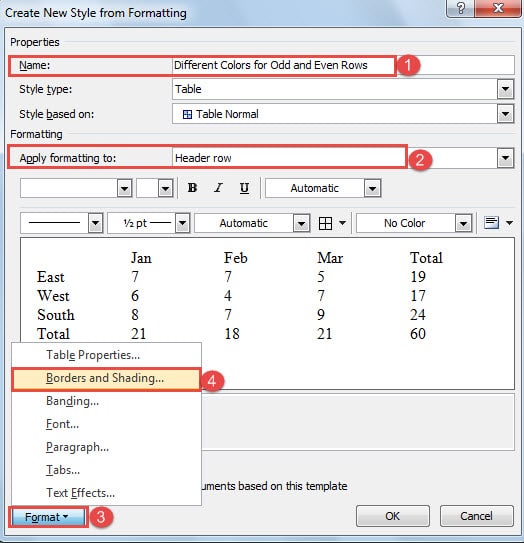
- V spustnem meniju izberite »Nov slog tabele«.

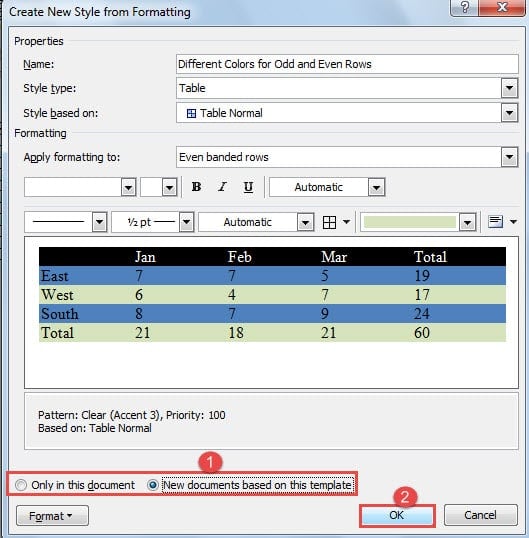
- Nato v pogovornem oknu »Ustvarjanje novega sloga iz oblikovanja« najprej poimenujte nov slog.
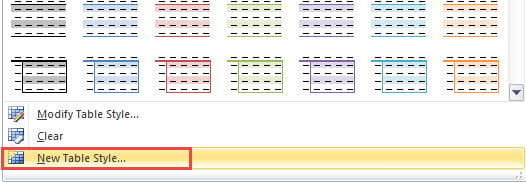
Opomba: V naslednjem primeru bomo prikazali način nastavitve različnih barv za lihe in sode vrstice. In na enak način je mogoče uporabiti za spreminjanje barve stolpca.
- Nato izberite »Glavna vrstica« za »Uporabi oblikovanje za«.
- In kliknite gumb »Oblika« na levi strani.
- Izberite "Meje in senčenje".

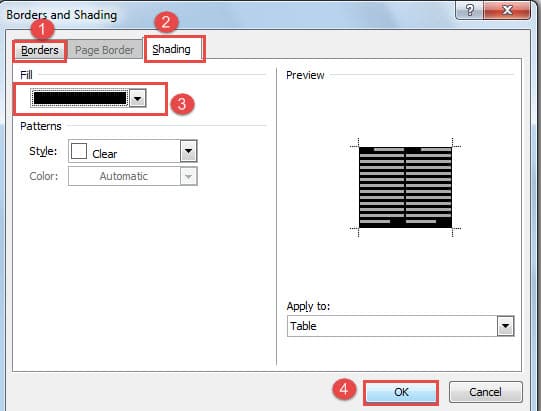
- Zdaj v pogovornem oknu »Borders and Shading« najprej kliknite »Borders«, da izberete katero koli nastavitev, ki jo potrebujete.
- Nato kliknite »Senčenje« in izberite barvo za »Polnilo«.
- Nato kliknite »V redu«.

- Zdaj ste se vrnili v pogovorno okno »Ustvarjanje novega sloga iz oblikovanja«, izberite »Odd banded rows« za »Uporabi oblikovanje za«.
- Nato ponovite korak od 7 do 11.
- Spet v pogovornem oknu »Ustvarjanje novega sloga iz oblikovanja« tokrat izberete »Enomerno razporejene vrstice«.
- In ponovite od koraka 7 do 11.
- Zdaj lahko izberete mesto shranjevanja za nov slog, tako da izberete »Samo v tem dokumentu« ali »Novi dokumenti na podlagi te predloge«.
- Na koncu kliknite »V redu«.

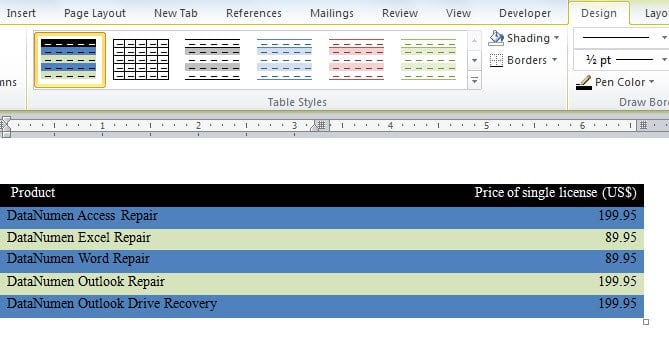
Zdaj lahko najdete nov slog v galeriji »Slogi tabel«. Izberite mizo in izberite slog, potem jo boste imeli na svoji mizi. In ko v tabelo vstavite vrstico, se bo barva drugih vrstic ustrezno spremenila.
Če želite spremeniti barve stolpcev, izberite »Odd banded columns« in »Even banded columns« v »Uporabi oblikovanje za«. In nato storite popolnoma enake korake, da izpolnite svoje poslanstvo.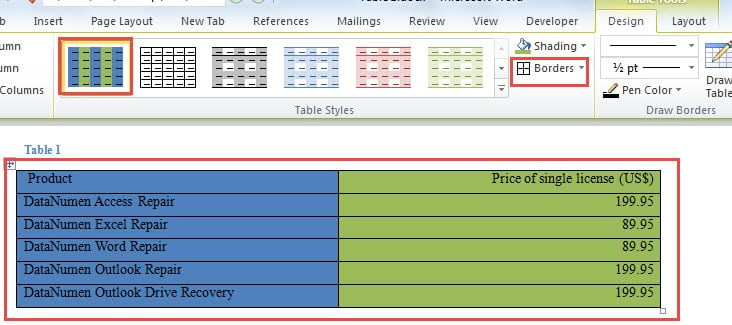
Ko so barve nastavljene na stolpce, boste morda ugotovili, da manjkajo vse obrobe tabele. Preprosto izberite »All Borders« v »Borders«.
2. način: Vstavite Excelovo preglednico
- Za začetek odprite Word in postavite kazalec na mesto tabele.
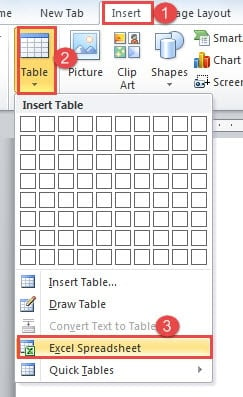
- Nato kliknite zavihek »Vstavi«.
- Nato kliknite možnost »Tabela«.
- In v spustnem meniju izberite »Excel Spreadsheet«.

- Zdaj izberite celoten list in se prepričajte, da je prikazan zavihek »Domov«.
- Nato kliknite »Pogojno oblikovanje«.
- In izberite možnost »Upravljanje pravil«.

- Zdaj v pogovornem oknu »Upravitelj pravil pogojnega oblikovanja« izberite »Ta delovni list« za »Pokaži pravila oblikovanja za«.
- Nato izberite »Novo pravilo«.

- V pogovornem oknu »Novo pravilo oblikovanja« za vrsto pravila izberite »Uporabi formulo za določitev celic za oblikovanje«.
- Nato vnesite »=MOD(ROW(),2)=1« v besedilno polje »Oblika vrednosti, kjer je ta formula resnična«. To je za oblikovanje lihih vrstic.
- Nato kliknite »Oblika«.

- Odprlo se bo pogovorno okno »Oblikuj celice«. Najprej kliknite »Meja«, da izberete potrebne meje.
- Nato kliknite »Izpolni« in izberite barvo ozadja.
- Nato kliknite »V redu« v obeh pogovornih oknih »Oblikuj celice« in »Novo pravilo oblikovanja«.

- Zdaj se vrnite v pogovorno okno »Upravitelj pravil pogojnega oblikovanja« in ponovite korake 8, 9, 10.
- Nato v besedilno polje »Oblikuj vrednosti, kjer je ta formula resnična« vnesite »=MOD(ROW(),2)=0«, da oblikujete sode vrstice.
- In ponovite od koraka 12 do 15.
- Na koncu kliknite »V redu« v pogovornem oknu »Upravitelj pravil pogojnega oblikovanja«.

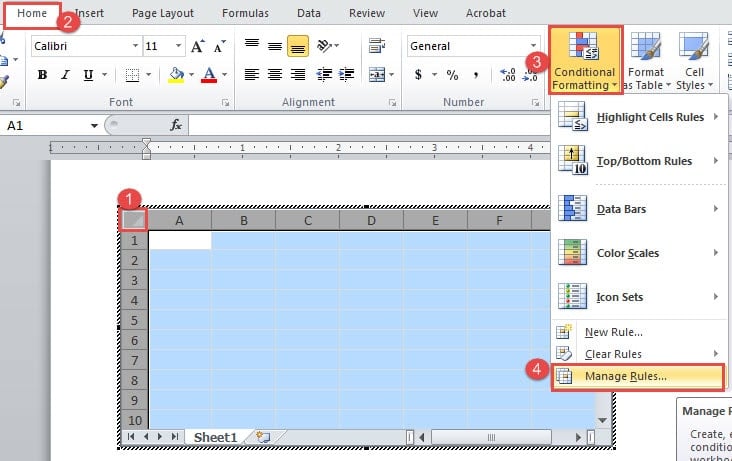
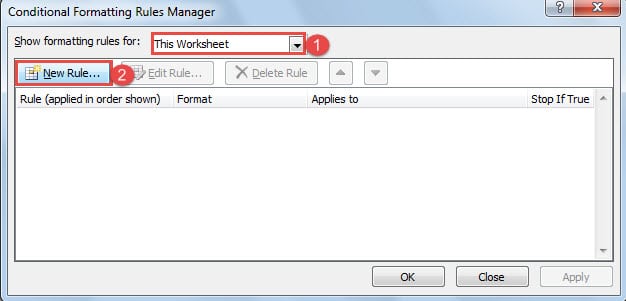
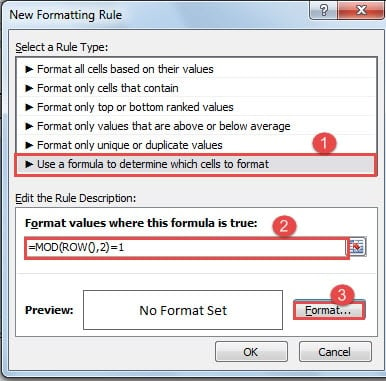
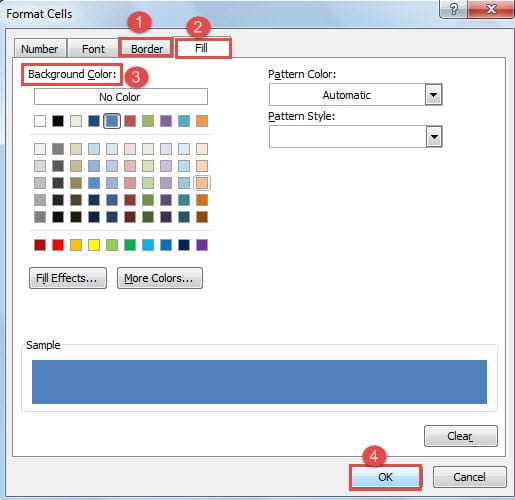
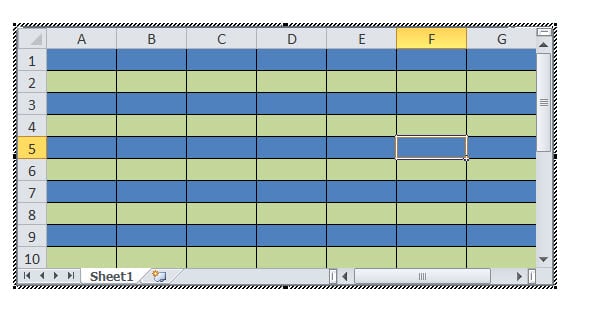
Kljub temu, če morate spremeniti barvo stolpca, morate spremeniti formule kot "=MOD(COLUMN(),2)=1" in "=MOD(COLUMN(),2)=0".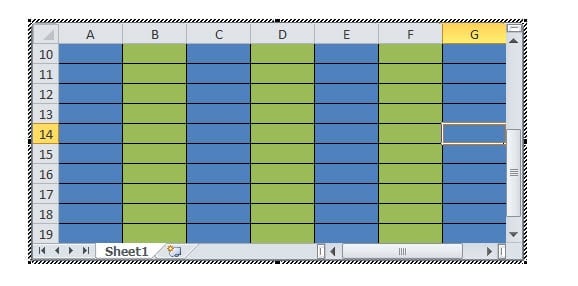
Urejate lahko neposredno na Excelovem listu ali tja prilepite Wordovo tabelo.
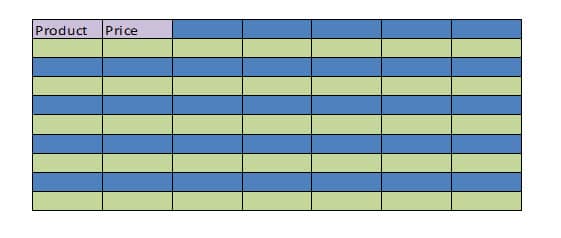
Spremeni barvo vrstice glave
- Najprej izberite vrstico glave in ponovite korak 6, 7, 8.
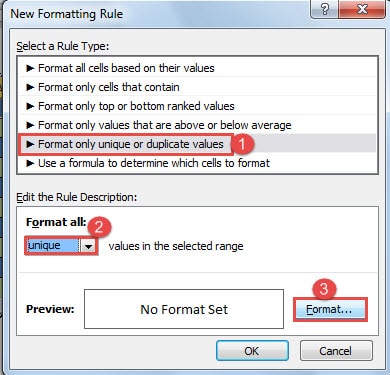
- Samo v pogovornem oknu »Novo pravilo oblikovanja« morate za vrsto pravila izbrati »Oblikuj samo edinstvene ali podvojene vrednosti«.
- In izberite "Unique" za "Format all".

- Nato ponovite korak od 12 do 15 in korak 19.

Primerjava 2 metod
| Metode | Prednosti | Slabosti |
| 1. način: ustvarite nov slog tabele | Ta slog tabele lahko shranite kot predlogo za naslednjič. | Ne morete nastaviti različnih barv za vsaki 2 vrstici. |
| 2. način: Vstavite Excelovo preglednico | S formulo lahko nastavite barve za celice, ki jih izberete. | Slog lahko uporabite samo enkrat. |
Ukvarjajte se z neizbežno okvaro računalniškega programa
Uporabniki vseh vrst digitalnih naprav se zavedajo postopnega zbijanja nameščenih programov. In za mnoge ljudi imamo možnost, da naletimo na sesutje Worda. A poškodovana beseda zagotovo lahko povzroči veliko težav. Eden najboljših načinov za spodkopavanje je rutinsko varnostno kopiranje na spletu in zunaj njega. Tako se lahko obrnete na najnovejšo različico, tudi če se Word poškoduje zaradi naključnih uporabniških napak.
Uvod avtorja:
Vera Chen je strokovnjakinja za obnovitev podatkov v DataNumen, Inc., ki je vodilna na svetu na področju tehnologij za obnovitev podatkov, vključno z popravek poškodovanih podatkov Excel in pdf popravilo programskih izdelkov. Za več informacij obiščite www.datanumen.com