
Ko je v vašem delovnem zvezku veliko listov, boste porabili veliko časa za obisk določenega lista. Tukaj bomo predstavili dve metodi za dokončanje te naloge.
Če je v vašem delovnem zvezku veliko listov, vam bo iskanje in odpiranje ciljnega lista lahko moteče. Na spodnji sliki lahko vidite, da je v tem delovnem zvezku veliko listov.
Če želite iti na določen delovni list, boste verjetno kliknili puščico v vrstici z zavihki lista, da bi našli list. To vas bo stalo veliko časa. Zato bomo spodaj prikazali korake obeh hitrih metod.
1. način: Uporabite vrstico z zavihki lista
- Z desno miškino tipko kliknite vrstico z zavihki lista v spodnjem levem kotu.
- In potem boste videli ta seznam, kot prikazuje spodnja slika. Na tem seznamu lahko neposredno kliknete ime lista. Tako boste takoj skočili na ta list.
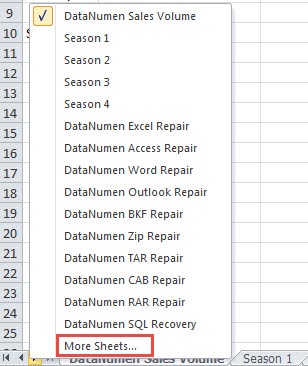
- Če je v delovnem zvezku več kot 16 listov, na seznamu ne bodo prikazana vsa imena listov. Če vaš list ni prikazan na seznamu, kliknite možnost »Več listov«.
- V oknu »Aktiviraj« povlecite drsni trak in izberite list, na katerega želite skočiti.
- In nato kliknite gumb "V redu". Poleg tega lahko dvokliknete ime lista v oknu.

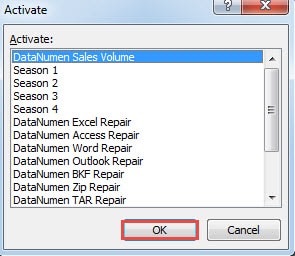
Vidite lahko, da je uporaba te metode lahko bolj priročna, namesto da kliknete puščico in poiščete list.
2. način: Uporabite kode VBA
Tukaj lahko uporabite tudi kode VBA za izpolnitev naloge.
- Na tipkovnici pritisnite bližnjične tipke “Alt +F11”.
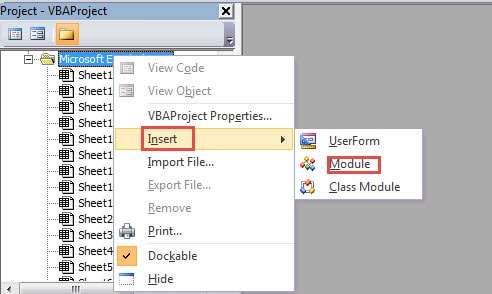
- In nato z desno miškino tipko kliknite območje projekta VBA.
- V novem meniju premaknite kazalec na možnost »Vstavi«.
- Nato v podmeniju izberite »Modul«. Tako ste v datoteko vstavili nov modul.

- Zdaj kopirajte naslednje kode VBA v nov modul:
Sub JumpToSheet()
Dim FindName kot niz, FindSheet kot delovni list
FindName = InputBox(prompt:=”Vnesite ime lista, ki ga želite najti”, Title:=” skoči na določen list«)
Za vsak FindSheet v ActiveWorkbook.Worksheets
If FindSheet.Name = FindName Then
FindSheet.Activate
Exit Sub
Konec Če
Naslednji
End Sub
- Zdaj pritisnite gumb "F5" na tipkovnici ali kliknite gumb "Run Sub" v orodni vrstici, da zaženete ta postopek.
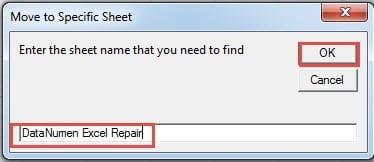
- Po tem se bo pojavilo polje za vnos. Tukaj v besedilno polje vnesite ime lista.

- Nato v oknu kliknite gumb »V redu«. Ciljni list bo s tem aktiviran. Ko kliknete »V redu«, se boste vrnili v vmesnik urejevalnika Visual Basic. Lahko se premaknete v vmesnik delovnega zvezka in preverite rezultat.
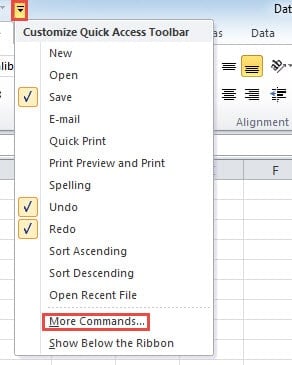
- Če morate to kodo VBA pogosto uporabljati, jo lahko dodate tudi v orodno vrstico za hitri dostop. V tem koraku kliknite majhno puščico v orodni vrstici.
- Nato na seznamu izberite možnost »Več ukazov«.

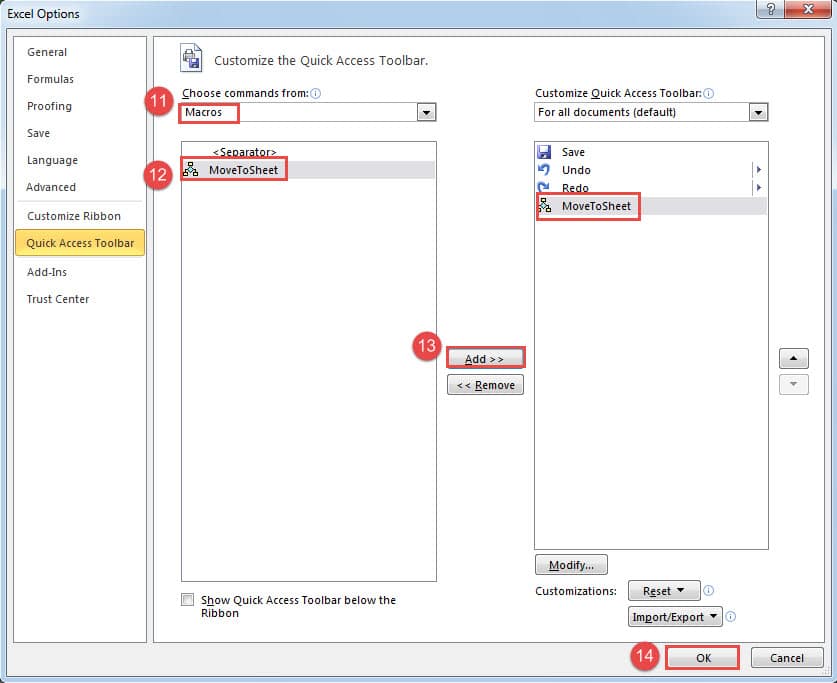
- V oknu »Excel Options« izberite »Macros« v »Choose commands from«.
- In nato na seznamu izberite ciljni makro.
- Po tem kliknite gumb »Dodaj«.

- Zdaj ste ga dodali v orodno vrstico za hitri dostop. V tem koraku kliknite »V redu«.
Zato lahko naslednjič, ko boste morali uporabiti kode VBA, kliknete gumb neposredno v orodni vrstici za hitri dostop.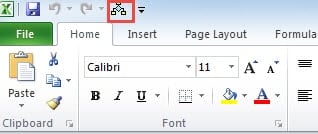
Odločite se med dvema metodama
Pravzaprav sta obe metodi zelo preprosti in priročni. Morda se sprašujete, katero metodo izbrati. V spodnji tabeli smo našteli vse dejavnike obeh metod, lahko se obrnete nanjo in se odločite.
| Primerjava | Uporabite vrstico z zavihki lista | Uporabite kode VBA |
| Prednost | 1. Enostavno izberete list, saj lahko vidite vsa imena listov v enem oknu.
2. S to metodo se vam ni treba ukvarjati s kompleksnimi kodami VBA. |
1. Z vnosom imena in več kliki lahko hitro skočite na določen list.
2. To metodo lahko uporabite tudi v drugih delovnih zvezkih, kar se je izkazalo za zelo priročno. |
| Slabost | 1. Vsakič, ko morate skočiti na drug list, morate odpreti okno »Aktiviraj«.
2. V drugih delovnih zvezkih boste prav tako morali znova ponoviti korake. In v primerjavi z drugo metodo je to malo težavno. |
1. Če se ne spomnite imena določenega lista, ne morete uporabiti te metode.
2. Uporaba makrov VBA bo stvari še bolj zapletla. |
Iz zgornje tabele boste bolje razumeli obe metodi. In naslednjič, ko boste morali uresničiti to nalogo, lahko izberete eno od metod.
Orodje za obnovitev je nujno za podjetja
V večini podjetij je Excel nujen za njihovo delo. Zato je v Excelovih datotekah shranjenih veliko pomembnih podatkov in informacij. Te datoteke bodo zagotovo žrtve virusov in zlonamernih hekerjev. Ko pride do podatkovne katastrofe, bodo vsi podatki in informacije poškodovani. Zato morajo podjetja pripraviti zmogljivo orodje. To orodje je posebej zasnovano in lahko ... popravilo datoteke xlsx in druge Excelove datoteke preprosto.
Uvod avtorja:
Anna Ma je strokovnjakinja za obnovitev podatkov v DataNumen, Inc., ki je vodilna na svetu na področju tehnologij za obnovitev podatkov, vključno z dokument za popravilo doc in obeti za popravilo programskih izdelkov. Za več informacij obiščite www.datanumen.com