
V tem članku bomo govorili o dveh metodah za pretvorbo vašega Wordovega dokumenta v PowerPoint predstavitev.
Kar zadeva predstavitev datotek številnim ljudem, je PowerPoint pride do naše prve možnosti. Tukaj je situacija: končali ste Wordov dokument, vendar morate ustvariti PowerPoint predstavitev z isto vsebino. Nato boste začeli znova in kopirali vsebino iz Wordove datoteke ter jo prilepili na PowerPoint diapozitivi? Ni priročno, kajne? Zato morate dojeti nekaj pametnih trikov, da skrajšate svoj delovni čas.
Najprej nastavite svoj Wordov dokument v ustrezne sloge
Če želite hitro pretvoriti datoteko Word v PowerPoint predstavitev z naslednjima 2 metodama, morate datoteko Word nastaviti v pravilnih slogih. In slog, o katerem razpravljamo tukaj, je tisti, ki se nanaša na "pisavo". V bistvu lahko nastavite Wordovo besedilo v »Naslov 1«, »Naslov 2«, »Naslov 3« itd. Obstajajo pravila, ki jih morate upoštevati, da je slog »Naslov 1« v Wordu enak ravni »Naslov« v PowerPoint, slog »Naslov 2« je enak ravni »Podnapisi«, slog »Naslov 3« pa ravni »Besedilo«. Z eno besedo, samo če ste svojo Wordovo datoteko nastavili po zgornjih pravilih, jo lahko pretvorite v PowerPoint predstavitev. Vaše besedilo je lahko na primer videti takole: 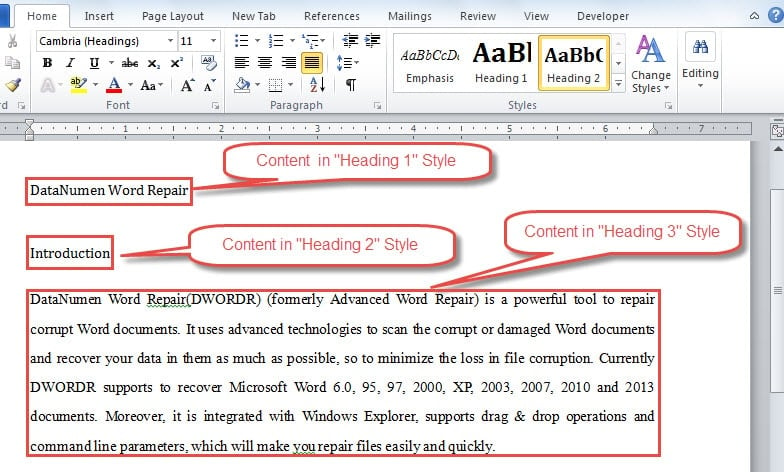
1. način: pošljite Wordovo datoteko Microsoftu PowerPoint
Če želite uporabiti to metodo, morate dodati »Pošlji Microsoftu PowerPoint” najprej v “Orodno vrstico za hitri dostop”. Spodaj so določeni koraki:
- Najprej in predvsem odprite Word.
- Nato kliknite zavihek »Datoteka«.
- Nato izberite »Možnosti«.

- V pogovornem oknu »Word Option« najprej kliknite »Orodna vrstica za hitri dostop« v levem stolpcu.
- Nato v seznamskem polju »Izberi ukaze iz« izberite »Ukazi, ki niso na traku«.
- Nato poiščite »Pošlji Microsoftu PowerPoint” in ga kliknite.
- Nato kliknite gumb »Dodaj« na sredini pogovornega okna.
- Na koncu kliknite »V redu«, da shranite spremembo.

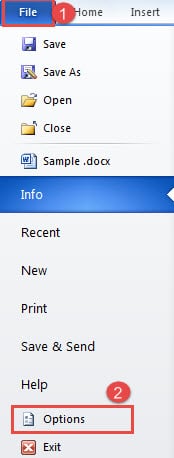
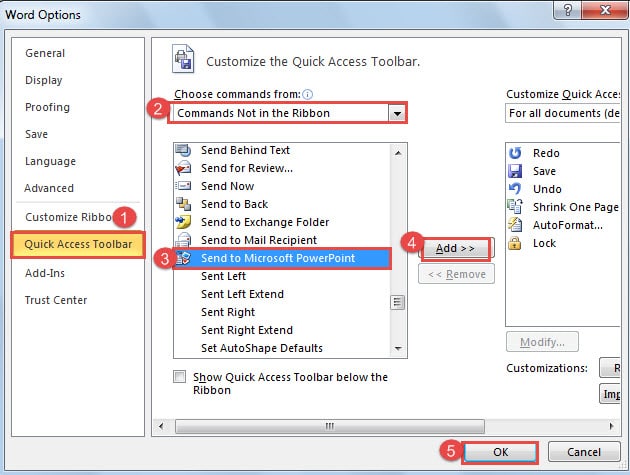
Zdaj lahko vidite »Pošlji Microsoftu PowerPoint«, ki je na voljo v »Orodni vrstici za hitri dostop«.
Pretvori datoteko Word v PowerPoint Predstavitev v Wordu
- Dvokliknite, da odprete ciljno Wordovo datoteko.
- Nato kliknite »Pošlji Microsoftu PowerPoint” v orodni vrstici za hitri dostop.
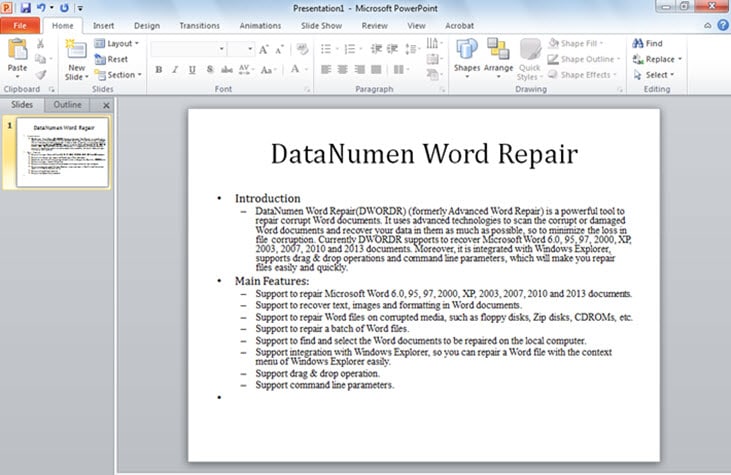
- Zdaj PowerPoint se bo odprlo in videli boste, da je bila vaša datoteka uspešno pretvorjena, tako kot spodaj:

- Prilagodite na PowerPoint predstavitev, če je potrebno.
2. način: Odprite datoteko Word v PowerPoint
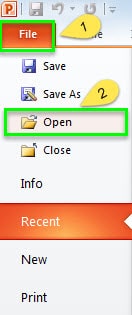
- Prva stvar, odprite PowerPoint.
- Nato kliknite zavihek »Datoteka«.
- Nato kliknite možnost »Odpri«.

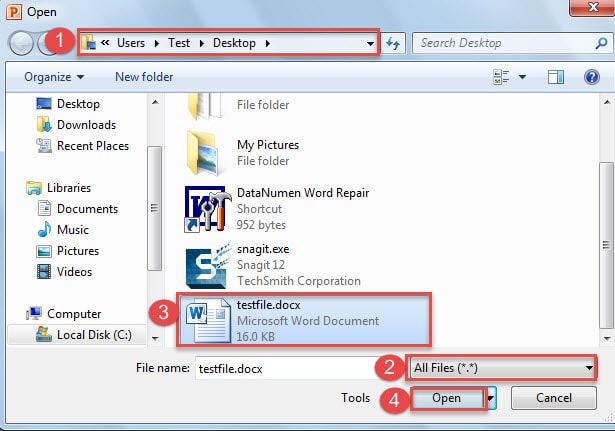
- Zdaj vas bo pozdravilo okno »Odpri«. Najprej pojdite na mesto, kjer shranjujete datoteko Word.
- Nato izberite »Vse datoteke« za vrsto datoteke, ki jo želite odpreti.
- Nato kliknite datoteko Word.
- Nato kliknite gumb "Odpri".

In zdaj boste dosegli natančen učinek, kot je prikazan v 1. metodi. Podobno mora biti Wordova datoteka, omenjena v 2. metodi, nastavljena v skladu z zgoraj navedenimi pravili.
Bodite pripravljeni na poškodbe datotek
Pomislite na naslednjo situacijo, ko imate pri roki poškodovano datoteko, vendar jo obupno potrebujete. Če sem iskren, te lahko spravi ob pamet. Na srečo obstaja profesionalec orodje za obnovitev dokumenta da lahko danes znova pridobite svojo datoteko. Čas je, da vnaprej razmislite o nakupu.
Uvod avtorja:
Vera Chen je strokovnjakinja za obnovitev podatkov v DataNumen, Inc., ki je vodilna na svetu na področju tehnologij za obnovitev podatkov, vključno z poškodovano popravilo Excela in pdf popravilo programskih izdelkov. Za več informacij obiščite www.datanumen.com